【VMware Workstation 12下載】VMware Workstation虛擬機漢化特別版 v12.5.0 中文精簡版
- 軟件大小:查看
- 軟件語言:簡體中文
- 授權方式:免費軟件
- 更新時間:2024-12-10
- 軟件類型:國產軟件
- 推薦星級:
- 運行環境:XP,Win7,Win8,Win10,Win11
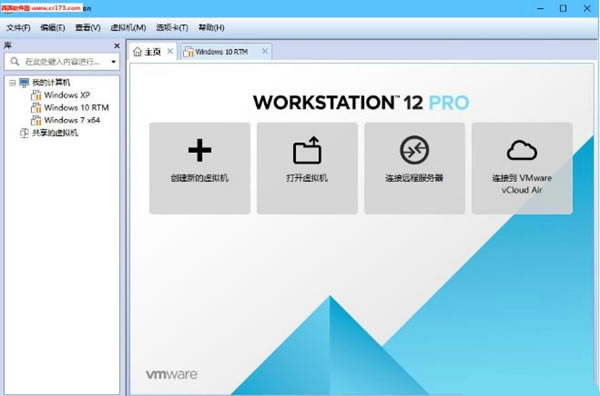
VMware Workstation虛擬機軟件介紹VMware Workstation虛擬機漢化特別版是一款能夠自動激活的精簡版虛擬機軟件。虛擬機軟件有著諸多功能,不僅可以使用陀螺儀、羅盤、環境光傳感器等,還可以使你在一臺機器上同時運行更多Windows、DOS、LINUX系統,最主要的還是此款軟件是自動激活版本,所以集成了許可證密鑰,用戶安裝完后便可自動永久激活。 VMware Workstation中文精簡版是一款可以在Windows系統上模擬運行各種Windows版本、MacOS版本和Linux各版本等等電腦系統的工具,軟件的使用也非常的簡單,并且模擬運行的效果也非常好,有需要的小伙伴們,可以在本站進行VMware Workstation 12下載試試喲~
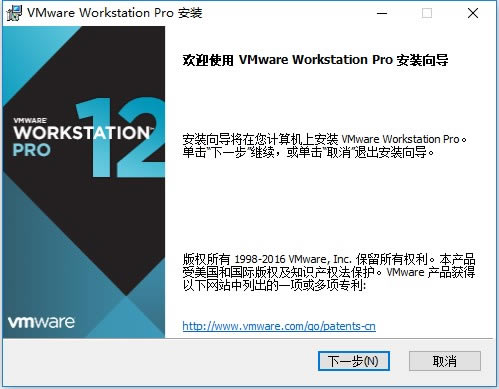
VMware Workstation虛擬機該版本內容1、VMware Tray 2、VMware vmx-debug 3、VMware VIX 4、Visual Studio 5、VC Runtimes Redist 6、除英文、中文外其他語言包 7、除Windows外其他 Tools iso VMware Workstation虛擬機軟件特色一修改添加APPLE OSK,可以安裝MAC OS X 一修改添加DELL SLIC2.3+MSDM+SLP+Virtual PC XP 一直接在安裝程序中集成CDK,調整安裝UI,安裝好即注冊! 修改了EFI BIOS添加上DELL SLIC 2.3世界史上第一位解決! 可以激活Windows XP、2003、2003R2、Vista、2008、Win7、2008R2、2012、2012R2 VISTA~2012R2對安裝盤無要求,導入證書和CDK即可激活(網盤已提供) 如需安裝Mac OS X,設置VM兼容性10,修改.vmx添加: smc.version=“0″ 如需安裝服務器版本的Mac OS X Leopard、Snow Leopard 10.5及后續版本 如上設置,并且使用EFI BIOS,編輯虛擬機設置–選項–高級–勾選“通過EFI而非BIOS引導” VMware Workstation虛擬機軟件功能最大支持虛擬16個CPU;可以虛擬容量為2T的磁盤;虛擬磁盤除了IDE和SCSI還支持SATA;更好的支持USB3.0;SSD穿透技 VMware Workstation 10.0新增功能: -- 可以將Windows 8.1物理PC轉變為虛擬機;Unity模式增強,與Windows 8.1 UI更改無縫配合工作; -- 加強控制,虛擬機將以指定的時間間隔查詢服務器,從而將受限虛擬機的策略文件中的當前系統時間存儲為最后受信任的時間戳; -- 在平板電腦運行時可以利用加速計、陀螺儀、羅盤以及環境光線傳感器; -- 支持多達16個虛擬CPU、8 TB SATA磁盤和64 GB RAM; -- 新的虛擬SATA磁盤控制器; -- 現在支持20個虛擬網絡; -- USB3流支持更快的文件復制; -- 改進型應用和Windows虛擬機啟動時間; -- 固態磁盤直通; -- 增加多監視設置; -- VMware-KVM 提供了使用多個虛擬機的新界面。 2013年10月19:修復win7 x64系統下USB驅動問題 2013年09月22日:首先感謝killer3k幫我解決了磁盤映射的問題,沒想到我犯了這么低級的錯誤,同時也感謝maximwei等人反饋的在64位系統下出現的NAT網絡故障。 2013年09月15日:還是沒解決磁盤映射的問題,最近也比較忙,你們真急著用的話,先將就著用吧,各位也可以嘗試著自己研究解決這個磁盤映射報錯的問題,人多力量大嘛,集思廣益,我記得以前的版本也出現過這個問題,現在也不記得當時是怎么解決的了。 VMware Workstation12安裝特別教程1、下載數據包并解壓雙擊“VMware-Workstation-12.5.0-4352439.exe”點擊“下一步”
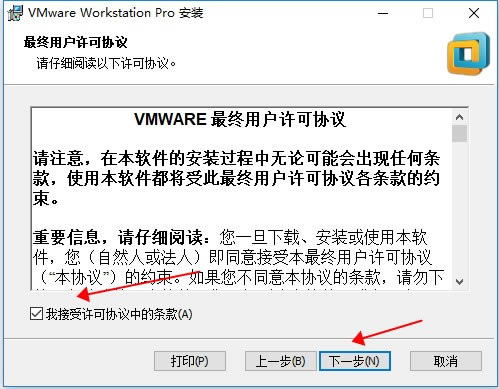
2、勾選“我接受許可”并點擊下一步
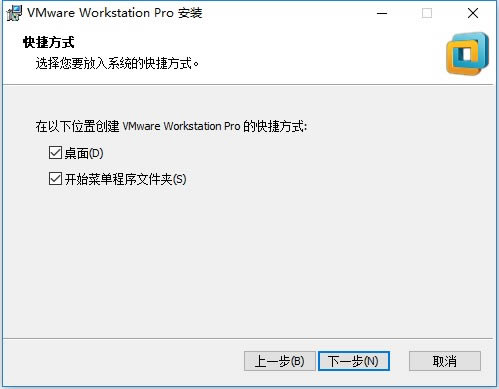
3、勾選“桌面”和開始菜單程序文件夾然后點擊“下一步”
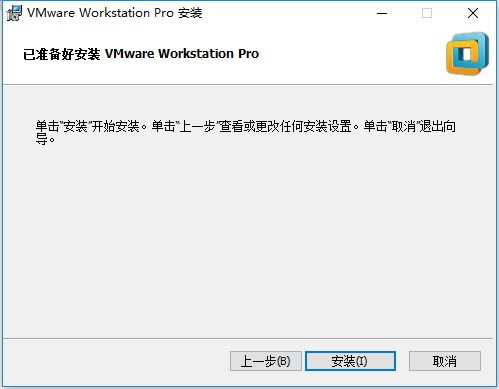
4、點擊“安裝”
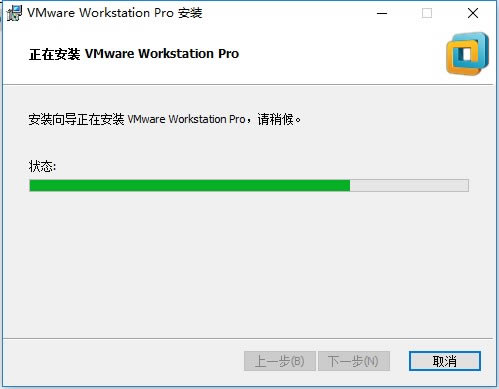
5、軟件正在安裝,請耐心等待
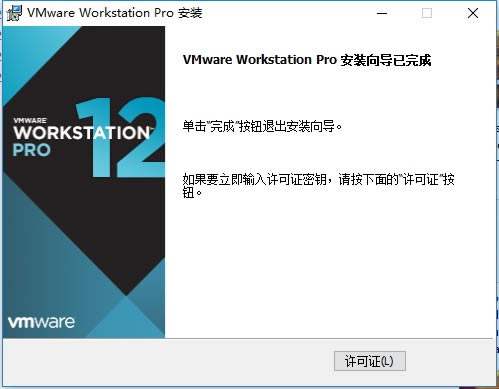
6、安裝完成點擊“許可證”
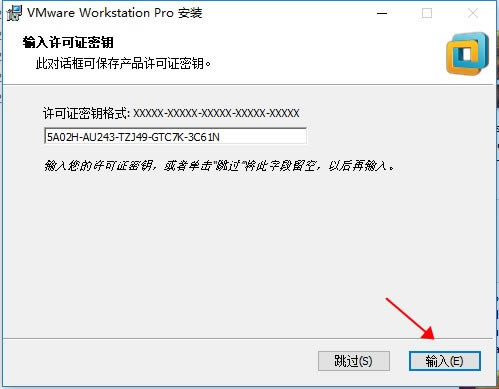
7、將激活密鑰復制到軟件上并點擊輸入即可
VMware Workstation12 密鑰 親測可用 VF5XA-FNDDJ-085GZ-4NXZ9-N20E6 UC5MR-8NE16-H81WY-R7QGV-QG2D8 ZG1WH-ATY96-H80QP-X7PEX-Y30V4 AA3E0-0VDE1-0893Z-KGZ59-QGAVF VMware Workstation 12專業版永久序列號 5A02H-AU243-TZJ49-GTC7K-3C61N VF5XA-FNDDJ-085GZ-4NXZ9-N20E6 UC5MR-8NE16-H81WY-R7QGV-QG2D8 ZG1WH-ATY96-H80QP-X7PEX-Y30V4 AA3E0-0VDE1-0893Z-KGZ59-QGAVF 1F04Z-6D111-7Z029-AV0Q4-3AEH8 5A02H-AU243-TZJ49-GTC7K-3C61N VMware12最新可用的序列號: GA1T2-4JF1P-4819Y-GDWEZ-XYAY8 FY1M8-6LG0H-080KP-YDPXT-NVRV2 ZA3R8-0QD0M-489GP-Y5PNX-PL2A6 FZ5XR-A3X16-H819Q-RFNNX-XG2EA ZU5NU-2XWD2-0806Z-WMP5G-NUHV6 VC58A-42Z8H-488ZP-8FXZX-YGRW8 VY1DU-2VXDH-08DVQ-PXZQZ-P2KV8 VF58R-28D9P-0882Z-5GX7G-NPUTF YG7XR-4GYEJ-4894Y-VFMNZ-YA296 VMware Workstation虛擬器漢化特別版使用說明一、創建虛擬機 您可以使用新建虛擬機向導在WorkstationPro中創建新的虛擬機,克隆現有的WorkstationPro虛擬機或虛擬機模板,導入第三方及開放虛擬化格式(OVF)虛擬機,以及通過物理機創建虛擬機。 您也可以創建遠程用戶可用的共享虛擬機,以及在遠程主機上運行的虛擬機。請參見使用遠程連接和共享虛擬機。 了解虛擬機: 虛擬機是一種軟件形式的計算機,和物理機一樣能運行操作系統和應用程序。虛擬機可使用其所在物理機(即主機系統)的物理資源。虛擬機具有可提供與物理硬件相同功能的虛擬設備,在此基礎上還具備可移植性、可管理性和安全性優勢。 為創建新的虛擬機做準備: 您可以使用“新建虛擬機”向導在WorkstationPro中創建新的虛擬機。該向導會提示您決定虛擬機的許多相關設置。您應該在啟動“新建虛擬機”向導之前做好這些決定。 在本地主機中創建新虛擬機: 您可以通過運行新建虛擬機向導在本地主機系統中創建新虛擬機。 克隆虛擬機: 安裝客戶機操作系統和應用程序可能要耗費很多時間。通過使用克隆,您可以通過一次安裝及配置過程制作很多虛擬機副本。克隆虛擬機比復制虛擬機更簡單、更快速。 虛擬化物理機: 您可以通過WorkstationPro中的Windows物理機創建虛擬機。在虛擬化物理機時,您可以在新虛擬機中捕獲物理機上的所有應用程序、文檔以及設置。要使用這個功能,WorkstationPro必須運行在Windows主機系統上。 導入虛擬機: 您可以將其他形式的虛擬機導入WorkstationPro。 安裝和升級VMwareTools: 安裝VMwareTools是創建新虛擬機的必需步驟。升級VMwareTools是讓虛擬機始終符合最新標準的必需步驟。 虛擬機文件: 在您創建虛擬機時,WorkstationPro會專門為該虛擬機創建一組文件。這些虛擬機文件存儲在虛擬機目錄或工作目錄中。這兩種目錄通常都在主機系統上。 二、使用虛擬機 在WorkstationPro中使用虛擬機時,您可以在虛擬機與主機系統之間傳輸文件和文本、使用主機打印機進行打印、連接可移動設備,以及更改顯示設置。您可以使用文件夾來管理多個虛擬機、拍攝快照以保留虛擬機狀態,還能為虛擬機創建屏幕截圖和影片。 您還可以使用WorkstationPro與遠程虛擬機進行交互。有關詳細信息,請參見使用遠程連接和共享虛擬機。 啟動虛擬機: 啟動虛擬機時,客戶機操作系統也會啟動,您可以與虛擬機進行交互。您可以使用WorkstationPro啟動主機系統及遠程服務器中的虛擬機。 停止虛擬機: 您可以使用WorkstationPro停止主機系統及遠程服務器中的虛擬機。您可以對虛擬機執行關機、暫停和掛起操作,還可以關閉虛擬機,使其在后臺繼續運行。 傳輸文件和文本: 您可以使用拖放功能、復制粘貼功能、共享文件夾和映射驅動器在主機系統和虛擬機以及不同虛擬機之間傳輸文件及文本。 將主機打印機添加到虛擬機: 您可以在虛擬機中使用主機可用的任意打印機進行打印,而不必在虛擬機中安裝額外的驅動程序。 在虛擬機中使用可移動設備: 您可以在虛擬機中使用軟盤驅動器、DVD/CD-ROM驅動器、USB設備以及智能卡讀卡器等可移動設備。 更改虛擬機顯示: 您可以更改WorkstationPro顯示虛擬機和虛擬機應用程序的方式。您可以使用全屏模式,使虛擬機顯示填滿整個屏幕,并使用多個監視器。 使用文件夾管理虛擬機: 您可以使用文件夾來組織和管理庫中的多個虛擬機。當多個虛擬機位于同一個文件夾中時,您可以在文件夾選項卡中對其進行管理,并執行批量電源操作。 為虛擬機拍攝快照: 為虛擬機拍攝快照可以保存虛擬機的當前狀態,使您能夠重復返回到同一狀態。拍攝快照時,WorkstationPro會捕捉虛擬機的完整狀態。您可以使用快照管理器來查看和操作活動虛擬機的快照。 在虛擬機中安裝新軟件: 在虛擬機中安裝新軟件與在物理計算機中安裝新軟件十分相似,只是需要幾個額外的步驟。 為虛擬機拍攝屏幕截圖: 您可以拍攝虛擬機的屏幕截圖,并將其保存到剪貼板和/或文件中。 刪除虛擬機: 您可以從主機文件系統中刪除一個虛擬機及其所有文件。 常見問題1、VMware Workstation虛擬機 12啟動虛擬機系統黑屏? 經總結主要原因是14版本之后注冊了兩個LSP協議(vSockets DGRAM、vSockets STREAM)導致異常! 解決方法:使用lsp修復工具(例如:360安全衛士/金山毒霸里的LSP工具)修復LSP網絡協議,或者重置下網絡鏈接Winsock,即打開命令提示符cmd.exe,輸入命令netsh winsock reset,重啟系統即可解決! 2、VMware Workstation12啟動后假死卡住了如何解決? 解決方法:關閉系統防火墻即可! VMware Workstation與VMware vSphere對比VMware vSphere是基于OS的虛擬OS資源的虛擬化工具。使用它可以將os閑置的資源用起來,資源足夠的話可創建DNS,DHCP等服務器,這樣os用起來也會更順暢了。 VMware vSphere則是一個具體的虛擬化方案,不基于任何os。通過物理機的硬件資源被虛擬化為虛擬資源,然后再通過vcenter安裝esxi操作系統的物理機將資源整合,再分配使用。 這兩款軟件各有不同,VMware Workstation是一個基于OS的軟件,而VMware vSphere是根據企業實際情況而設計的,大家可根據自己的需求來選擇一個合適的軟件 VMware Workstation虛擬機軟件更新日志一修改添加APPLE OSK,可以安裝MAC OS X 一修改添加DELL SLIC2.4+MSDM+SLP+Virtual PC XP 一直接在安裝程序中集成CDK,調整安裝UI,安裝好即注冊! |