【win7虛擬機下載】win7虛擬機(virtualbox) v5.2.20 綠色免費版
- 軟件大小:查看
- 軟件語言:簡體中文
- 授權方式:免費軟件
- 更新時間:2024-12-03
- 軟件類型:國產軟件
- 推薦星級:
- 運行環境:XP,Win7,Win8,Win10,Win11
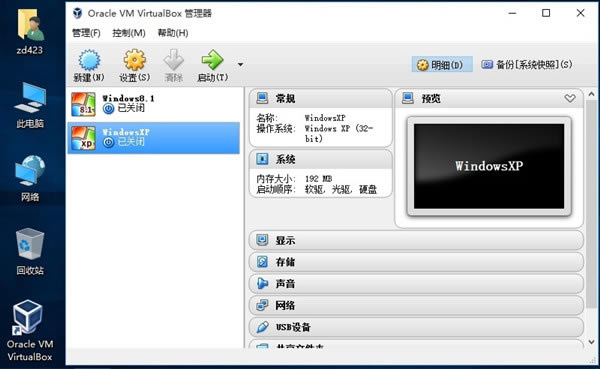
軟件介紹virtualbox是一款功能強大的win7虛擬機,這款軟件可以在Linux和Windows主機中運行,并支持在其中安裝之前版本Windows應用軟件,讓用戶不會因為升級操作系統而導致某些軟件無法使用,是一款非常有用的系統工具。
軟件特色支持64位客戶端操作系統,即使主機使用32位CPU 使用方法電腦和virtualbox虛擬機之間怎樣實現文件共享? 打開虛擬機,進入系統,菜單欄-設備-安裝增強功能。 安裝完成后,選擇 設備-分配數據空間,彈出一個窗口,右上角有個加號單擊,彈出添加數據空間-數據空間位置選擇其他,指點你的主機盤符,把固定分配勾起來,下次就不用在設置了 之后右擊我的電腦-映射網絡驅動器-文件夾選擇“瀏覽”,在瀏覽文件夾 窗口中選中 virtualBox Shared Folders-Vboxser,下面就是你在主機分配的磁盤。 單擊確定,單擊完成。打開我的電腦,下面就顯示出邏輯盤。
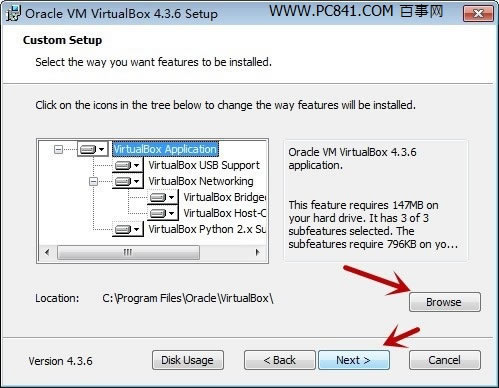
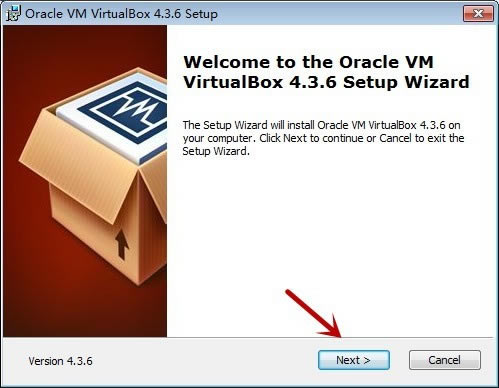
VirtualBox 虛擬機xp怎么調分辨率? VirtualBox虛擬顯示器可調的分辨率是在當前窗口大小以內的,即你想調到1024*768的分辨率,虛擬機窗口的屏幕大小必須大于1024*768. 另外,1366*768的屏幕如果顯示1024*768的虛擬顯示器的話,會有一部分圖像跑到屏幕外,所以有可能安裝增強功能后自動限制不讓顯示溢出。 建議采用全屏,最大化,無縫模式,或手動拖動VirtualBox窗口大小的方法。 安裝增強功能后,拖動改變VirtualBox窗口大小,分辨率會隨之變化。 安裝方法1.點擊已經下載好的Oracle VM VirtualBox 2.點擊Next按鈕進入下一步:
3.在這里我們選擇要安裝的路徑;如需指定安裝路徑請點擊“Browse”按鈕進行選擇,選擇好安裝路徑后點擊OK回到本界面,小編直接默認安裝在了系統盤,因為安裝在其他硬盤有可能導致無發切換為中文版本!然后點擊Next下一步:
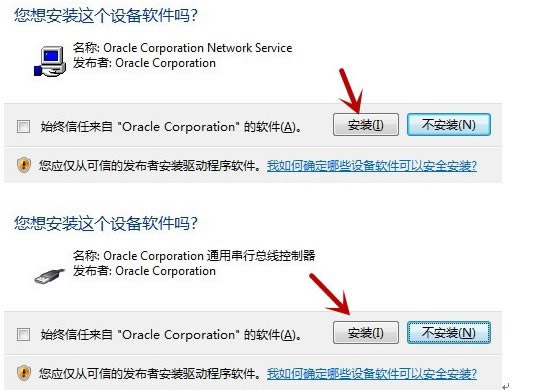
Oracle VM VirtualBox安裝路徑選擇 4.下面我們按著提示一路確定即可,中間會彈出三次對話框詢問是否安裝,點擊安裝即可。如下圖:
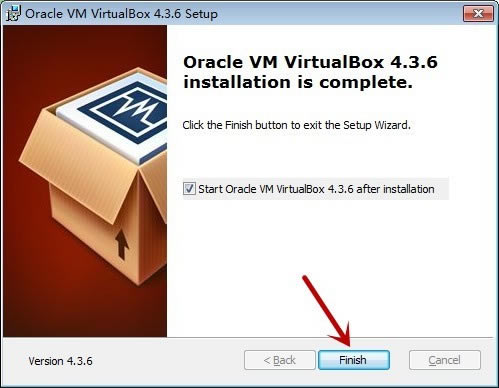
Oracle VM VirtualBox安裝示意圖 5.最后我們點擊Finish按鈕就完成了整個Oracle VM VirtualBox的安裝!
|