

推薦系統(tǒng)下載分類: 最新Windows10系統(tǒng)下載 最新Windows7系統(tǒng)下載 xp系統(tǒng)下載 電腦公司W(wǎng)indows7 64位裝機萬能版下載

【軟碟通下載】軟碟通 v9.7.1.3519 官方綠色版
- 軟件大小:查看
- 軟件語言:簡體中文
- 授權(quán)方式:免費軟件
- 更新時間:2024-11-25
- 軟件類型:國產(chǎn)軟件
- 推薦星級:
- 運行環(huán)境:XP,Win7,Win8,Win10,Win11
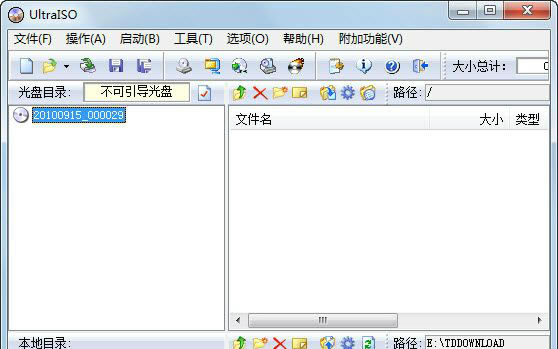
軟件介紹軟碟通是一款功能非常強大的ISO文件的編輯工具,這款軟件擁有簡單易懂的界面,操作手法也非常簡單,無需如何熟悉就能輕松使用這款軟件,這款除了可以用來啟動軟碟之外,還可以用對ISO等格式軟碟文件進行任何操作。
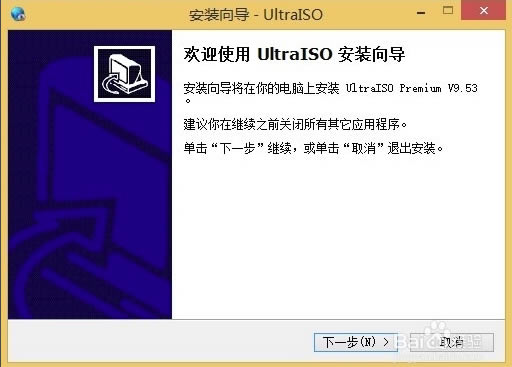
軟件特色1、從CD-ROM制作光盤的映像文件 配置要求ultraiso軟碟通的操作平臺:Windows 8.1,Windows8,Windows7,Windows Vista,Windows Server 2003,Windows XP,Windows 2000,Windows ME,Windows 98,Windows 98 SE,或Windows NT4.0 SP5+操作系統(tǒng)(Windows 7 Sp1下刻錄功能無法使用) 更細日志改進了寫入磁盤映像功能,支持包含多個分區(qū)的移動硬盤(“便捷寫入”),并大幅縮短準備文件所需要的時間 安裝方法1、首先在本站下載UltraISO軟碟通軟件包,下載完成后得到zip格式的壓縮包,鼠標右鍵點擊壓縮包在彈出的菜單欄中選擇解壓到當前文件夾,得到exe安裝文件,鼠標左鍵雙擊exe文件進入UltraISO軟碟通安裝向?qū)Ы缑妫缦聢D所示,點擊下一步繼續(xù)安裝。
2、進入UltraISO軟碟通許可協(xié)議界面,用戶需要先閱讀協(xié)議后點擊界面左下角的我接受協(xié)議,才可以進行下一步,如果用戶選擇不接受協(xié)議,則無法進行安裝。所以勾選“我接受”后,點擊界面右下方的下一步選項。
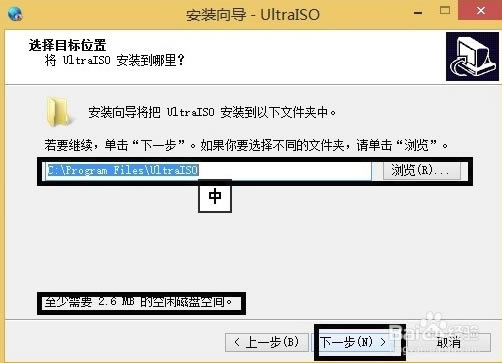
3、進入UltraISO軟碟通安裝位置選擇界面,用戶可以選擇默認安裝,直接點擊下一步,軟件會默認安裝到系統(tǒng)C盤中,或者點擊瀏覽選擇自定義安裝,選擇合適的安裝位置后再點擊下一步。(小編建議用戶選擇自定義安裝,將軟件安裝到其他盤中,C盤為系統(tǒng)盤,軟件過多會導致電腦運行變慢。)
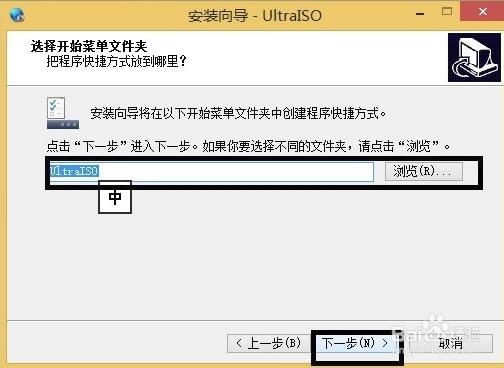
4、進入UltraISO軟碟通開始菜單文件夾選擇界面,用戶可以選擇默認的文件夾,或者點擊瀏覽選擇其他的文件夾,選擇完成后點擊界面下方的下一步。
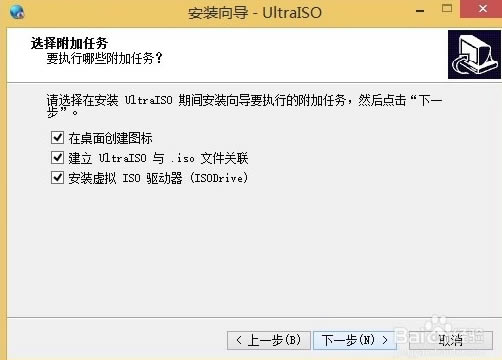
5、進入UltraISO軟碟通附加任務(wù)選擇界面,附加任務(wù)有在桌面創(chuàng)建圖標、建立UltraISO 與.iso 文件關(guān)聯(lián)和安裝虛擬iOS驅(qū)動器三個選項,用戶可以根據(jù)自己的需要選擇勾選后在點擊界面下方的下一步選項。
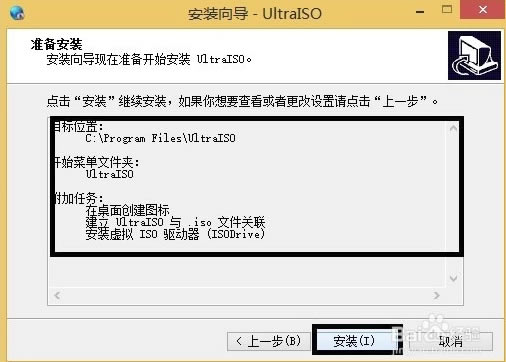
6、進入UltraISO軟碟通準備安裝界面,如下圖所示,用戶需要查看界面選框中的內(nèi)容是否有問題,如果跟自己設(shè)置的都一樣就可以點擊界面下方的安裝選項進行安裝了。如果有問題可以點擊上一步返回修改后再回到該界面點擊安裝。
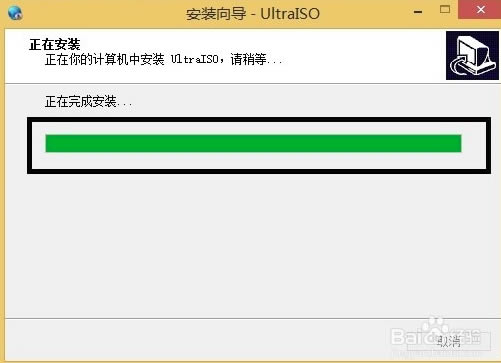
7、UltraISO軟碟通軟件正在安裝中,用戶需要耐心等待安裝進度條完成就可以完成安裝了。小編親測安裝速度是很快的,用戶只需等一下會就可以了。
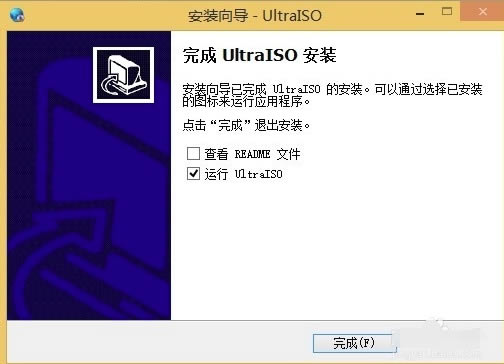
8、出現(xiàn)下圖中的界面就表明UltraISO軟碟通已經(jīng)安裝成功到用戶的電腦上了,在界面還有查看README文件和運行UltraISO兩個選項,用戶可以取消勾選第一個,然后點擊完成就可以關(guān)閉安裝界面打開軟件使用了。
|

1深度技術(shù)win10正式版ghost(32位)旗艦......
2番茄花園win10 X86 ghost 標準通......
3番茄花園Win10_Ghost Win10 64......
4雨林木風 GHOST WIN10 X64 快速裝......
5深度技術(shù)GHOST WIN10 X64 尊貴專業(yè)......
6筆記本W(wǎng)in10系統(tǒng) 64位中秋特別 官方正式版......
7筆記本win10正式版ghost(32位)中秋特......
8雨林木風win10(32位)ghost 中秋特別......