

推薦系統(tǒng)下載分類: 最新Windows10系統(tǒng)下載 最新Windows7系統(tǒng)下載 xp系統(tǒng)下載 電腦公司W(wǎng)indows7 64位裝機(jī)萬能版下載

【VMware Player下載】VMware Player v15.0.1 綠色免費版(32&64位)
- 軟件大小:查看
- 軟件語言:簡體中文
- 授權(quán)方式:免費軟件
- 更新時間:2024-11-24
- 軟件類型:國產(chǎn)軟件
- 推薦星級:
- 運行環(huán)境:XP,Win7,Win8,Win10,Win11
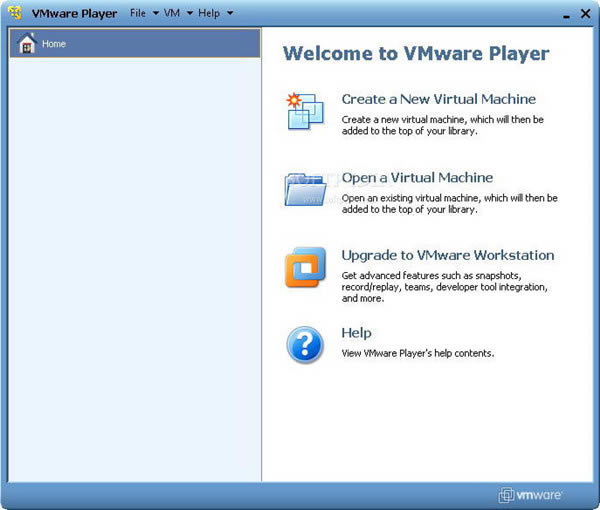
軟件介紹VMware Player是一款能讓電腦更流暢運行虛擬機(jī)的軟件,使用此軟件后用戶可以在電腦上運行其它系統(tǒng)或者運行第二個系統(tǒng),Windows、DOS、LINUX系統(tǒng)都不在話下,讓網(wǎng)友可以完成一般情況下無法完成的操作。 VMware Player其實就是實現(xiàn)用戶在一臺電腦上進(jìn)行多個操作系統(tǒng)同時運行的可能,本站為用戶們提供的VMware Player可以直接選擇簡體中文語言使用。VMware Player打開之后就會有詳細(xì)的教程和入門指南,所以軟件很好上手,感興趣的小伙伴們,可以在本站下載虛擬機(jī)VMware Player。
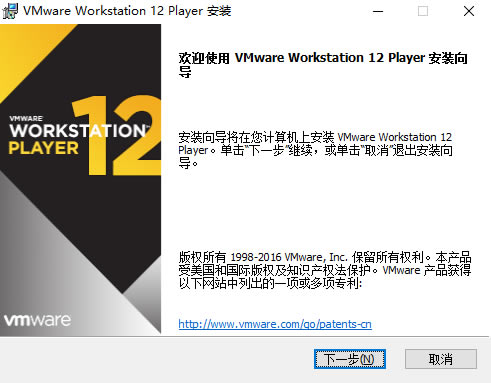
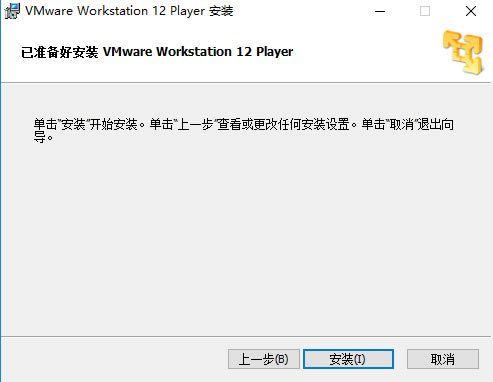
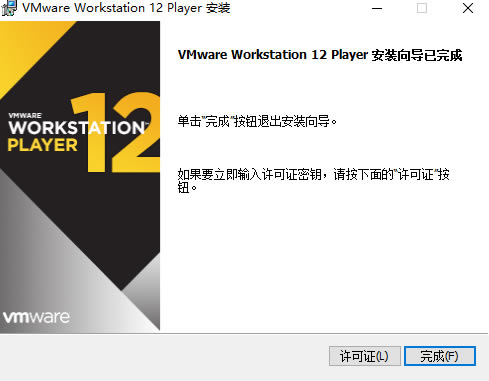
軟件特色VMware Player支持在一臺客戶機(jī)上運行多個操作系統(tǒng); 無需安裝或者復(fù)雜的設(shè)置即可體驗預(yù)設(shè)置的產(chǎn)品的功能和特色; 支持在主機(jī)和虛擬機(jī)之間共享數(shù)據(jù); 支持運行32位和64位的虛擬機(jī)系統(tǒng); 支持第三方預(yù)設(shè)置的虛擬機(jī)和鏡像文件; VMware Player全面支持USB 3.0設(shè)備; 通過一個直觀的VMware Player主頁界面輕松訪問虛擬機(jī)設(shè)備。 VMware Player安裝方法一、在本站下載最新版的vmware軟件安裝包,雙擊打開。
二、按照提示點擊【下一步】。 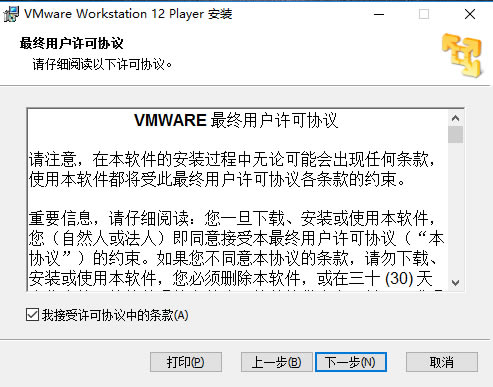
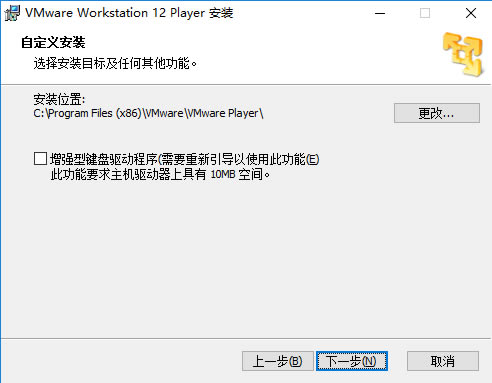
三、如上圖,可以點擊【更改】,自定義軟件的安裝位置。
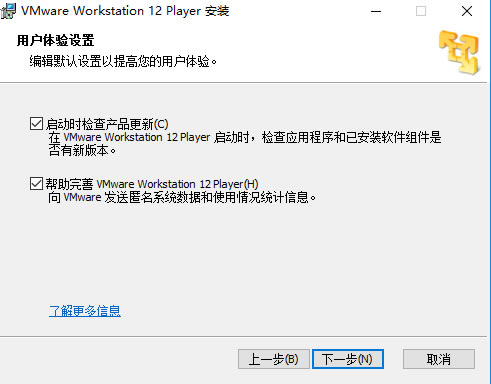
四、設(shè)置完畢點擊【安裝】即可。
五、軟件安裝可能需要幾分鐘,請耐心等待,安裝完畢會有提示,點擊【完成】。
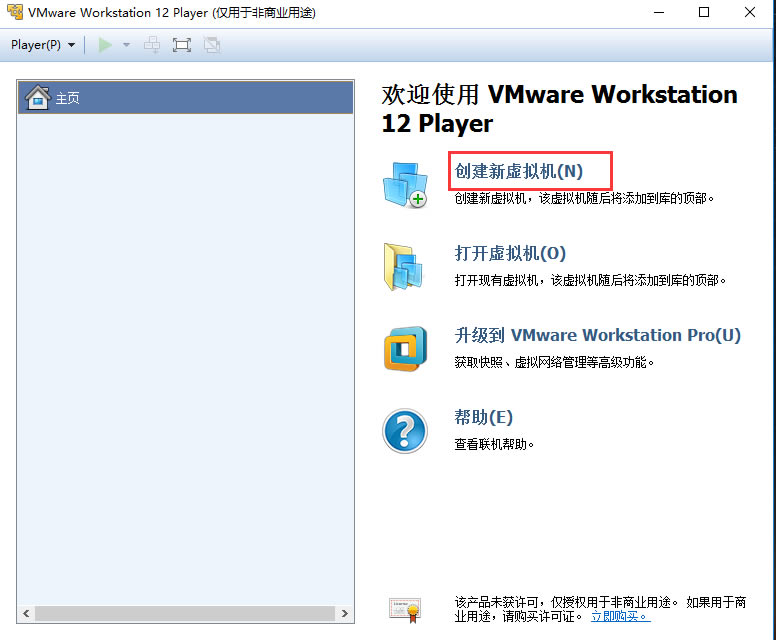
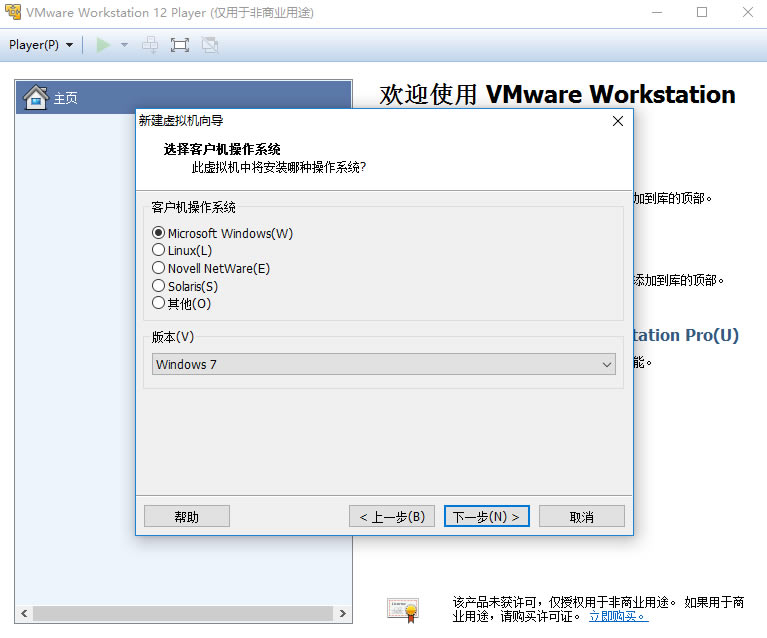
VMware Player使用方法打開vmware軟件,點擊軟甲中的【創(chuàng)建新虛擬機(jī)】按鈕。
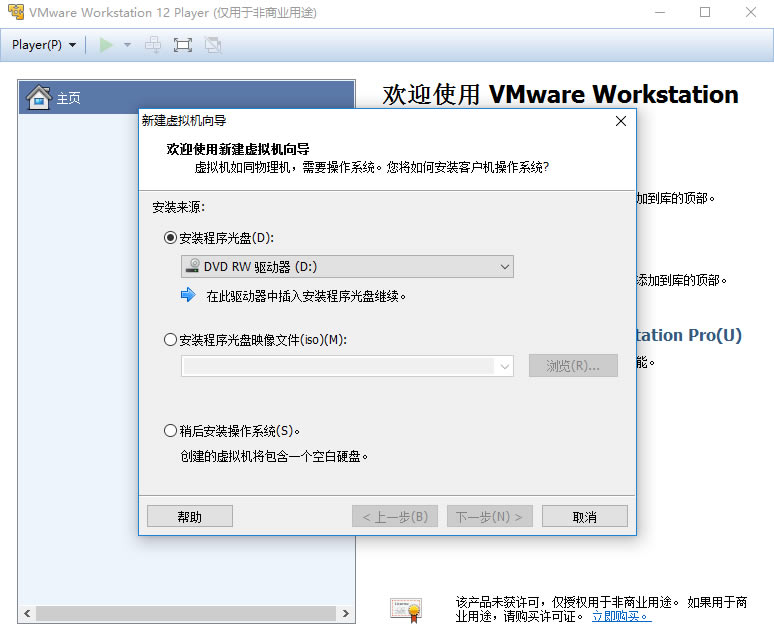
選擇軟件需要安裝的操作系統(tǒng)。
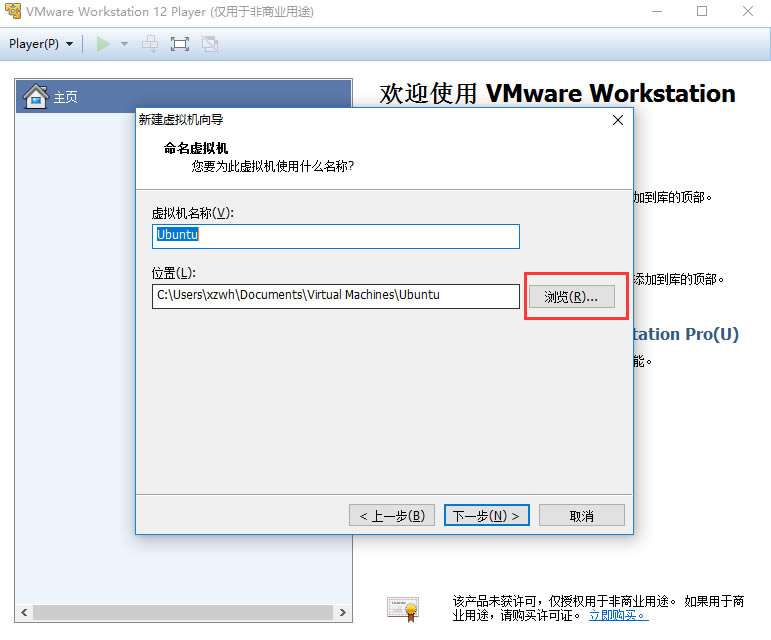
可以點擊【瀏覽】,選擇虛擬機(jī)安裝的位置。
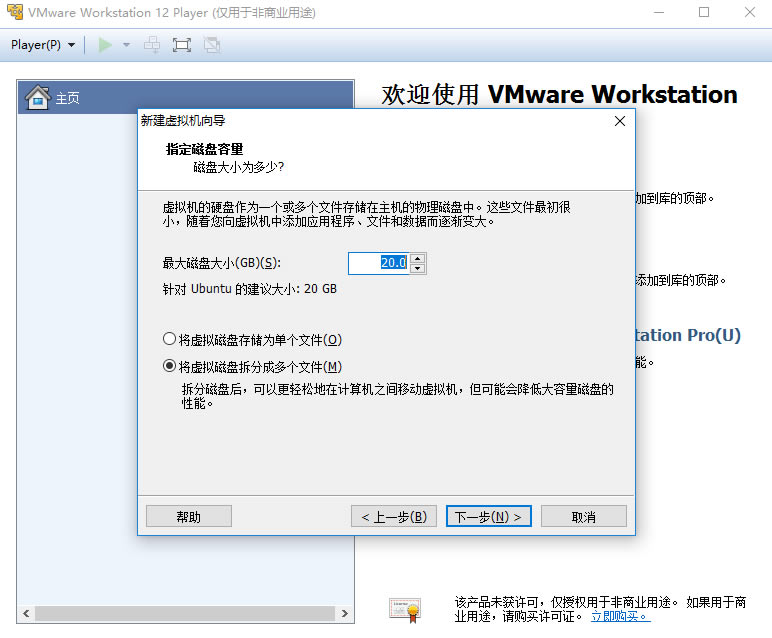
設(shè)置虛擬機(jī)磁盤的信息。
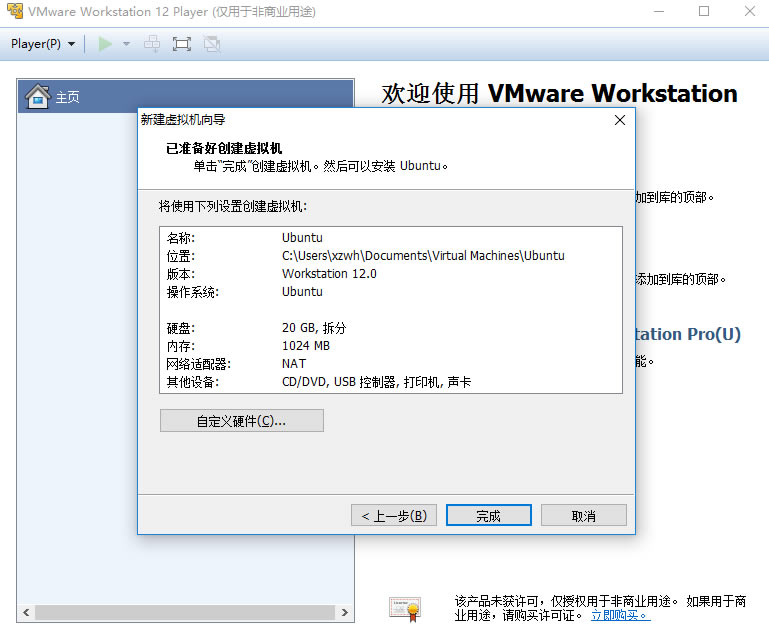
點擊【完成】,虛擬機(jī)就建立好啦。
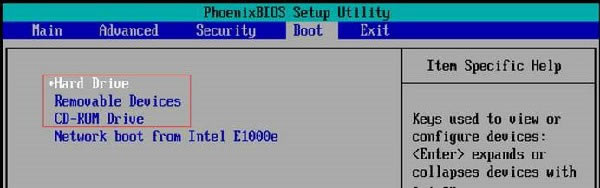
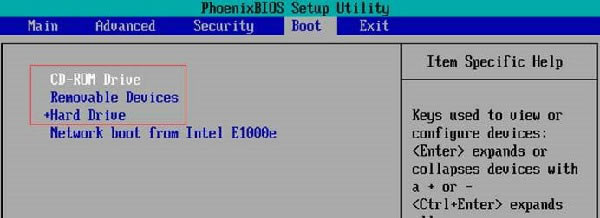
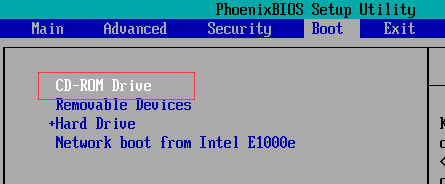
VMware Player常見問題一、虛擬機(jī)操作系統(tǒng)裝好后,每次進(jìn)入虛擬機(jī)還進(jìn)入安裝程序 解決辦法: 將"CD-ROM Drive"(光盤驅(qū)動器)改為"Hard Drive"(硬盤驅(qū)動器)
改為
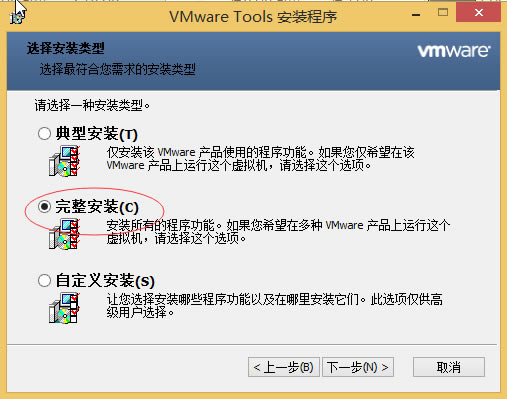
二、虛擬機(jī)不能與主機(jī)復(fù)制粘帖 解決辦法:安裝VMare Tools程序,并且選擇“完整安裝”
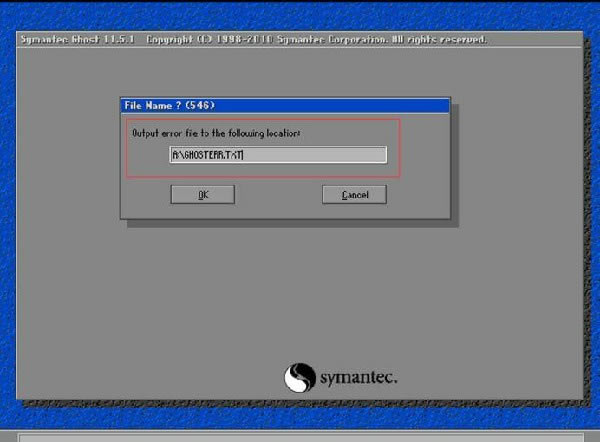
三、解決錯誤:"Output error file the following locafion:"(輸出錯誤文件下面的定位:)A:\GHOSTERR.TXT 如圖:
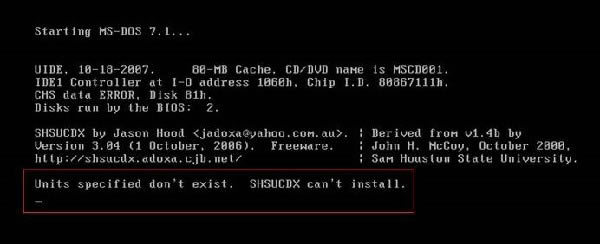
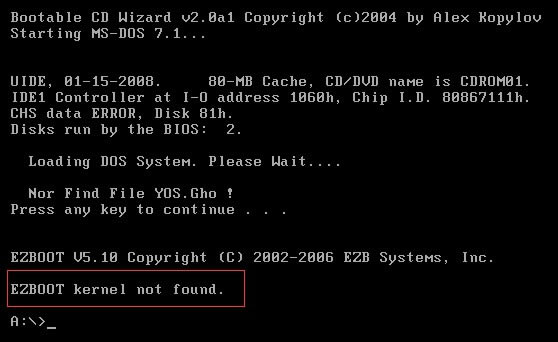
解決辦法: 這是因為沒有分區(qū)導(dǎo)致,返回安裝界面選擇如“PM分區(qū)工具”分區(qū)即可 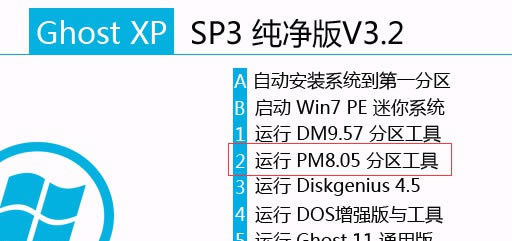 四、解決錯誤:"Units specified don't exist. shsucdx can't install"(單位指定不存在。shsucdx不能安裝)或者"EZBOOT kernel not found"(沒有發(fā)現(xiàn)內(nèi)核) 如圖:
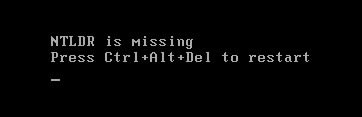
解決辦法: 退出虛擬機(jī) -> 選擇虛擬機(jī) -> 設(shè)置 -> 硬件 -> 新CD/DVD(SATA) -> 高級 -> 選擇IDE。 五、解決錯誤:"NTLDR is missing Press Ctrl+Alt+Del to restart"(NTLDR遺失按CTRL+ALT+DEL重啟) 這種情況是因為在安裝系統(tǒng)的時候沒有設(shè)CD-ROM為第一啟動項的原因,如圖:
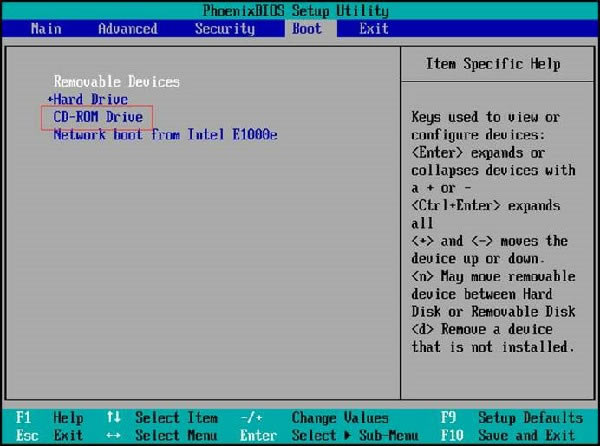
解決辦法: 1) 重啟虛擬機(jī),啟動的瞬間按F2,進(jìn)入BIOS并(使用"->"右鍵)切換到Boot,如圖:
2) 按住“Shift”鍵 + “+=”鍵,將CD-ROM Drive切換到頂部,如圖:
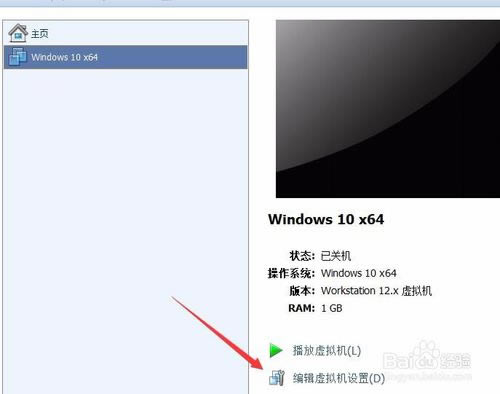
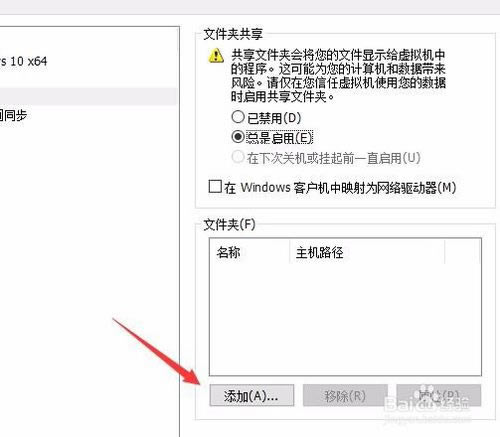
3) F10 保存 六、解決錯誤:"Operating System not found"(未找到操作系統(tǒng)) 如圖: 解決辦法: 1) 進(jìn)入安裝界面,選擇“PQ分區(qū)工具” 2) 選擇主分區(qū),右鍵依次選擇“設(shè)定為作用”,如圖: 七、解決虛擬機(jī)聲音滋滋聲(例如:Windows XP Professional 開機(jī)或關(guān)機(jī)聲音) 1) 編輯*.vmx文件,修改聲卡虛擬設(shè)備為如下值后,重啟聲音正常。 2) sound.virtualDev = "es1371" --添加該參數(shù) 八、 錯誤描述:VMware Player 不可恢復(fù)錯誤: (vcpu-0) vcpu-0:VERIFY vmcore/vmm/main/cpuid.c:386 bugNr=1036521 日志文件位于“H:\VMware Workstation\Windows\Windows XP Professional_2\VS .NET 2003\vmware.log”中。 解決辦法(以 Thinkpad T580 為例): 1) 在電腦的BIOS設(shè)置中打開cpu虛擬化,重啟電腦進(jìn)入BIOS(F1或F2) 2) 進(jìn)入[Security]選擇[Virtualization] 3) 將[Intel (R) Virtualization Technoloogy]設(shè)置為 Enabled. 九、VMware Workstation 與 Device/Credential Guard 不兼容 解決方法:禁用的Hyper-V 1) 打開Windows PowerShell(管理員) 2) 運行命令:bcdedit /set hypervisorlaunchtype off 3) 重啟計算機(jī) l 啟用Hyper-V:運行 bcdedit /set hypervisorlaunchtype auto 命令即可。 十、Vmware Player共享文件夾怎么設(shè)置?如何共享文件? 1、打開VMware Player 12軟件,打開軟件后點擊【編輯虛擬機(jī)設(shè)置】。
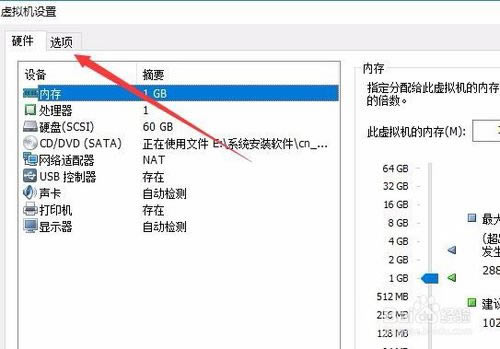
2、打開虛擬機(jī)設(shè)置窗口,點擊頂部的【選項】標(biāo)簽頁。
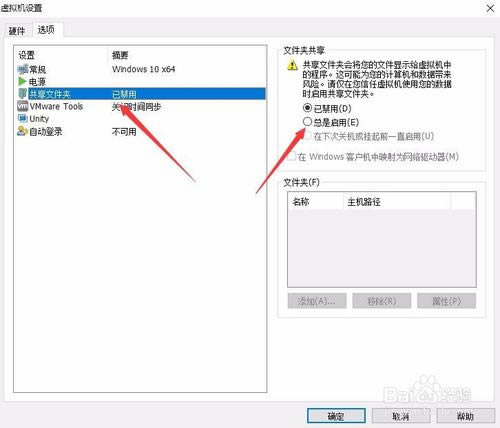
3、打開VMware Player12 選項設(shè)置后,點擊【共享文件夾】選項,在右側(cè)界面中點擊【總是啟用】選項。
4、然后點擊【添加】選項。
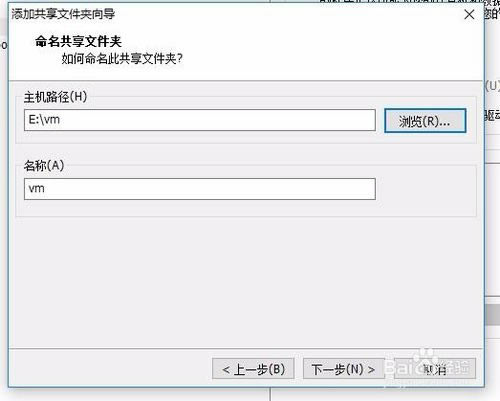
5、會彈出添加共享文件夾向?qū)Т翱冢x擇一個主機(jī)路徑,點擊【瀏覽】按鈕,在打開的選擇窗口中選擇您要共享的文件夾,選擇完成后點擊【下一步】。
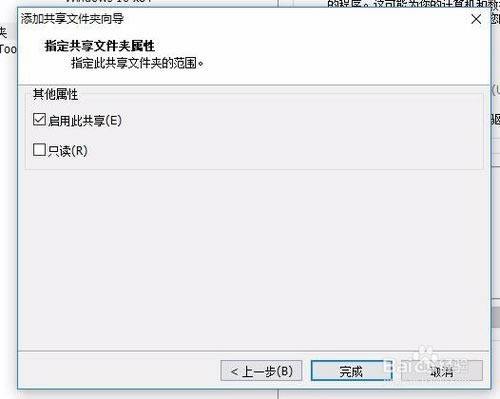
6、選擇【啟用此共享】,選擇完成后點擊【完成】就可以了。
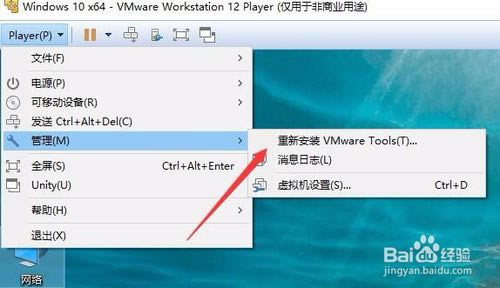
7、然后在虛擬機(jī)中點擊【Player】在彈出的選項中點擊【管理】然后選擇【重新安裝VMware Tools】。
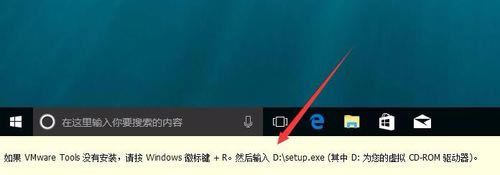
8、這時在VMware Player 12主界面最底端會提示按下Windows鍵+R鍵,安裝Vmware Tools工具。
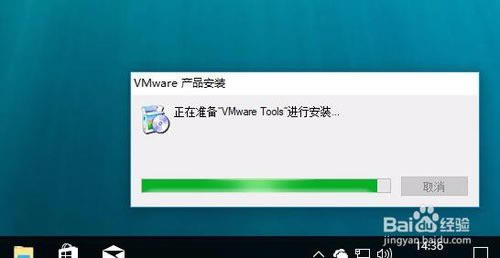
9、會彈出Vmware Player 12安裝界面,按平時安裝軟件的方法進(jìn)行完裝就可以了。安裝完成后重新啟動虛擬機(jī)。
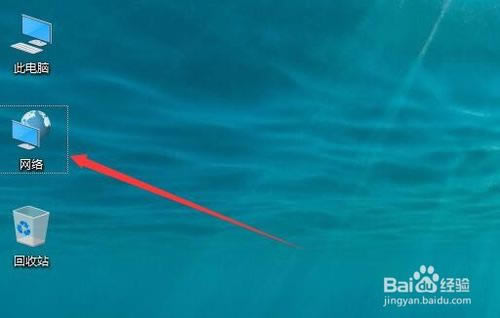
10、在虛擬機(jī)中點擊【網(wǎng)絡(luò)】。
11、然后選擇網(wǎng)上鄰居,然后就可以看到共享的文件夾了。以后在本地計算機(jī)中把文件放到該文件夾,在虛擬機(jī)中也可以正常使用。 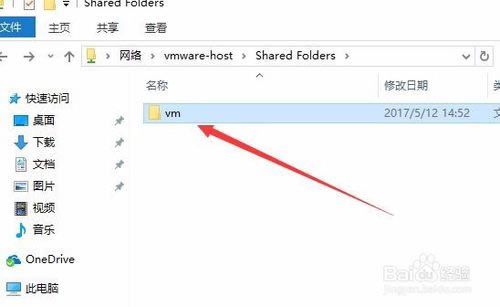
VMware Player和virtualbox區(qū)別VMware Player和virtualbox都是用戶常用的虛擬機(jī)軟件。VMware Player提供用戶可在單一的桌面上同時運行不同的操作系統(tǒng),和進(jìn)行開發(fā)、測試 、部署新的應(yīng)用程序的最佳解決方案。VirtualBox是一款相當(dāng)強大且開源免費跨平臺的虛擬機(jī)軟件。VirtualBox的網(wǎng)絡(luò)類型設(shè)置明顯沒有VMware的種類齊全。 更新日志支持4K顯示器和高分辨率界面 支持多顯示器不同DPI設(shè)置 添加微軟Lync和Skype音頻和視頻回聲消除 增加Win7虛擬機(jī)USB3.0支持 改進(jìn)標(biāo)準(zhǔn)安裝程序 |
1深度技術(shù)win10正式版ghost(32位)旗艦......
2番茄花園win10 X86 ghost 標(biāo)準(zhǔn)通......
3番茄花園Win10_Ghost Win10 64......
4雨林木風(fēng) GHOST WIN10 X64 快速裝......
5深度技術(shù)GHOST WIN10 X64 尊貴專業(yè)......
6筆記本W(wǎng)in10系統(tǒng) 64位中秋特別 官方正式版......
7筆記本win10正式版ghost(32位)中秋特......
8雨林木風(fēng)win10(32位)ghost 中秋特別......