【Ubuntu下載】Ubuntu中文版 v16.04 綠色版

- 軟件大小:查看
- 軟件語言:簡體中文
- 授權方式:免費軟件
- 更新時間:2024-11-24
- 軟件類型:國產軟件
- 推薦星級:
- 運行環境:XP,Win7,Win8,Win10,Win11
軟件介紹Ubuntu是一款以桌面應用為主的開源GNU/Linux操作系統,這款系統雖然華麗的界面,但是簡單實用的UI設計同樣給用戶一種簡約美,相比以往的Linux系統以指令符為主,這款軟件操作方面將會更加簡便。 Ubuntu又稱為烏班圖系統,該系統和win系統和Linux系統最大的差別就是軟件在應用方面和界面清爽度的優勢。Ubuntu是一款社區類型的操作系統,這意味著該系統在信息交互和好友聯系人這塊非常注重,因此Ubuntu系統非常適合一些商務人士或者企業使用,有需要的小伙伴,可以在本站下載Ubuntu。
軟件特色1、Unity啟動器可以移到屏幕底部 Unity啟動器不再無法移動。從Ubuntu 16.04開始,用戶可以實現改變啟動器的位置,可以將啟動器移到屏幕底部,但是無法移到右邊或頂部。打開終端,然后輸入下面這個命令,即可將啟動器移到屏幕底部: 2、會話快捷方式添加到Unity Dash 現在用戶可以從Unity Dash執行關閉、重啟、鎖屏、退出等操作。 3、添加在菜單欄或本地“總是顯示”應用程序菜單的選項 借助這個選項,你可以在菜單欄或窗口標題欄顯示菜單,visiblity將始終被顯示,鼠標懸浮在上面時就會出現。當然,你可以直接進入到所有設置>外觀>標簽行為,修改這項特性。 4、Unity Dash中新的滾動欄 工作空間切換器獲得了快速列表。 5、為用戶顯示關于軟件更新的通知 正如你從屏幕截圖中可以看到的,Ubuntu 16.04 LTS會發送你需要安裝的軟件和操作系統更新的通知。該通知形式并不是交互式的;從近段時間,我們的觀察情況來看,通知每隔幾天就會隨機性出現。 6、面向HUD的新鍵盤快捷鍵 打開平視顯示器(HUD)的默認快捷鍵由ALT變成了ALT+空格鍵。 Ubuntu使用技巧合集1、基于ubuntu的NFS[Network File System, 網絡文件系統的配置,用于實現文件共享]服務安裝和配置: 安裝軟件包: apt-get install nfs-kernel-server (用snaptic則相應的依賴包都會自己安裝,如portmap) 配置文件: /etc/exports 配置內容: /srv/homes hostname1(rw,sync) hostname2(ro,sync) 如:/home/winxp 192.168.1.121(rw,sync) *(ro,async) [前一個目錄表示允許掛載的目錄,后面的是相關權限設置,對192.168.1.121的用戶具有讀寫權限,而其它用戶具有只讀權限,還有其它參數的意義如下] ro 只讀訪問 rw 讀寫訪問 sync 所有數據在請求時寫入共享 async NFS在寫入數據前可以相應請求 secure NFS通過1024以下的安全TCP/IP端口發送 insecure NFS通過1024以上的端口發送 wdelay 如果多個用戶要寫入NFS目錄,則歸組寫入(默認) no_wdelay 如果多個用戶要寫入NFS目錄,則立即寫入,當使用async時,無需此設置。 hide 在NFS共享目錄中不共享其子目錄 no_hide 共享NFS目錄的子目錄 subtree_check 如果共享/usr/bin之類的子目錄時,強制NFS檢查父目錄的權限(默認) no_subtree_check 和上面相對,不檢查父目錄權限 all_squash 共享文件的UID和GID映射匿名用戶anonymous,適合公用目錄。 no_all_squash 保留共享文件的UID和GID(默認) Root_squash root用戶的所有請求映射成如anonymous用戶一樣的權限(默認) no_root_squas root用戶具有根目錄的完全管理訪問權限 anonuid=xxx 指定NFS服務器/etc/passwd文件中匿名用戶的UID anongid=xxx 指定NFS服務器/etc/passwd文件中匿名用戶的GID 啟動nfs服務: /etc/init.d/nfs-kernel-server [ start | stop | restart | reload ] start 啟動 NFS 服務 stop 停止 NFS 服務 restart 停止并重新啟動 NFS 服務 reload 重新載入 NFS 設定值 聯機掛載: mount -t nfs 192.168.1.XX:/home/winxp /mnt/nfs 2、解決MPlayer播放rmvb等格式的文件時有聲音沒圖像的問題:下載安裝win32 codecs后即可解決!可自動安裝包w32codecs,也可手動安裝: a、下載 http://www.people.virginia.edu/~drf8f/MPlayer/releases/codecs/essenTIal-20060501.tar.bz2 b、安裝到/usr/lib/win32, 代碼: tar -jxvf essenTIal-20060501.tar.bz2 sudo mkdir /usr/lib/win32 sudo cp essenTIal-20060501/* /usr/lib/win32/ 這樣應該就可以用mplayer播放wmv9、rm、rmvb等文件了。 附:Mplayer剛安裝,播放rmvb時沒聲音,可以選擇右鍵-》Preference-》Video-》xv 3、Web服務器apache2的安裝配置: 用snapTIc安裝apache2軟件包,大部分設置用默認即可,我就對CGI支持部分作了一下配置,在/etc/apache2/sites-available/default文件中,修改如下(注意要找準對應的部分): ScriptAlias /cgi-bin/ /var/www/cgi-bin/ 《Directory “/var/www/cgi-bin”》 AllowOverride None Options ExecCGI -MultiViews +SymLinksIfOwnerMatch Order allow,deny Allow from all SetHandler cgi-script 《/Directory》 然后就可以支持CGI的測試了! 有一點需要注意:就是當需要對服務器目錄進行諸如文件上傳、文件寫入和文件創建等操作時,需將目錄權限設置為apache2配置文件(/etc/apache2/apache2.conf)中定義的用戶和組才行,否則是不允許操作的! 4、如果ubuntu 默認沒裝編譯環境,則可以執行命令: sudo apt-get install build-essential 進行安裝。 5、samba服務器的簡單安裝與配置: 用snaptic安裝samba及其相關的軟件包(如samba, samba-common, smbfs等),然后根據需求修改配置文件/etc/samba/smb.conf即可! 這里給出一個最簡單的示例,其功能就是將一個目錄設置為public: [global] workgroup = SmartArm2200 server string = Samba TestServer security = share socket options = TCP_NODELAY dns proxy = no [public] path = /var/www public = yes only guest = yes writable = yes create mask = 0755 directory mask = 0755 [home] path = /share public = yes only guest = yes writable = yes create mask = 0755 directory mask = 0755 然后在windows上,可以通過在瀏覽器中輸入“\\192.168.1.133”進行訪問; Linux上的使用方法: 列出網絡資源: smbclient -L //192.168.1.133 使用網絡資源: smbclient //192.168.1.133/public 通過mount訪問: sudo mount -t smbfs //192.168.1.133/public /mnt/tmp/ (或者用 sudo smbmount //192.168.1.133/public /mnt/tmp/) 注意:上面的public目錄指的是配置文件smb.conf的public標簽(同理可以創建更多的標簽來共享更多的目錄,如上面的[home]);客戶端需要安裝smbfs才能正常掛載。 至于samba的其它復雜用法,可以參考網上的samba使用大全! 6、顯示pkg列表:$pkg-config --list-all 7、查看系統已安裝軟件的庫版本:pkg-config --modversion --cflags --libs ‘libname’ 8、在安裝軟件包時,編譯完成后,輸入echo $? 如果返回結果為0,則表示正常結束,否則就出錯了。 9、設置Java環境變量:$sudo update-alternatives --config java 10、系統修復: $sudo apt-get install ubuntu-desktop $sudo apt-get install xserver-xorg 11、與標準服務器時間校準:sudo ntpdate time.nist.gov 12、用alien實現rpm到deb包的轉換: a、安裝alien: apt-get install alien b、把rpm包轉成deb包: alien -d ‘name.rpm’ c、直接安裝rpm包: alien -i ‘name.rpm’ 13、Gnome中的幾個程序名稱: gnome-app-install(添加/刪除), language-selector(語言支持), synaptic(新利德), gnome-terminal(終端),在使用中文環境時,如果列表中找不到這些項,通過該命令在終端執行即可。 14、如果在編譯時出錯提示找不到makeinfo,可以通過安裝texinfo解決,它是編譯svn資源所不可或缺的。 15、編譯GTK程序命令格式: gcc -Wall -g base.c -o base `pkg-config --cflags --libs gtk+-2.0` 該命令是編譯一個名為base.c的C程序,并生成一個名為base的二進制文件;-Wall -g表示在編譯過程中顯示所有的警告信息(warning all -》 Wall);注意后面的不是單引號,而是“Esc”下面那個鍵,這些參數表明需要調用gtk+-2.0庫。 16、自動更新/etc/X11/xorg.conf文件命令: sudo dpkg-reconfigure -phigh xserver-xorg 17、安裝xserver內核命令: sudo apt-get install xserver-xorg-core=1:1.0.2-0ubuntu10 18、幾個常用的dpkg命令: dpkg -l [軟件包名稱]:列出系統中已安裝的軟件包的信息,不加參數表示列出所以已安裝的信息! dpkg -L [軟件包名稱]:列出指定軟件包的詳細安裝列表 dpkg -s [軟件包名稱]:查看指定軟件包的詳細信息,如安裝狀態、版本信息、依賴關系、配置文件以及描述信息等! dpkg -S [文件名]:查看指定文件的來源(就是屬于那個軟件包,可以直接使用絕對路徑進行查看) 說明:以上名稱參數均可以使用通配符! dpkg -i [*.deb]:安裝指定的deb軟件包 dpkg -r [*.deb]:卸載指定的deb軟件包 dpkg -P [*.deb]:徹底的卸載指定的deb軟件包,包括配置文件等等 dpkg -c [*.deb]:列出指定deb軟件包所包含的文件列表 rpm -qlp dpkg -I [*.deb]:列出指定eb軟件包的詳細信息,如版本、依賴、描述等等 19、啟動Xephyr命令: “Xephyr :2 -host-cursor -screen 800x480x16 -dpi 96 -ac”(就相當于在X界面下再開一個X) 20、IP轉發: echo 1 》 /proc/sys/net/ipv4/ip_forward IP偽裝: iptables -t nat -A POSTROUTING -o eth0 -j SNAT --to 192.168.1.121 IP設置: ifconfig eth0 192.168.7.2 up 指向網關: route add default gw 192.168.7.1 21、快速文件索引命令: locate filename (注意需要定期更新索引數據庫: sudo updatedb) 22、光驅彈出:eject -r 光驅彈入:eject -t 23、可以通過chkconfig來設置系統啟動配置,如chkconfig httpd on和chkconfig vsftpd on 24、察看目錄大小:du -sh 《dirname》;查看文件大小:ls -lh 25、在雙系統情況下,如果重裝windows就會破壞原有的grub引導程序,可以通過以下步驟簡單修復:通過Linux安裝光盤啟動系統,以root權限進入grub, root@local:~#grub grub》 find /grub/stage1 (該命令會顯示引導文件所在分區,如(hd0,1)) grub》 root (hd0,1) (注意中間有一空格,指定/boot分區所在位置) grub》 setup (hd0) (將grub安裝到mbr) grub》 quit (退出grub程序) root@local:~#reboot 26、查看磁盤分區使用情況:df -lh (sudo fdisk -l列出所有磁盤分區) 27、磁盤分區管理命令:fdisk root@local:~#fdisk /dev/hda (進入磁盤管理) Command (m for help): p (查看所有分區) Command (m for help): a (設置可引導分區,就是*標記) Command (m for help): n (創建一個新分區,給新分區分配空間時,起始卷值默認即可,可避免空間浪費,然后給出空間大小,如+10000M就表明要分配1G的空間,然后自動計算結束卷值) Command (m for help): t (給新分區設置分區類型,可以通過L顯示所有分區類型) Command (m for help): w (保存退出,但也需重啟才能生效) Command (m for help): q (不保存退出) 28、新分區還需被格式化成相應的文件系統類型才能使用,常用的有mkfs.ext3(格式化為ext3格式,也是Linux分區常用的)、mkfs.msdos(格式化為Fat16格式)和mkfs.vfat(格式化為Fat32格式);如mkfs.vfat /dev/hda1 29、磁盤分區類型一般有兩種,primary分區和extends分區,每個磁盤所包含的這兩種分區類型總和不得超過4個;如果還想增加更多分區,可以在extends分區中創建任意多個logic分區;所有在給一個新磁盤分區時,都應該給其劃分一個extends分區,以作擴展之用,否則就成為死分區了。典型劃分的一個示例: fat32:用于雙系統(primary) boot:啟動引導分區,1G空間足夠,ext3格式(primary) swap:交換分區,1G空間足夠,swap格式;如果內存很大,也可以不要(primary) extend:擴展分區,全部剩余空間,ext3格式;然后可以在其下創建多個logic分區(logic) 30、使用qemu運行一個winxp image:qemu -m 384 -no-acpi -hda 。/winxp.img 31、Find命令與cp命令的組合:find ‘dir1’ -iname “*.ko” -exec cp {} ‘dir2’ \; 表明將dir1目錄里的所有.ko文件拷貝到dir2目錄,注意,注意帶上命令后面的分號 32、解決掛載分區中文顯示亂碼問題: sudo mount /dev/hda2 /mnt/xp -t vfat -o iocharset=utf8,umask=000 -o iocharset=utf8指定編碼方式umask=000指定文件權限,與chmod 777等價,該句對亂碼問題沒什么影響,也可不要! 對于NTFS分區:mount -t ntfs-3g -o nls=utf8,umask=000 /dev/hda1 /mnt/c,這里需要用nls才能正常顯示中文(-t ntfs-3g有時并不工作,改用-t ntfs即可,當然掛載ntfs分區的前提當然得先安裝ntfs-3g了;還有一點就是掛載的ntfs分區無法寫入)! 34、以 root 用戶運行下列命令來添加新用戶: groupadd lfs useradd -s /bin/bash -g lfs -m -k /dev/null lfs 命令行選項的含義: -s /bin/bash --- 指定 bash 作為 lfs 用戶的默認 shell -g lfs --- 將 lfs 用戶添加到 lfs 組 -m --- 為 lfs 用戶創建 home 目錄 -k /dev/null --- 這個參數通過修改輸入位置為特殊的空設備來防止從框架目錄(默認為 /etc/skel)拷貝文件 lfs --- 這是所創建的組和用戶的實際名字 為了可以使用 lfs 用戶登錄(與從 root 用戶切換到 lfs 用戶不同,這種切換不需要 lfs 用戶有一個密碼),必須先為 lfs 用戶設置一個密碼: passwd lfs 35、openssh-client:ssh客戶端,就是gnome終端 openssh-server:ssh服務端,只有開啟后,別人才能登錄到該主機 36、Ubuntu英文環境下scim輸入法在firefox中輸入中文的問題: 首先安裝中文支持,確保scim可用,即在terminal和gedit中可以通過右鍵選擇scim輸入法進行中文輸入; 然后執行命令: sudo apt-get update sudo im-switch -s scim sudo apt-get install scim-qtimm 最后重啟X即可 37、瀏覽chm文件(win下編譯好的html文件),可以安裝包chmsee或者xchm 38、一些常用命令: lspci #查看系統設備 alsamixer #查看系統聲息設備 gzip ‘file’ #生成一個.gz文件 gzip -d ‘file.gz’ #解壓一個.gz文件 dmesg #查看kernel啟動信息 uname -r #查看kernel版本信息 rpm -i program.rpm #安裝rpm包 audacious #一款很好的music播放器,可直接從源安裝 39、升級Ubuntu一般步驟: 更新/etc/apt/sources.list的源到指定版本; sudo apt-get upgrade sudo apt-get update sudo apt-get dist-upgrade 40、利用--reference參數可以使file2的權限與file1相同,其它更改命令如chgrp,chown等可相似使用: chmod --reference ‘file1’ ‘file2’ 41、svn使用入門: 啟動svn服務:svnserve -d 創建svn項目:稍微麻煩,創建完后需要進行用戶權限的點配置,可參考已有的svn項目,拷貝過來即可(不再贅述)。 導出文件:svn co svn://192.168.1.x/var/www/svn/trunk (將工程目錄trunk導出到當前目錄下, co=checkout) svn co svn://192.168.1.x/var/www/svn/trunk dir (表示將trunk/*導入到指定目錄,如果沒有指定目標目錄,則包括trunk目錄在內被導入到當前目錄下) 提交文件:svn commit -m “[labServer] Fixed #bug_id bug_describ” (提交新的版本,引號內容是該版本的描述信息,commit=ci=checkin) 查看變更:svn diff ( | more) 版本同步:svn update (可在本地導出的工程目錄下執行) 版本信息:svn info 版本日志:svn log 增加文件:svn add file 刪減文件:svn del file 生成patch文件:svn diff 》 。/fix#bug_id.patch (將patch文件導出到當前目錄下) 先add/del之后,再執行commit ! 42、qemu典型使用: qemu-img create -f qcow harddisk.img 1024M(創建一個img文件,其格式為qcow,大小為1G,前提需安裝qemu) qemu -boot d -hda 。/xp.img -cdrom 。/wixp-sp2-small.iso -m 512 -localtime(從本地iso鏡像安裝到img文件) qemu -boot d -hda 。/xp.img -cdrom /dev/hda -m 512 -localtime(從光盤iso鏡像安裝到img文件,光盤的掛載分區可通過df查看) qemu -boot d -cdrom 。/demo.iso(直接光盤啟動) ------------------------------------------------------------------------------------------------ 建立磁盤文件: qemu-img create winxp.img 10G (磁盤大小自定義,要裝Windows建議大一些,否則升級起來很麻煩) 安裝: qemu-kvm -m 450 -hda winxp.img -cdrom Windows\ XP\ Pro\ CN\ with\ SP2.iso -no-acpi -boot d (qemu-kvm即調用KVM模塊) 使用: qemu-kvm -m 450 -hda /all/kvm/winxp.img -net nic -net user -localtime -no-acpi -boot c 這里采用NET的上網方式,也沒有加聲卡。。 ------------------------------------------------------------------------------------------------ 在Debian下驗證: 啟動img 文件:kvm -hda winxp.img -m 384 -soundhw es1370 -no-acpi 啟動磁盤分區:kvm -hda /dev/sda -m 512 -soundhw es1370 (然后通過grub選擇可以進入winxp) 43、用mbootpack整合內核: mbootpack -o xen -m vmlinux-stripped xen-3.0.4-1 其中-o xen指定要生成的目標文件 vmlinux-stripped是附加體內核 xen-3.0.4-1是本體內核 44、制作啟動盤相關: install-mbr /dev/sdb(需安裝包mbr,其目標是整個磁盤) syslinux /dev/sdb1(需安裝包syslinux,其目標是某一特定磁盤分區) 45、創建節點設備: mknod sdb c 8 1 #create sdb device in current dir 46、apt-get使用小結: 用法:apt-get [選項] 命令 命令: update - 下載更新軟件包列表信息 upgrade - 進行一次升級 install - 安裝新的軟件包(注:包名是 libc6 而非 libc6.deb) remove - 卸載軟件包 source - 下載源碼包文件 build-dep - 為源碼包配置所需的構建依賴關系 dist-upgrade - 發布版升級,見 apt-get(8) dselect-upgrade - 根據 dselect的選擇來進行升級 clean - 刪除所有已下載的包文件 autoclean - 刪除老版本的已下載的包文件 check - 核對以確認系統的依賴關系的完整性 示例: apt-get remove pkgname #刪除一個軟件包。 apt-get --purge remove pkgname #跟上面的一樣,但保留配置文件 apt-get autoremove #刪除所有單獨不用的軟件包 apt-get autoclean #刪除所有老版本的軟件包 dpkg -P pkgname #徹底刪除一個軟件包以及配置文件。 dpkg -r pkgname #刪除但保留配置文件 附加aptitude的使用: 其基本使用方法于apt-get一樣,用aptitude替代apt-get字符串即可! aptitude install pkgname #安裝 aptitude remove pkgname #刪除,但保留配置文件 aptitude purge pkgname #徹底刪除 47、vi使用技巧 Vi中光標的移動: w: 向前移動一個單詞,將符號或標點當作單詞處理 b: 向后移動一個單詞,把符號或標點當作單詞處理 0: 到行首 $: 到行尾 gg: 到頁首 G: 到頁末 行號+G: 跳轉到指定行 Ctrl+g: 查詢當前行信息和當前文件信息 CTRL+U: 向上滾動半屏 CTRL+D: 向下滾動半屏 vi中查找和替換命令詳解: 對于字符替換,應該解決這樣幾個問題: 1、用誰替換誰的問題; 2、在那個范圍內進行查找和替換; 3、是替換查找到的第一個還是所有匹配的項全部替換; vi命令的各種選項就提供了這樣的選擇: 按住esc鍵,進入命令狀態;然后按:進入命令模式;開始輸入查找和替換命令! 一般形式為:range+“s”/source/target/g 其意義如下: range表示要搜索的范圍; “s”這個字母表示搜索的意思,這個是不能缺少的; source表示要搜索的字串; target表示要被替換的字串; g表示對于符合條件的字串全部進行替換(否則僅替換指定范圍內的每一行的第一個); 其中ranges的去值如下: 1) %表示全部的行; 2) 。表示當前行; 3) $表示最后一行; 4) 可以用具體的數字表示具體的行,如10,20等; 5) 上述的標志可以進行組合,如。,$s/source/target/g 表示從當前行到最后一行的搜索替換;又如10,20s/和10,$s/等等組合; 常用替換命令: %s/str1/str2/g #用str2替換掉當前文本中所有的str1 語法高亮: 編輯/etc/vim/vimrc,添加一行syntax on 搜索高亮: 編輯/etc/vim/vimrc,添加一行set hlsearch 48、在本地交叉編譯目標主機用的程序:arm-elf-gcc -elf2flt mycgi.c -o mycgi 49、轉換字符編碼的命令iconv: iconv -f gb2312 -t utf8 abc.txt -o abc-utf8.txt iconv -l #列出系統中已知的字符集 iconv -t utf-8 abc.txt #簡單用法 50、卸載時報告設備繁忙解決方法: fuser -v /mnt/xx, 看看是那個進程在用 fuser -k /mnt/xx, 把所有使用xx的進程全部殺掉,然后再umount Ubuntu安裝步驟1、在本站下載ubuntu-16.04-desktop-amd64.iso和UltraISO(用來將鏡像文件燒到u盤中) 2、準備一個空U盤(用于制作啟動盤) 3、安裝UltraISO、安裝之后插入U盤 4、打開UltraISO軟件,點擊文件打開,找到下載的Ubuntu的ISO文件,雙擊打開,完成ISO文件的加載 5、點擊啟動選項,然后點擊寫入硬盤映像選項,格式化,寫入方式:USB-ZIP+,便攜啟動:寫入新的硬盤主引導記錄(MBR)-USB-ZIP+ 6、點擊寫入 7、U盤啟動盤制作完成 8、給待裝的電腦設置BIOS boot啟動選項,設置為U盤啟動。完成BIOS設置后就可以插入U盤,重啟電腦使用U盤進行Ubuntu操作系統安裝。
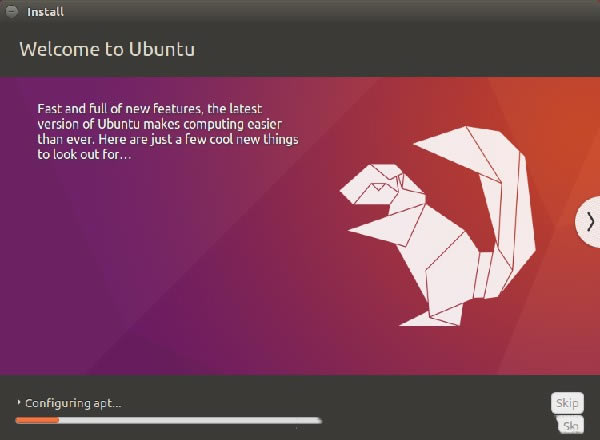
9、進入安裝第一個界面選擇第一個“使用ubuntu而不安裝”加載到試用版進入 10、在試用版桌面選擇“Install Ubuntu 16.04.4LTS”雙擊打開 11、選擇“English”和“Continue”進入下一界面 12、選擇“I don't want to connect to a wi-fi network right now”并選擇“Continue”,進入下一界面 13、直接選擇“Continue”進入下一個界面 14、選擇“Something else”和“Continue”進入下一個界面 15、進行分區,選擇空閑分區,點擊“+”創建4個主要的基礎分區 創建/分區 >50G Primary(主分區) Beginning of this space(空間起始位置) Ext4journaling file system(Ext4日志文件系統) / >5G Logical(邏輯分區) Beginning of this space(空間起始位置) swap area(交換空間) >2G Logical(邏輯分區) Beginning of this space(空間起始位置) Ext4journaling file system(Ext4日志文件系統) /boot >剩余空間 Logical(邏輯分區) Beginning of this space(空間起始位置) Ext4journaling file system(Ext4日志文件系統) /home 16、創建好分區之后,“Device for boot loader installation”選擇/boot分區(/dev/sda7),選擇“Install Now”。 17、選擇“Continue” 18、用戶名和密碼填寫完整之后進入下一步開始安裝 19、安裝完成重啟
Ubuntu使用方法ubuntu 16.04下怎么安裝jdk 1、在終端輸入命令:apt-cache search openjdk 2、從搜索的列表里找到我們需要安裝的jdk版本 3、執行安裝命令:sudo apt-get install openjdk-7-jdk 4、注意openjdk-7-jdk就是我們剛才搜索到的結果,名稱要相同才行。 5、我們可以通過java-version命令來驗證安裝結果。 6、如果能看到上圖的現實結果證明已經安裝成功了。 7、安裝后我們需要配置java_home變量。
常見問題一、如何讓ubuntu linux重新啟動 linux中有下面幾條命令可以實現重新啟動,這些命令都需要root用戶的權限: reboot shutdown -r now #立刻重啟 shutdown -r 10 #過10分鐘自動重啟 shutdown -r 20:35 #在時間為20:35時候重啟 如果是通過shutdown命令設置重啟的話,可以用shutdown -c命令取消重啟。 二、如何修改ubuntu的密碼 右鍵點擊ubuntu系統桌面空白處,選擇在終端打開,進入命令行; 在命令行中輸入 passwd 用戶名,比如用戶名叫joe,那就輸入 passwd joe,然后按回車鍵; 在彈出的界面按照提示輸入原來的密碼,系統確認后,再按照提示輸入新密碼兩次,結束后按enter即可。 三、ubuntu怎么設置中文 1>你可以在網上百度進入到ubuntu的官網上去下載安裝包,然后解壓到D盤或者其他盤,建議不要解壓到C盤避免導致自己的系統卡。下載安裝好之后看下圖
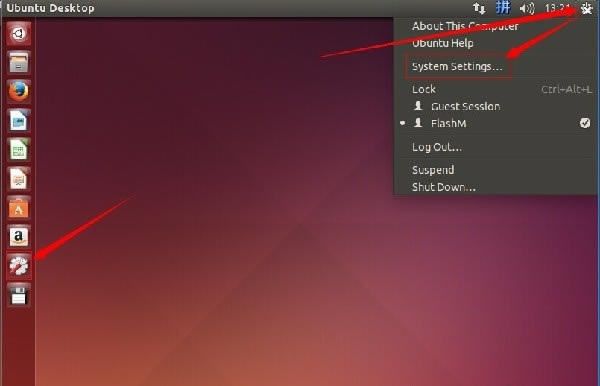
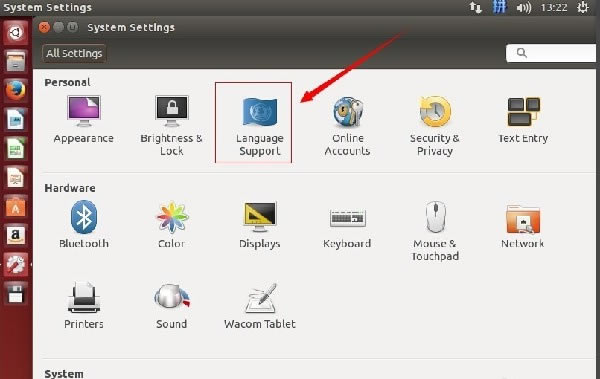
2>然后在系統設置里面找到下圖的標識,這個是用來設置語言的
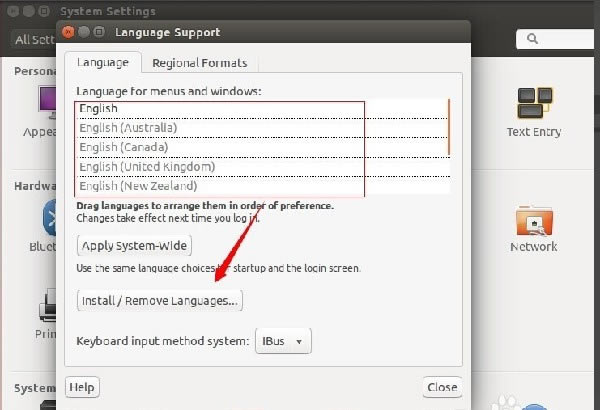
3>打開“Language Support"后我們在上面的菜單框中可以看見已安裝的語言,我們可以拖動右側的滾動條在菜單中找找有沒有熟悉的漢字。若有”漢語(中國)“請跳至 步驟 7,沒有漢字就是沒有安裝中文語言,選擇下面的”install/Remove...“來安裝語言。
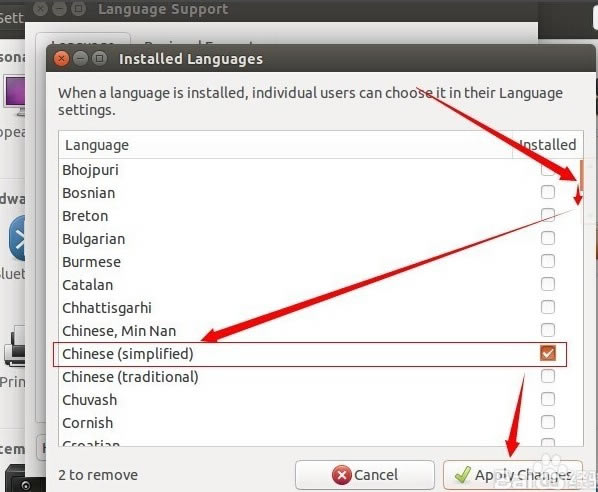
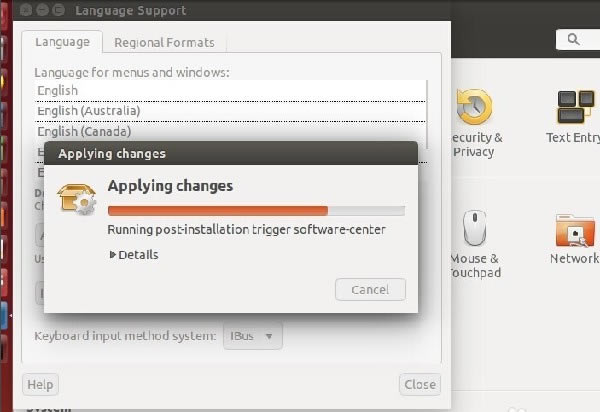
4>找到Chinese(simplified)后面復選框打鉤。點擊右下角”Apply Changes“。
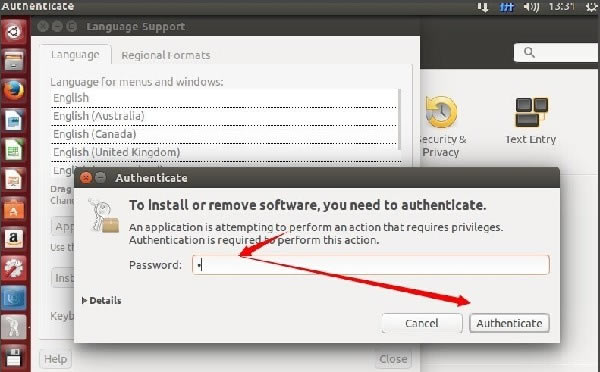
5>輸入系統用戶密碼確認安裝
6>在這步時最好是系統能上網,因為系統需要聯網下載語言安裝,下載的時候可能會比較慢。
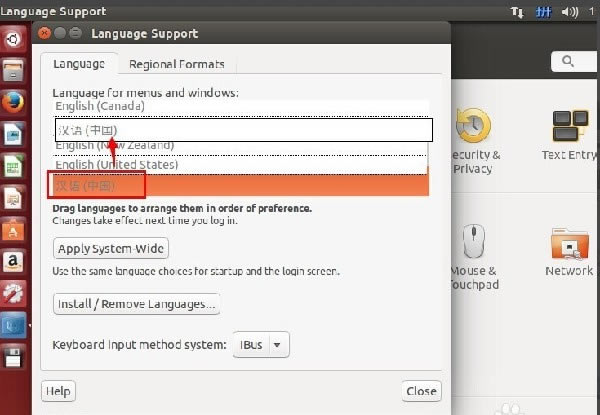
7>安裝語言后,語言菜單列表就能找到”漢語(中國)“,左鍵吧它拖到第一位。之后選擇Apply System-wide,
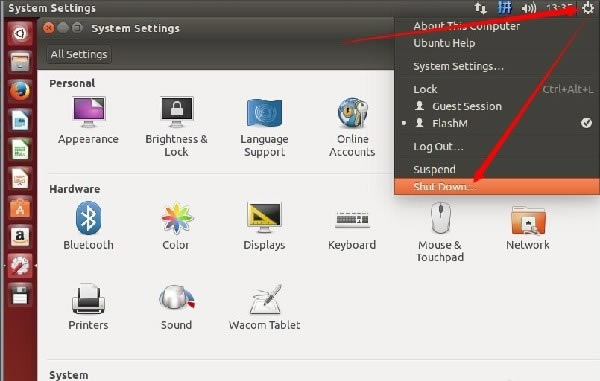
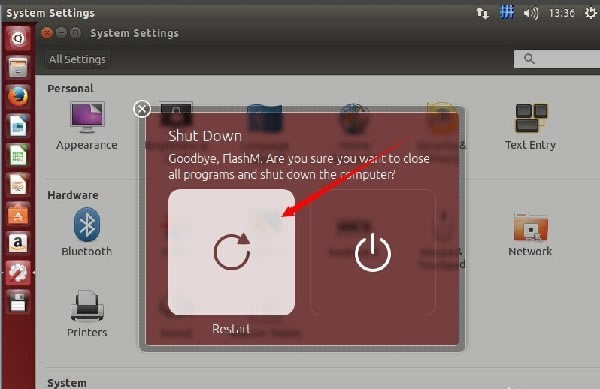
8>設完后選擇右上角打開菜單,選擇“Shut Down...”然后重啟系統
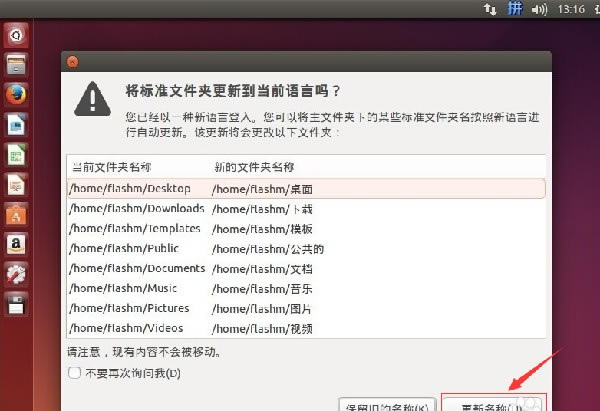
9>重啟后會彈出更新文件夾名稱。
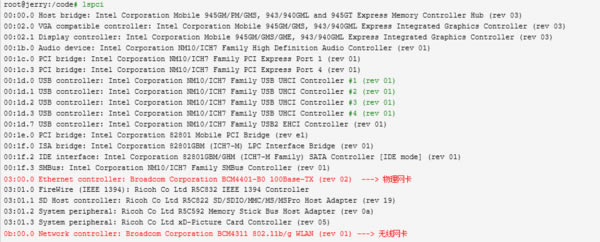
四、ubuntu怎么打開終端 方法一 點擊系統菜單欄的“應用程序”,然后在彈出菜單中點擊“附件”,之后在附件子菜單中選擇“終端” 點擊“終端”后,就可以打開終端工具,終端工具打開后如下圖所示,它類似于windows系統的命令提示符工具,只是終端的功能更為強大 方法二 同時按Alt 和 F2,打開如下圖所示的“運行應用程序”對話框 然后在里面輸入:gnome-terminal,之后點右下角的“運行”,就打開終端工具 方法三 使用終端工具的快捷鍵,在“鍵盤快捷鍵”里面可以看到小編的電腦打開終端的快捷鍵是: Ctrl + Alt + T,所以我們可以同時按下鍵盤的這個三個按鍵來打開終端 方法四 找到終端工具程序實際的文件夾,然后在文件夾中打開執行文件,終端工具保存在/usr/bin目錄下,名稱為:gnome-terminal ,所以我們雙擊這個文件也可以打開終端工具 五、ubuntu怎么連接wifi ubuntu linux中無線網絡設置跟驅動相關,只要能安裝好相應的驅動就能解決問題。 解決方法: 1、首先,查看對應的PCI設備,可以看出,我的無線網卡是 Broadcom 的BCM4311。
2、ubuntu 16.04 默認的網卡驅動無法使該網卡工作,去掉ubuntu 16.04 默認的broadcom 無線網卡驅動。  3、安裝最新的broadcom 無線網卡驅動。  4、查看網卡驅動配置文件。  5、可以在blacklist.conf中看到bcm43xx被加入黑名單的配置,去掉該配置。  6、查看網卡設備,并配置設備。其中配置設備有自動獲取IP地址和靜態配置IP地址兩種方式,在/etc/network/interfaces文件進行配置。 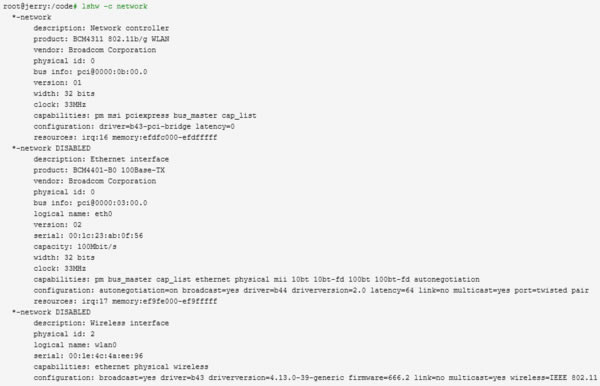 7、自動獲取方式添加以下內容。 8、靜態配置IP地址方式添加如下內容。其中wpa-ssid這行就是你的WIFI名稱,wpa-psk就是你的WIFI連接密碼,wlan0是WIFI接口名,請根據你的實際接口名填寫。  9、使能網口設備,修改完成后,通過如下命令使能無線網卡。
10、測試WIFI
11、出現下圖表明wifi配置完成,否則,請按上面步驟重新操作。
更新日志隨帶Unity 7.4和Compiz 0.9.12.2。作為Ubuntu 16.04 LTS的主桌面環境,Unity更新到了版本7.4;作為組合管理器,compiz更新到了版本0.9.12.2。 |