軟件介紹
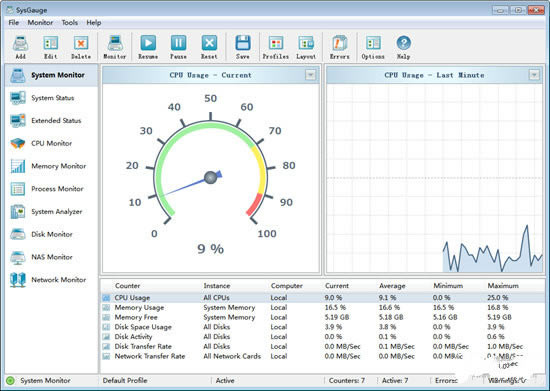
SysGauge是一款功能十分強(qiáng)大的監(jiān)測系統(tǒng)性能的電腦軟件,它可以同時監(jiān)控CPU使用率、內(nèi)存使用率、網(wǎng)速、以及系統(tǒng)性能和多項進(jìn)程進(jìn)程狀態(tài)等,用戶通過SysGauge可以非常直觀地看到電腦軟件運(yùn)行的情況,并且將以表格的方式呈現(xiàn)給用戶。
軟件功能
【1、系統(tǒng)狀態(tài)分析】
為了讓用戶快速檢查當(dāng)前系統(tǒng)狀態(tài),SysGauge提供了自動分析當(dāng)前系統(tǒng)資源使用情況的能力,檢查所有關(guān)鍵問題,并顯示易于理解的系統(tǒng)分析結(jié)果列表。只需按主工具欄上的“分析”按鈕,SysGauge將執(zhí)行快速系統(tǒng)狀態(tài)分析,檢查CPU使用情況,內(nèi)存使用情況,操作系統(tǒng)狀態(tài),所有磁盤的磁盤空間使用情況,并顯示系統(tǒng)狀態(tài)分析結(jié)果對話框。
【2、CPU使用監(jiān)控】
要添加CPU使用計數(shù)器,請按主工具欄上的“添加”按鈕,在左側(cè)視圖中選擇“CPU使用率”計數(shù)器類別,然后在中間視圖中選擇適當(dāng)?shù)腃PU使用計數(shù)器。默認(rèn)情況下,SysGauge將監(jiān)視所有CPU,但如果需要,用戶可以在右側(cè)視圖中選擇要監(jiān)視的特定CPU。此外,為了通過網(wǎng)絡(luò)監(jiān)視遠(yuǎn)程計算機(jī)的CPU使用情況,請按位于左下角的“連接”按鈕,并指定要監(jiān)視的遠(yuǎn)程計算機(jī)的主機(jī)名。
【3、內(nèi)存使用監(jiān)控】
要添加內(nèi)存使用計數(shù)器,請按主工具欄上的“添加”按鈕,在左側(cè)視圖中選擇“內(nèi)存使用”計數(shù)器類別,然后在中間視圖中選擇適當(dāng)?shù)膬?nèi)存使用計數(shù)器。此外,為了通過網(wǎng)絡(luò)監(jiān)視遠(yuǎn)程計算機(jī)的內(nèi)存使用情況,請按位于左下角的“連接”按鈕,并指定要監(jiān)視的遠(yuǎn)程計算機(jī)的主機(jī)名。
【4、磁盤活動監(jiān)視】
要添加磁盤活動計數(shù)器,請按主工具欄上的“添加”按鈕,在左側(cè)視圖中選擇“磁盤活動”計數(shù)器類別,然后在中間視圖中選擇適當(dāng)?shù)拇疟P活動計數(shù)器。默認(rèn)情況下,SysGauge將監(jiān)視計算機(jī)中安裝的所有磁盤,但如果需要,用戶可以在右側(cè)視圖中選擇要監(jiān)視的特定磁盤。此外,為了通過網(wǎng)絡(luò)監(jiān)視遠(yuǎn)程計算機(jī)的磁盤活動,請按位于左下角的“連接”按鈕,并指定要監(jiān)視的遠(yuǎn)程計算機(jī)的主機(jī)名。
【5、網(wǎng)絡(luò)活動監(jiān)控】
要添加網(wǎng)絡(luò)活動計數(shù)器,請按主工具欄上的“添加”按鈕,在左側(cè)視圖中選擇“網(wǎng)絡(luò)活動”計數(shù)器類別,然后在中間視圖中選擇適當(dāng)?shù)木W(wǎng)絡(luò)活動計數(shù)器。默認(rèn)情況下,SysGauge將監(jiān)視計算機(jī)中安裝的所有網(wǎng)卡,但如果需要,用戶可以在右側(cè)視圖中選擇要監(jiān)視的特定網(wǎng)卡。此外,為了通過網(wǎng)絡(luò)監(jiān)控遠(yuǎn)程計算機(jī)的網(wǎng)絡(luò)活動,請按位于左下角的“連接”按鈕,并指定要監(jiān)視的遠(yuǎn)程計算機(jī)的主機(jī)名。
【6、操作系統(tǒng)監(jiān)控】
要添加操作系統(tǒng)狀態(tài)計數(shù)器,請按主工具欄上的“添加”按鈕,在左側(cè)視圖中選擇“操作系統(tǒng)”計數(shù)器類別,然后在中間視圖中選擇相應(yīng)的操作系統(tǒng)狀態(tài)計數(shù)器。此外,為了通過網(wǎng)絡(luò)監(jiān)視遠(yuǎn)程計算機(jī)的操作系統(tǒng)狀態(tài),請按位于左下角的“連接”按鈕,并指定要監(jiān)視的遠(yuǎn)程計算機(jī)的主機(jī)名。
【7、過程狀態(tài)監(jiān)控】
為了添加進(jìn)程狀態(tài)計數(shù)器,按主工具欄上的“添加”按鈕,在左側(cè)視圖中選擇“進(jìn)程狀態(tài)”計數(shù)器類別,在中間視圖中選擇一個適當(dāng)?shù)倪M(jìn)程狀態(tài)計數(shù)器,然后選擇需要在右側(cè)視圖中監(jiān)視進(jìn)程。此外,為了通過網(wǎng)絡(luò)監(jiān)視遠(yuǎn)程計算機(jī)的進(jìn)程狀態(tài),請按左下角的“連接”按鈕,并指定要監(jiān)視的遠(yuǎn)程計算機(jī)的主機(jī)名。
【8、文件系統(tǒng)監(jiān)控】
為了添加文件系統(tǒng)計數(shù)器,請按主工具欄上的“添加”按鈕,在左側(cè)視圖中選擇“文件系統(tǒng)”計數(shù)器類別,然后在中間視圖中選擇適當(dāng)?shù)奈募到y(tǒng)計數(shù)器。此外,為了通過網(wǎng)絡(luò)監(jiān)視遠(yuǎn)程計算機(jī)中的文件系統(tǒng),請按位于左下角的“連接”按鈕,并指定要監(jiān)視的遠(yuǎn)程計算機(jī)的主機(jī)名。
【9、系統(tǒng)監(jiān)控報告】
SysGauge提供了將系統(tǒng)監(jiān)視報告保存為多種標(biāo)準(zhǔn)格式(包括HTML,PDF,Excel,文本,CSV和XML)的功能。為了保存系統(tǒng)監(jiān)控報告,請按主工具欄上的“保存”按鈕,并選擇適當(dāng)?shù)膱蟾娓袷健?br>
【10、系統(tǒng)監(jiān)控動作】
SysGauge能夠為每個系統(tǒng)監(jiān)控計數(shù)器指定用戶定義的限制,然后播放通知聲音,發(fā)送電子郵件通知和/或執(zhí)行用戶自定義命令,當(dāng)一個或多個系統(tǒng)監(jiān)視計數(shù)器上升或低于用戶指定限制。
使用方法
1、打開軟件之后大家可以在主窗口中稍等片刻,這樣一來這款軟件就會開始計算CPU的使用情況了。
2、在下方大家可以通過左側(cè)的圖形或是右側(cè)的波浪來了解目前CPU的使用率。
3、若是想查看詳細(xì)的信息,可以在下方查看到運(yùn)行軟件的使用情況。
4、若是需要添加自己常用的程序,監(jiān)視程序的運(yùn)行狀態(tài),可以點擊左上角的“add”按鈕。
5、這樣一來大家就可以將自己需要重點監(jiān)視的對象添加到軟件中。
6、隨后大家還可以使用上方的在暫停或是停止按鈕來關(guān)閉CPU的監(jiān)視。
7、若是需要通過直觀的方式阿里分析與預(yù)測CPU以后的使用情況,可以點擊上方的“analyze”按鈕進(jìn)行操作。
8、點擊之后系統(tǒng)就會自動開始對你目前cpu的使用進(jìn)行數(shù)據(jù)分析。
9、分析之后會在窗口中以不同的顏色來顯示cpu的使用情況。
10、查看之后若是想要將cpu的使用情況記錄下來,可以點擊上方的“save”按鈕保存分析結(jié)果。
11、大家在保存的時候還可以設(shè)置文件的保存格式、保存位置等信息。
12、除了分析之外,大家還可以在這款軟件中監(jiān)視文件、查看分析結(jié)果、設(shè)置軟件界面等。
安裝方法
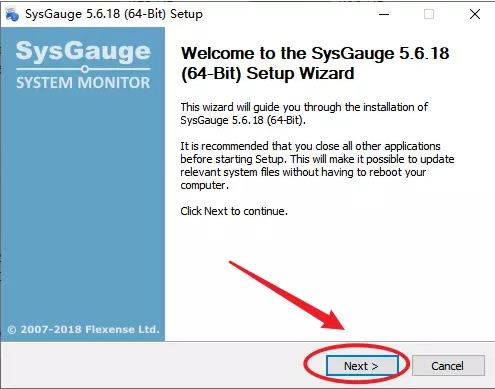
直接雙擊運(yùn)行安裝:
下一步:
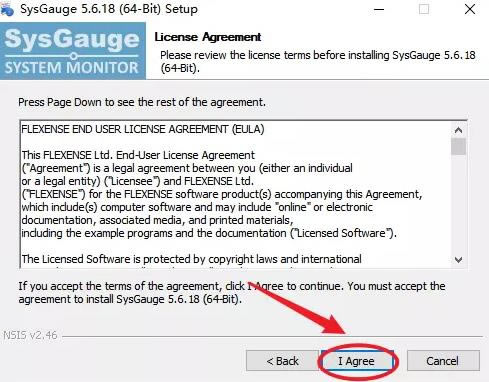
同意協(xié)議,
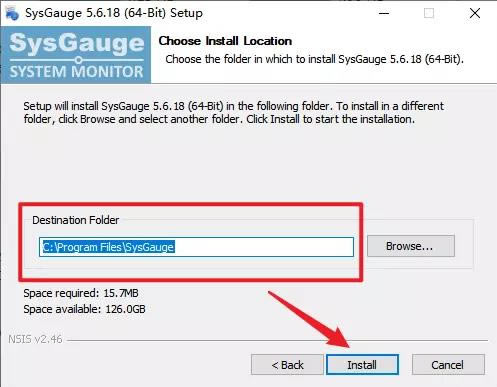
繼續(xù)指定軟件安裝路徑:
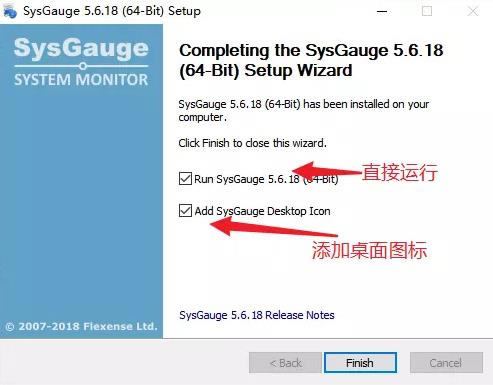
安裝完成直接運(yùn)行和添加桌面圖標(biāo):
|
[溫馨提示]:
點下面下載:(推薦使用"迅雷"進(jìn)行下載,系統(tǒng)下載大全QQ交流群:)


