

推薦系統(tǒng)下載分類: 最新Windows10系統(tǒng)下載 最新Windows7系統(tǒng)下載 xp系統(tǒng)下載 電腦公司W(wǎng)indows7 64位裝機萬能版下載

【VMware虛擬機下載】VMware虛擬機綠色版 v12.5 中文版
- 軟件大小:查看
- 軟件語言:簡體中文
- 授權(quán)方式:免費軟件
- 更新時間:2024-11-20
- 軟件類型:國產(chǎn)軟件
- 推薦星級:
- 運行環(huán)境:XP,Win7,Win8,Win10,Win11
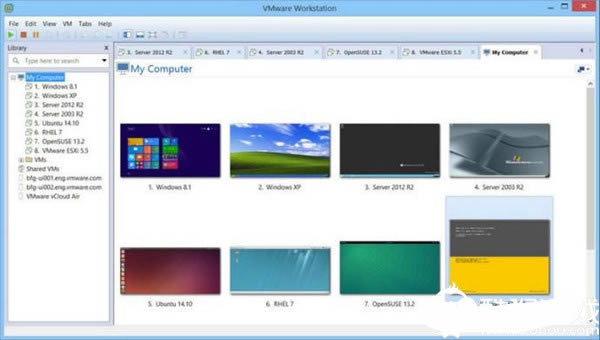
軟件介紹VMware虛擬機綠色版是一款適用于多個領域的虛擬系統(tǒng)軟件,該軟件可讓你在電腦上安裝多個版本的操作系統(tǒng),體驗不同系統(tǒng)運行時的效果,再根據(jù)自身的需求來配置硬件,絕大多數(shù)應用于系統(tǒng)的開發(fā)與測試。 VMware虛擬機中文版能夠?qū)崿F(xiàn)用戶們進行電腦端的操作系統(tǒng)運行的工具,軟件的使用非常簡單,在軟件界面中進行調(diào)整即可。VMware虛擬機能夠?qū)崿F(xiàn)不同系統(tǒng)如Win系統(tǒng)、Linux和Mac等操作系統(tǒng)的同時運行,快來下載VMware虛擬機綠色版試試吧!
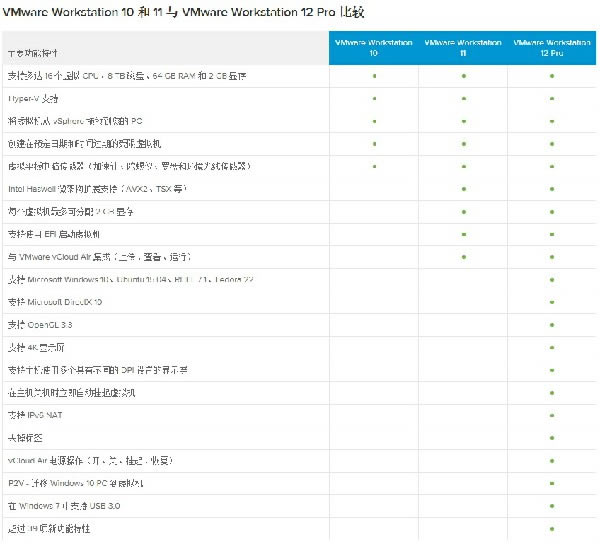
軟件特色1.可在電腦上安裝多個不同版本的操作系統(tǒng),體驗和測試系統(tǒng)運行。 2.根據(jù)自己的需求,配置虛擬機里的硬件,便于軟件在虛擬系統(tǒng)中開發(fā)測試。 3.實現(xiàn)構(gòu)建的虛擬系統(tǒng)之間聯(lián)網(wǎng),構(gòu)建局域網(wǎng)和文件共享。 4.利用VMware虛擬機還能進行游戲的多開掛機,破除一個系統(tǒng)只支持一個客戶端的限制。 軟件亮點1、擁有強大的計算機虛擬能力,多開系統(tǒng)無限制。 2、功能十分全面,完全模擬真實計算機。 3、操作見面簡單,只需花少量時間學習就能快速掌握。 4、真實系統(tǒng)和虛擬系統(tǒng)傳輸無障礙,共享剪切板。 軟件功能1.可以將Windows 8.1物理PC轉(zhuǎn)變?yōu)樘摂M機;Unity模式增強,與Windows 8.1 UI更改無縫配合工作; 2.加強控制,虛擬機將以指定的時間間隔查詢服務器,從而將受限虛擬機的策略文件中的當前系統(tǒng)時間存儲為最后受信任的時間戳; 3.在平板電腦運行時可以利用加速計、陀螺儀、羅盤以及環(huán)境光線傳感器; 4. 支持多達16個虛擬CPU、8 TB SATA磁盤和64 GB RAM; 5. 新的虛擬SATA磁盤控制器; 6.現(xiàn)在支持20個虛擬網(wǎng)絡; 8. 改進型應用和Windows虛擬機啟動時間; 9.固態(tài)磁盤直通; 10.增加多監(jiān)視設置; 11.VMware-KVM 提供了使用多個虛擬機的新界面。 VMware Workstation使用說明一、創(chuàng)建虛擬機 您可以使用新建虛擬機向?qū)г赪orkstationPro中創(chuàng)建新的虛擬機,克隆現(xiàn)有的WorkstationPro虛擬機或虛擬機模板,導入第三方及開放虛擬化格式(OVF)虛擬機,以及通過物理機創(chuàng)建虛擬機。 您也可以創(chuàng)建遠程用戶可用的共享虛擬機,以及在遠程主機上運行的虛擬機。請參見使用遠程連接和共享虛擬機。 了解虛擬機: 虛擬機是一種軟件形式的計算機,和物理機一樣能運行操作系統(tǒng)和應用程序。虛擬機可使用其所在物理機(即主機系統(tǒng))的物理資源。虛擬機具有可提供與物理硬件相同功能的虛擬設備,在此基礎上還具備可移植性、可管理性和安全性優(yōu)勢。 為創(chuàng)建新的虛擬機做準備: 您可以使用“新建虛擬機”向?qū)г赪orkstationPro中創(chuàng)建新的虛擬機。該向?qū)崾灸鷽Q定虛擬機的許多相關設置。您應該在啟動“新建虛擬機”向?qū)е白龊眠@些決定。 在本地主機中創(chuàng)建新虛擬機: 您可以通過運行新建虛擬機向?qū)г诒镜刂鳈C系統(tǒng)中創(chuàng)建新虛擬機。 克隆虛擬機: 安裝客戶機操作系統(tǒng)和應用程序可能要耗費很多時間。通過使用克隆,您可以通過一次安裝及配置過程制作很多虛擬機副本。克隆虛擬機比復制虛擬機更簡單、更快速。 虛擬化物理機: 您可以通過WorkstationPro中的Windows物理機創(chuàng)建虛擬機。在虛擬化物理機時,您可以在新虛擬機中捕獲物理機上的所有應用程序、文檔以及設置。要使用這個功能,WorkstationPro必須運行在Windows主機系統(tǒng)上。 導入虛擬機: 您可以將其他形式的虛擬機導入WorkstationPro。 安裝和升級VMwareTools: 安裝VMwareTools是創(chuàng)建新虛擬機的必需步驟。升級VMwareTools是讓虛擬機始終符合最新標準的必需步驟。 虛擬機文件: 在您創(chuàng)建虛擬機時,WorkstationPro會專門為該虛擬機創(chuàng)建一組文件。這些虛擬機文件存儲在虛擬機目錄或工作目錄中。這兩種目錄通常都在主機系統(tǒng)上。 二、使用虛擬機 在WorkstationPro中使用虛擬機時,您可以在虛擬機與主機系統(tǒng)之間傳輸文件和文本、使用主機打印機進行打印、連接可移動設備,以及更改顯示設置。您可以使用文件夾來管理多個虛擬機、拍攝快照以保留虛擬機狀態(tài),還能為虛擬機創(chuàng)建屏幕截圖和影片。 您還可以使用WorkstationPro與遠程虛擬機進行交互。有關詳細信息,請參見使用遠程連接和共享虛擬機。 啟動虛擬機: 啟動虛擬機時,客戶機操作系統(tǒng)也會啟動,您可以與虛擬機進行交互。您可以使用WorkstationPro啟動主機系統(tǒng)及遠程服務器中的虛擬機。 停止虛擬機: 您可以使用WorkstationPro停止主機系統(tǒng)及遠程服務器中的虛擬機。您可以對虛擬機執(zhí)行關機、暫停和掛起操作,還可以關閉虛擬機,使其在后臺繼續(xù)運行。 傳輸文件和文本: 您可以使用拖放功能、復制粘貼功能、共享文件夾和映射驅(qū)動器在主機系統(tǒng)和虛擬機以及不同虛擬機之間傳輸文件及文本。 將主機打印機添加到虛擬機: 您可以在虛擬機中使用主機可用的任意打印機進行打印,而不必在虛擬機中安裝額外的驅(qū)動程序。 在虛擬機中使用可移動設備: 您可以在虛擬機中使用軟盤驅(qū)動器、DVD/CD-ROM驅(qū)動器、USB設備以及智能卡讀卡器等可移動設備。 更改虛擬機顯示: 您可以更改WorkstationPro顯示虛擬機和虛擬機應用程序的方式。您可以使用全屏模式,使虛擬機顯示填滿整個屏幕,并使用多個監(jiān)視器。 使用文件夾管理虛擬機: 您可以使用文件夾來組織和管理庫中的多個虛擬機。當多個虛擬機位于同一個文件夾中時,您可以在文件夾選項卡中對其進行管理,并執(zhí)行批量電源操作。 為虛擬機拍攝快照: 為虛擬機拍攝快照可以保存虛擬機的當前狀態(tài),使您能夠重復返回到同一狀態(tài)。拍攝快照時,WorkstationPro會捕捉虛擬機的完整狀態(tài)。您可以使用快照管理器來查看和操作活動虛擬機的快照。 在虛擬機中安裝新軟件: 在虛擬機中安裝新軟件與在物理計算機中安裝新軟件十分相似,只是需要幾個額外的步驟。 為虛擬機拍攝屏幕截圖: 您可以拍攝虛擬機的屏幕截圖,并將其保存到剪貼板和/或文件中。 刪除虛擬機: 您可以從主機文件系統(tǒng)中刪除一個虛擬機及其所有文件。 常見問題一、VMware中文版啟動虛擬機系統(tǒng)黑屏? 經(jīng)總結(jié)主要原因是14版本之后注冊了兩個LSP協(xié)議(vSockets DGRAM、vSockets STREAM)導致異常! 解決方法:使用lsp修復工具(例如:360安全衛(wèi)士/金山毒霸里的LSP工具)修復LSP網(wǎng)絡協(xié)議,或者重置下網(wǎng)絡鏈接Winsock,即打開命令提示符cmd.exe,輸入命令netsh winsock reset,重啟系統(tǒng)即可解決! 二、VMware綠色版啟動后假死卡住了如何解決? 解決方法:關閉系統(tǒng)防火墻即可! 三、VMware中文版虛擬機共享文件夾設置方法? 1.單擊vm的菜單欄上的“虛擬機”->“設置” 2.選擇“選項”頁面,選擇“共享文件夾”,在右側(cè)單擊“總是啟用” 3.單擊右下方的“添加”按鈕。 4.單擊“下一步”。 5.單擊“瀏覽”,選擇一個要共享的文件夾,單擊“確定”,如果有必要,也可以更改名稱,單擊“下一步”。 6.單擊“完成”。 7.單擊“確定”。 8.開啟虛擬機。 9.等待虛擬機進入桌面后,雙擊打開虛擬機中“我的電腦”。 10.單擊在菜單欄上的“工具”->“映射網(wǎng)絡驅(qū)動器”。 11.單擊“瀏覽”。 12.展開“整個網(wǎng)絡”下的“VMware共享文件夾”。 13.展開“VMware-host”(這可能需要一些時間),展開“Shared Folders”(這可能需要一些時間),選擇剛剛設置的共享文件夾,單擊“確定”。 14.單擊“完成”。 15.稍等片刻,虛擬機可能會自動打開它,如果沒有,打開“我的電腦”中的共享文件夾(網(wǎng)絡驅(qū)動器),即可看到文件夾的內(nèi)容。 VMWare與其他版本比較其他版本對比:VMWare Workstation Pro 是當前虛擬機軟件中的當之無愧的老大,無論從性能上還是功能上都非常優(yōu)異,如果你追求全面的功能,更多先進的技術(shù)特性,那么你一定要試試 Workstation。由于 VMware WorkStation 支持 3D 加速 (DirectX 和 OpenGL),你甚至還可以在虛擬機里流暢玩一些大型 3D 游戲!
更新日志一修改添加 APPLE OSK,可以安裝 MAC OS X 一修改添加 DELL SLIC2.4 + MSDM + SLP + Virtual PC XP 一直接在安裝程序中集成CDK,調(diào)整安裝UI,安裝好即注冊! 修改了 EFI BIOS 添加上 DELL SLIC 2.4 世界史上第一位解決! 可以激活Windows XP、2003、2003R2、Vista、2008、Win7、2008R2、2012、2012R2 VISTA~2012R2對安裝盤無要求,導入證書和CDK即可激活(網(wǎng)盤已提供) 如需安裝 Mac OS X,設置VM兼容性10,修改 .vmx 添加: smc.version = "0" 如需安裝 服務器版本的 Mac OS X Leopard、Snow Leopard 10.5及后續(xù)版本 如上設置,并且使用 EFI BIOS,編輯虛擬機設置 - 選項 - 高級 - 勾選“通過 EFI 而非 BIOS 引導” |
1深度技術(shù)win10正式版ghost(32位)旗艦......
2番茄花園win10 X86 ghost 標準通......
3番茄花園Win10_Ghost Win10 64......
4雨林木風 GHOST WIN10 X64 快速裝......
5深度技術(shù)GHOST WIN10 X64 尊貴專業(yè)......
6筆記本W(wǎng)in10系統(tǒng) 64位中秋特別 官方正式版......
7筆記本win10正式版ghost(32位)中秋特......
8雨林木風win10(32位)ghost 中秋特別......