【迅捷音頻轉換器下載】迅捷音頻轉換器特別版 v1.0 免費版
- 軟件大小:查看
- 軟件語言:簡體中文
- 授權方式:免費軟件
- 更新時間:2024-11-20
- 軟件類型:國產軟件
- 推薦星級:
- 運行環境:XP,Win7,Win8,Win10,Win11
軟件介紹迅捷音頻轉換器免費版是一款可批量操作的音頻轉換工具,此工具能夠支持現今市面上絕大多數的音頻格式,幫助用戶對不同格式的音頻進行編譯解碼,在無損音質的情況下完成格式的轉換,從而方便用戶在其他播放器上享受音頻內容。 迅捷音頻轉換器特別版已特別,用戶們下載后不用安裝和注冊免費使用。其上所有的功能都可以免費無限次數使用嗎,并且廣告和一些沒有必要的功能,軟件都已經精簡完畢,有需要的小伙伴們,可以在本站下載迅捷音頻轉換器免費特別版試試喲~
軟件特色1、該軟件界面簡潔、易操作,非常的方便。 2、支持CD光盤轉換,方便實用。 3、采用一流先進的編解碼方式,轉換速度快。 4、支持批量轉換,可同時轉換多個文件。 5、可以自由設置音頻參數,控制音質效果和文件大小。 6、可以設置時間截取音頻片段轉換輸出。 7、支持幾乎所有流行的音頻格式轉換為常用格式。 8、能夠從所有視頻文件中提取音頻文件。 軟件功能迅捷音頻格式轉換器不僅支持視頻轉換,還支持音頻轉換,多種手機設備格式轉換。如: 視頻格式:mp4、flv、mkv、swf、mov、avi、wmv、vob、f4v、mpeg、3gp、webm、ogv、m4v 音頻格式:mp3、ape、flac、aac、m4a、wma、ogg、mav、ac3、m4r 手機類型:蘋果、三星、華為、小米、OPPO、Vivo、其它 迅捷音頻轉換器特別版安裝說明1、在本站下載安裝包
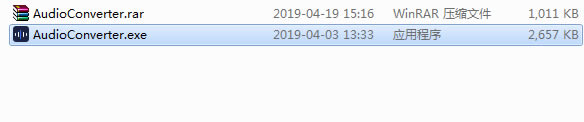
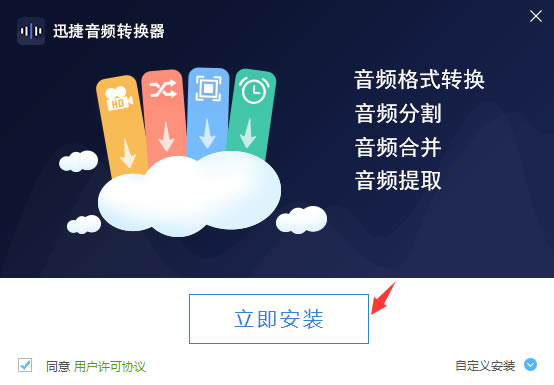
2、點擊.exe應用程序開始安裝軟件
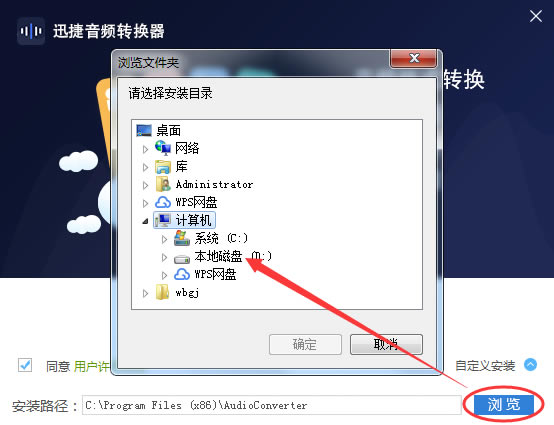
3、默認安裝路徑為C 建議選擇D盤安裝
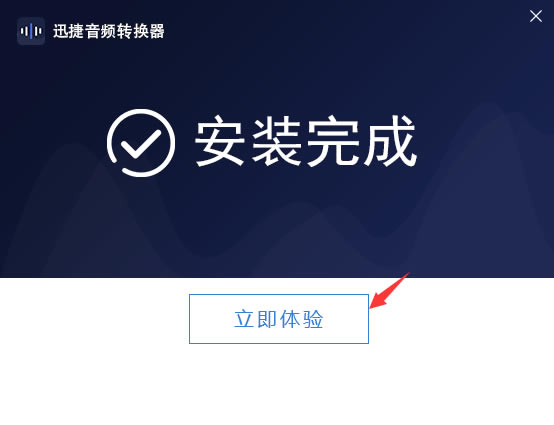
4、安裝完成關閉向導
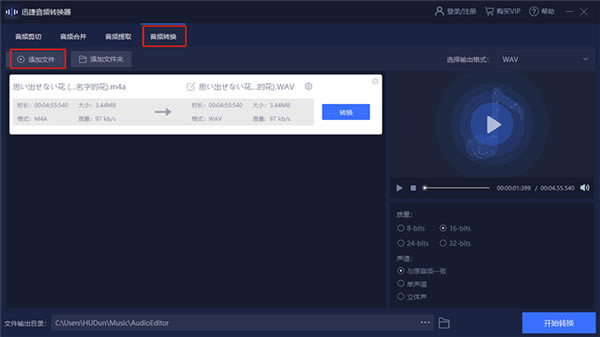
迅捷音頻轉換器特別版使用方法迅捷音頻轉換器免費版剪輯視頻 你可以把你的視頻放到迅捷視頻轉化器中,點擊分割視頻,可以把整個視頻截剪出你想要的部分。操作步驟: 1.點擊分割視頻。 2.添加文件,即選擇你要剪輯的視頻。 3.根據你的需求剪輯就可以。兩種方式:第一,從開始時間和結束時間那里操作,選擇你要在原視頻中剪輯那塊內容。第二,在進度條中可以操作,截取你需要的視頻位置。 迅捷音頻轉換器免費版怎么把音樂改成伴奏 打開【迅捷音頻轉換器】后,我們點擊【音頻轉換】,然后點擊【添加文件】,將需要轉換的音頻添加到軟件中。
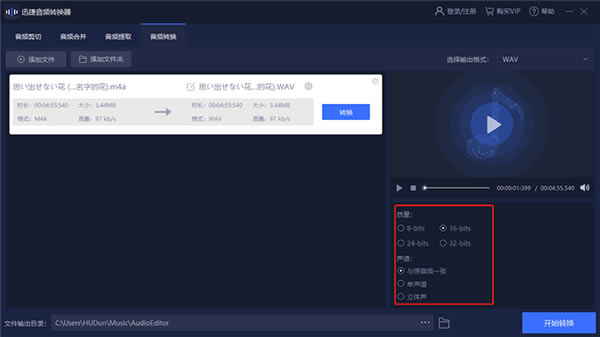
當我們將音頻添加到軟件中后,我們可以看到在右側有一個編輯欄,我們可以根據自己的需要選擇轉換后的音樂【質量】、【聲道】。
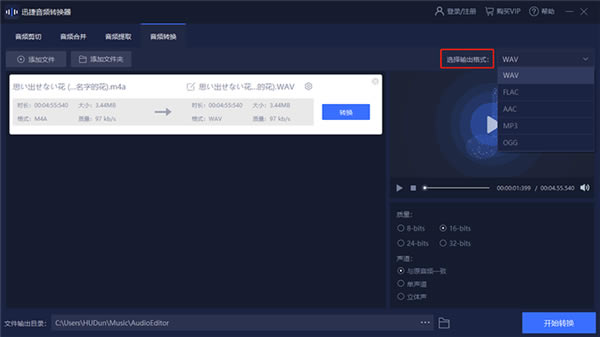
選擇完成后,我們就可以點擊右上方的【選擇輸出格式】,選擇想要轉換的音頻格式。
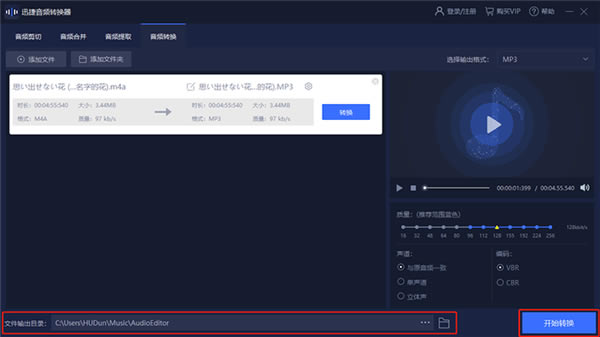
將以上的音頻轉換準備工作完成后,我們就可以選擇【文件輸出目錄】,自主選擇文件的保存位置。選擇完成后,點擊【開始轉換】就可以了。
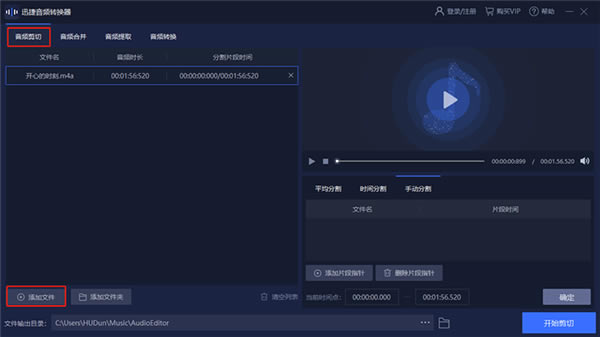
迅捷音頻轉換器免費特別版怎么剪輯音樂 當我們打開【迅捷音頻轉換器】后,點擊屏幕左上方的【音頻剪輯】,然后再點擊【添加文件】,將自己想要剪輯的音樂添加到軟件中。
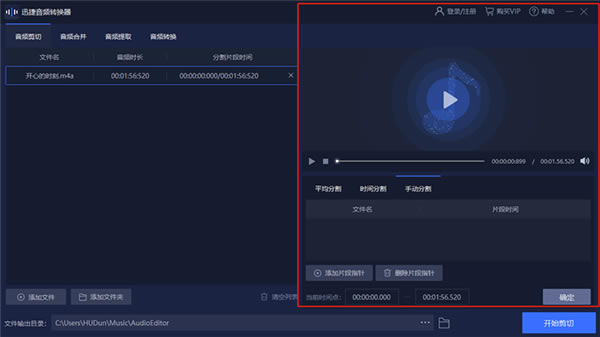
當我們將想要剪輯的音樂添加到軟件中后,我們可以看到右邊有一個編輯框,在里面我們就可以進行音樂的剪輯分割。
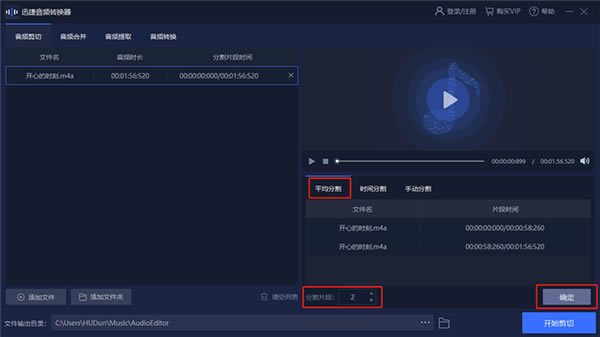
在音樂編輯欄中,我們可以看到【平均分割】,當我們點擊時,音樂就會根據長度分割成兩段。我們也可以自己選擇【分割片段】,選擇完成后,點擊【確定】即可。
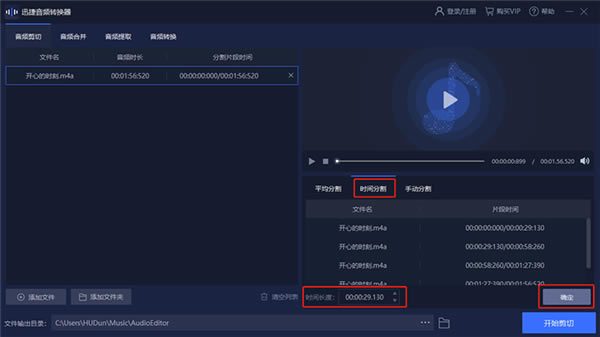
我們可以點擊【時間分割】,然后選擇分割出來的音樂的【時間長度】,選擇完成后軟件就會自動根據時長分割音樂,同樣點擊【確定】即可。
常見問題1、使用迅捷音頻格式轉換器免費特別版,SWF轉MP4失敗怎么辦? 若SWF動畫直接轉換成MP4失敗,可以先將SWF轉換為FLV,再用FLV轉MP4。 2、優酷轉換失敗怎么辦? 如果是標清、高清、超清畫質的優酷視頻,可以直接用優酷客戶端進行轉碼。如果超清以上畫質的視頻在轉換器轉換失敗,可以多嘗試幾個轉換格式。 3、迅捷音頻格式轉換器特別版視頻轉換不了Gif怎么辦? 可能是視頻的持續時間過長,將視頻剪輯成多個小片段后再轉換成Gif。 4、使用迅捷音頻格式轉換器免費版將QLV轉MP4文件后,播放沒有畫面是怎么回事? 有可能是轉碼出現問題或者播放器的問題,重新用轉換器軟件進行轉碼,再換個視頻播放器打開文件。 5、Win10的系統迅捷音頻格式轉換器免費特別版安裝不上,安裝上了打不開? 對軟件進行卸載安裝,若還存在此問題,可能是Win10版本的兼容性問題,將系統還原到之前的版本或者重裝系統。 6、QSV/QLV轉換MP4失敗怎么辦? QSV/QLV是加密格式,無法直接進行轉換,需要先用轉換器將其轉碼成FLV格式,然后從FLV再轉換成MP4。 7、迅捷音頻格式轉換器特別版轉換出來的文件只有聲音怎么辦? 轉換之前請自行確認選擇你需要轉換的格式MP4或者其余的格式,如果默認的話就是MP3肯定只有聲音。 8、音頻合并后位置不一樣是怎么回事? 可能在合并的時候沒有調整音頻的前后位置,導致音頻合并的效果不理想。可以重新進行合并,在合并的時候調整各段音頻的位置就可以了。 9、轉換音頻格式后傾聽時耳機一邊有聲一邊沒聲是怎么回事? 有可能在音頻轉換設置參數的時候在聲道選項中選擇了單聲道。可以重新轉換一次,然后選擇【與原音頻一致】就可以了。 10、音頻提取時如何提取其中一段? 添加文件到軟件中后,可以在右邊的編輯欄中添加指針片段,根據自己的需求調整指針的位置即可。 11、怎么樣更改文件保存位置? 在軟件界面的下方有一個【文件輸出目錄】,點擊這個功能后,我們就可以自主選擇文件的輸出位置。 12、如何分割音頻? 在軟件中,有三種分割的方法:時間分割、平均分割和手動分割。平均分割是將音頻平均分割成兩段;時間分割可在確定一個時間長度后根據這個長度將音頻分割成幾段;手動分割則是自己添加指針調整需要分割的音頻片段。 13、如何獲取軟件VIP? 打開軟件后,點擊購買VIP,這時候軟件會要求先登錄或者注冊賬號,當我們登錄賬號成功后,就可以根據自己的需求進行VIP購買。 迅捷音頻轉換器與格式工廠對比格式工廠 格式工廠是一款萬能多媒體格式轉換軟件,其支持Windows 2000/XP/Vista/Windows 7/Windows 8/Windows 10等多平臺運行,且能夠幫用戶更好的解決文件使用問題。 軟件特色 1.支持幾乎所有類型多媒體格式 支持各種類型視頻、音頻、圖片等多種格式,輕松轉換到你想要的格式。 2.修復損壞視頻文件 轉換過程中,可以修復損壞的文件,讓轉換質量無破損。 3.多媒體文件減肥 可以幫您的文件“減肥”,使它們變得“瘦小、苗條”。既節省硬盤空間,同時也方便保存和備份。 4.可指定格式 支持iphone/ipod/psp等多媒體指定格式。 5.支持圖片常用功能 轉換圖片支持縮放、旋轉、水印等常用功能,讓操作一氣呵成。 6.備份簡單 DVD視頻抓取功能,輕松備份DVD到本地硬盤。 7.支持多語言 支持62種國家語言,使用無障礙,滿足多種需要。 總結 相較于格式工廠,軟件更加專注于音頻格式,并且對于音頻格式的質量和豐富性上都更好,而格式工廠轉換類型的格式很多,但是在轉換質量上還是有所欠缺,看用戶們自己的需要吧~ 更新日志1.修正了其它bug; 2.優化了軟件的兼容性。 |