軟件介紹
EasyBCD是一款專門用于鏡像文件打開系統的啟動軟件。目前支持Windows7、Vista、Linux、MacOSX、BSD等多種操作系統啟動,哪怕是微軟自家的Windows2000 XP也不在話下。另外通過EasyBCD漢化版啟動的系統程序與正常安裝的系統完全沒有任何區別,廣大網友可以放心使用。
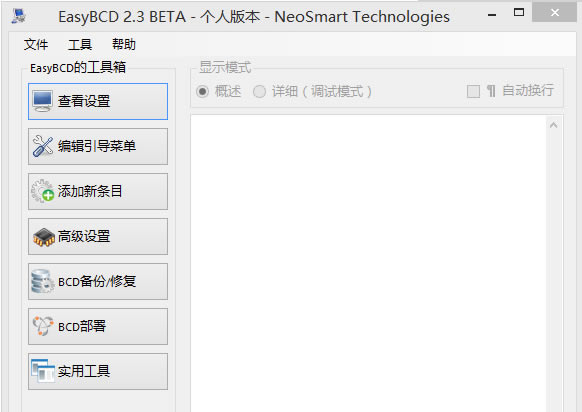
EasyBCD軟件特色
1、編輯可以引導菜單,用戶可以調整默認的操作系統啟動順序和系統啟動時需等待時長,節省大量的時間。
2、用戶通過引導菜單中添加新的項目,EasyBCD服務器漢化版支持多種操作系統與Windows結合的多重啟動,包括Windows、Linux、MacOSX、BSD等等,相信這個功能能夠幫助你修復缺少的啟動項。
3、重新創建/修復引導文件,玩家可以自定義文件,隨意刪除創建。
4、備份/還原 BootLoader,由于BootLoader存放在 MBR中,因此與備份MBR具備相同功效。
5、調用系統信息和控制面板功能,用戶可以通過這個功能查看系統和軟件卸載,帶來了極大的便利。
EasyBCD軟件功能
1、啟動任何東西,Windows,Linux,Mac和BSD,支持從USB驅動器,ISO映像,虛擬磁盤等啟動。
2、隨時隨地啟動,使用可以隨身攜帶的修復工具創建可啟動的USB存儲方式。
3、防止災難,創建條目啟動到恢復實用程序或安全模式,為故障做準備。
4、隨心編輯,添加,重命名,刪除,配置。
5、解決難題,使用EasyBCD服務器漢化版解決Windows備份和修復引導加載程序等等故障。
6、強大的NeoGrub腳本,您將有權隱藏分區,更改活動標志并創建復雜的啟動方案。
EasyBCD快捷鍵
突出顯示/大括號
查看語言:顯示器與選定的語法高亮文件
添加其他語言:present添加和刪除wordfile管理的語言對話框
添加行注釋:加行注釋選定行
塊注釋選擇:在封閉塊注釋選定的文本。如果塊注釋中已經存在的選擇和嵌套的意見不被支持,在線評論將被插入。
刪除行注釋:將刪除選定的線行注釋
除去塊注釋:刪除使用塊注釋選擇插入文件注釋
去撐:移動插入記號匹配的括號
選擇撐:搜索下一個右括號,并選擇文本回匹配開括號
HTML / Markdown
瀏覽器視圖:從切換HTML內容視圖活動文件的使用IE瀏覽器視圖(解譯積分)
實時預覽:切換垂直分割視圖,左側為源,右側為預覽。 定期實時預覽更新或保存更改時。
刷新視圖:新活動文件的瀏覽器視圖
風格建設者:禮物 樣式生成器 對話
插入HTML / Markdown標記:提供一種在HTML / Markdown中插入常用代碼的快速方法
格式化
HTML整潔:檢查和整容HTML文件
XML經理:顯示或隱藏用于XML文件導航節點的XML經理
格式化XML:通過插入硬盤返回適當的格式單行XML
運行XML林特:調用XMLlint解析器。有關命令和使用的詳細信息
JSON 管理器:顯示或隱藏用于在JSON文件中導航節點的JSON管理器
重新格式化JSON:調整活動JSON文檔的縮進
壓縮JSON:將主動文檔重新格式化為單行格式
重新格式化JS/CSS:調整活動JS/CSS文檔的縮進
壓縮JS/CSS:將主動文檔重新格式化為單行格式
皮棉的Javascript:調用JavaScript的皮棉以檢查JavaScript源代碼錯誤。
格式化的astyle:重新格式化源代碼(許多配置選項)。
請注意:藝術風格EXE安裝在GNU子目錄,必須之前它的第一個用途進行選擇。
EasyBCD注意事項
1、盡量使用最新版本,以免EasyBCD使用在不支持的操作系統而導致系統不能啟動。
2、需要引導Windows7系統最好用EasyBCD 2.0 build 76及其更高版本。
3、在高級系統里設置低級系統的引導。例如:需要引導XP和Windows7,在Windows7里安裝EasyBCD并設置XP的引導,不然會出錯導致XP不能啟動。
EasyBCD安裝步驟
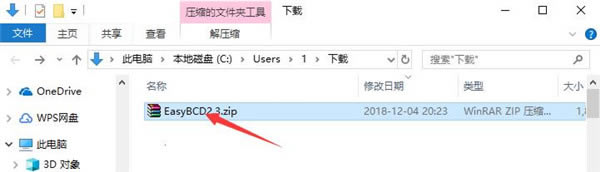
1、從本站下載名為“EasyBCD2.3.zip”的easybcd軟件安裝包,解壓縮后,使用鼠標左鍵雙擊打開文件夾中的安裝文件。
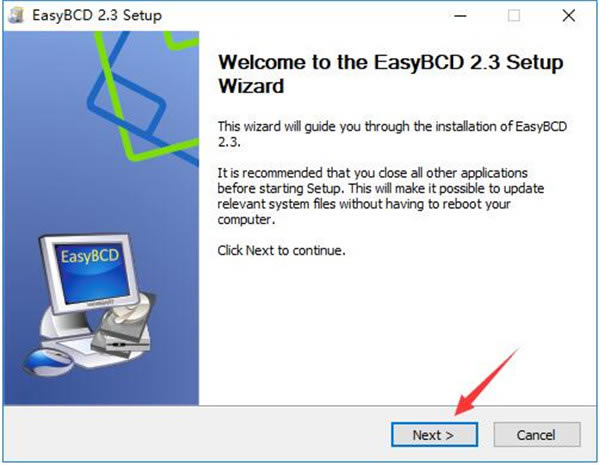
2、進入安裝程序后,可以看到即將安裝的EasyBCD版本為2.3,確認安裝后,點擊下方的“Next”進入下一步。
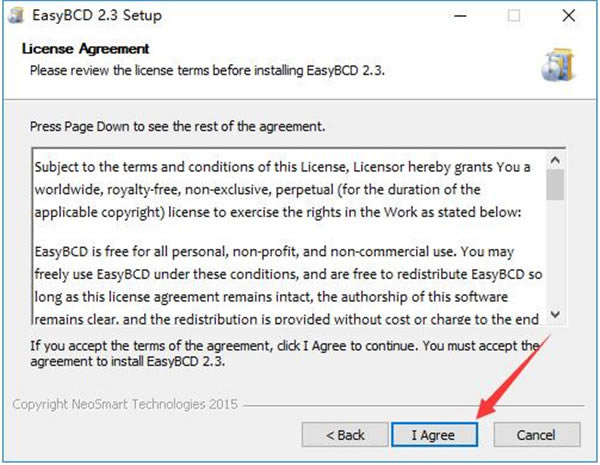
3、之后閱讀軟件相關的許可協議,有英語基礎的朋友可以仔細閱讀,無異議的話,直接點擊下方的“I Agree”按鈕表示同意協議即可。
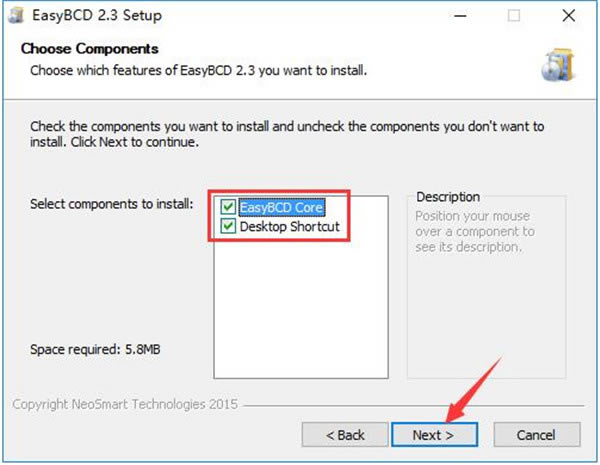
4、選擇需要的安裝組件,“EasyBCD Core”功能建議保留,如果不需要桌面快捷方式的話可將“Desktop Shortcut”選項單擊取消勾選,選擇完成后單擊下方的“Next”。
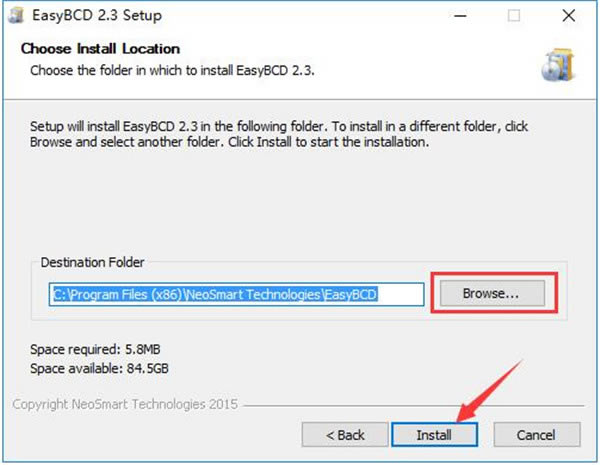
5、之后點擊“Browse”選擇EasyBCD的安裝目錄,此處不建議安裝在C盤,如果C盤文件過多的話,會影響計算機的運行速度。選擇完成后點擊下方的“Install”開始安裝。
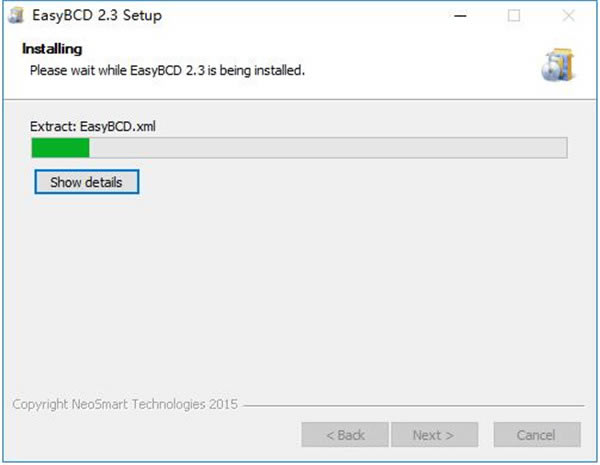
6、等待EasyBCD安裝,這個過程大約需要3分鐘。
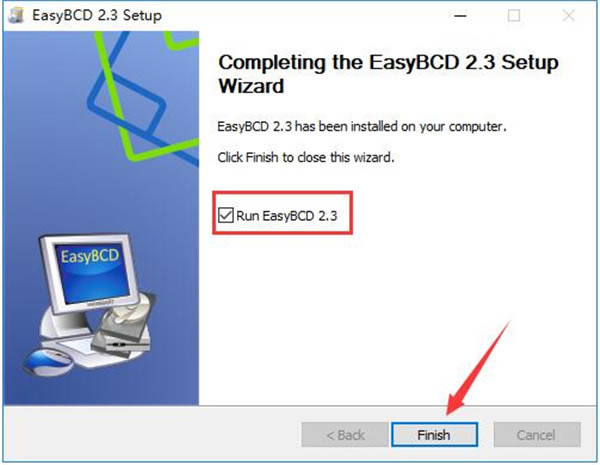
7、安裝結束后,會自動跳轉至安裝完成界面,如果需要立即使用EasyBCD的話,單擊勾選“Run EasyBCD 2.3”選項,然后點擊“Finish”即可。
EasyBCD使用方法
一、EasyBCD怎么切換語言?
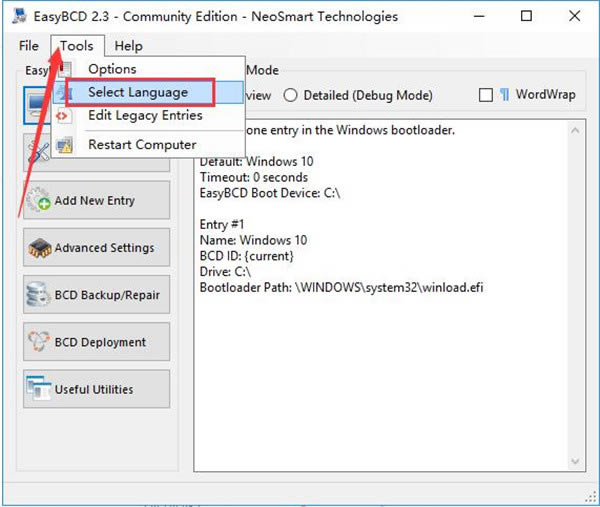
1、有的用戶在安裝完EasyBCD后,可能軟件語言仍然是英文,這是我們需要單擊頂部菜單欄中的“Tools”按鈕,然后使用鼠標左鍵單擊其中的“Select Language”選項。
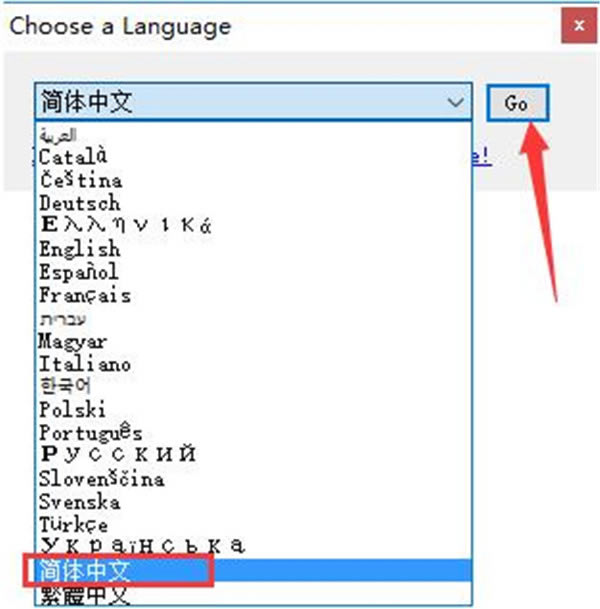
2、之后在新打開的窗口中,單擊打開選擇框,在下拉菜單中單擊選中“簡體中文”,然后點擊后方的“Go”按鈕,這樣就切換成功了,快來試試吧。
二、如何用easybcd設置電腦引導?
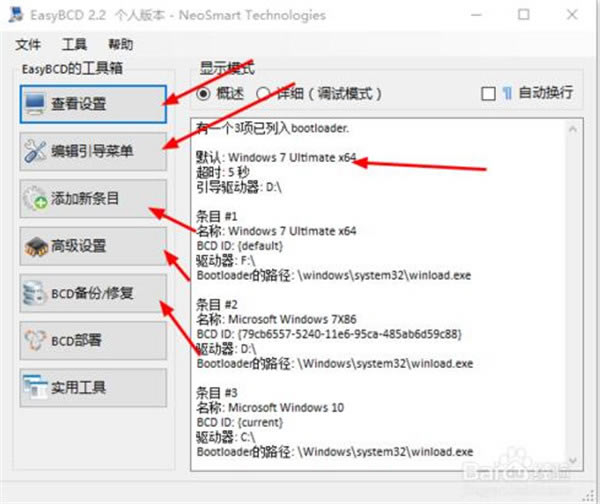
1、打開安裝好的easybcd服務器漢化版,在界面左側會出現很多選項。首先你可以查看設置,你可以看見本機的啟動項,引導驅動器等基本信息。
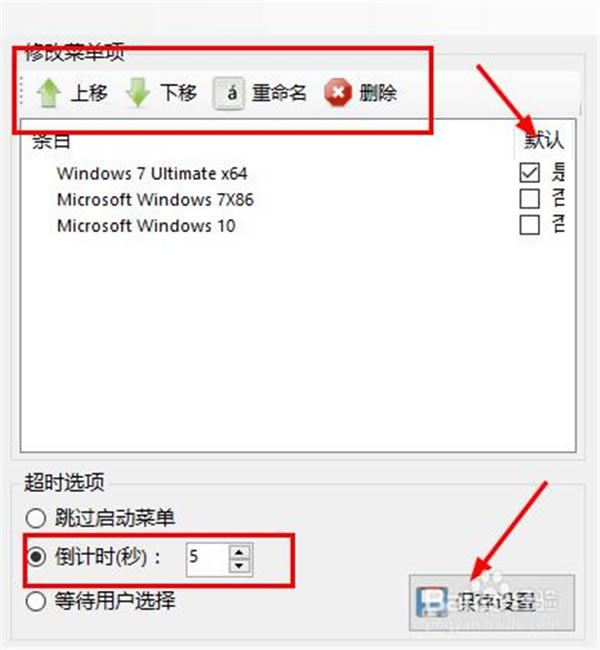
2、當切換到“編輯引導菜單”功能時,你可以上下移動列表中的引導項,包括自定義默認啟動項和重命名啟動項名稱,以及等待時間等,最后點擊下方的“保存設置”按鈕即可。
3、當選中“添加新條目”的功能時,如果電腦此時沒有某啟動項,可以點擊“添加條目”自行添加。之后選擇條目類型和名稱,要注意的是驅動器需要選中系統安裝的那個盤符。
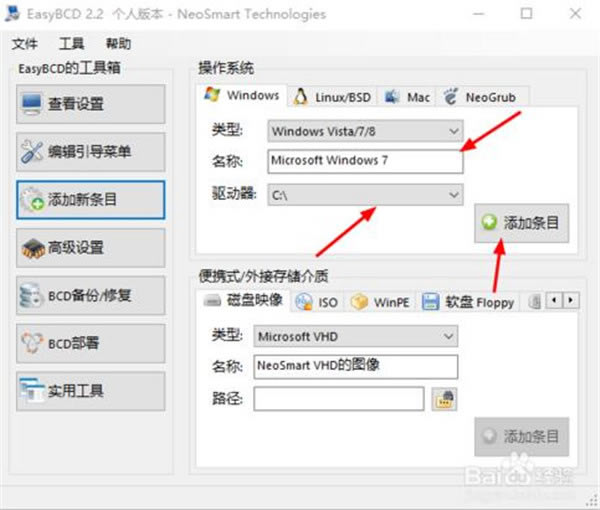
4、“BCD備份、修復”功能在當電腦遇到緊急情況,會起到很大的作用,能夠幫助你一鍵恢復之前的電腦設置。
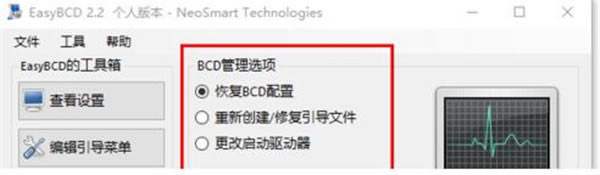
5、BCD部署功能一般情況下用不到,專業人士在必要時可以進行相關操作。
EasyBCD常見問題
一、EasyBCD怎么引導Linux啟動?
1、選擇“Add New Entry”->選擇“Linux/BSD”->選擇“GRUB(Legacy)”->Name自己取->Device選擇Ubuntu所在分區->Add Entry。
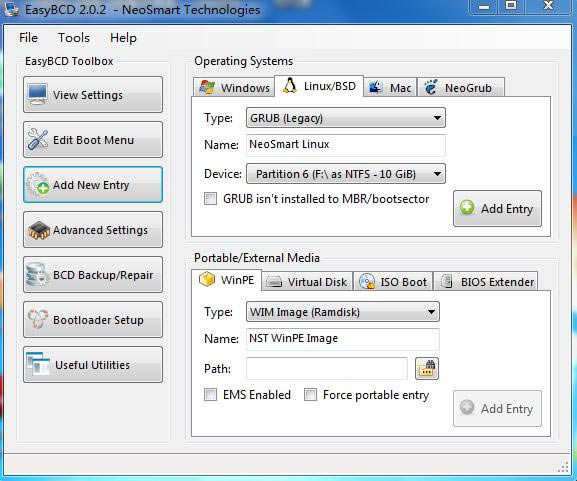
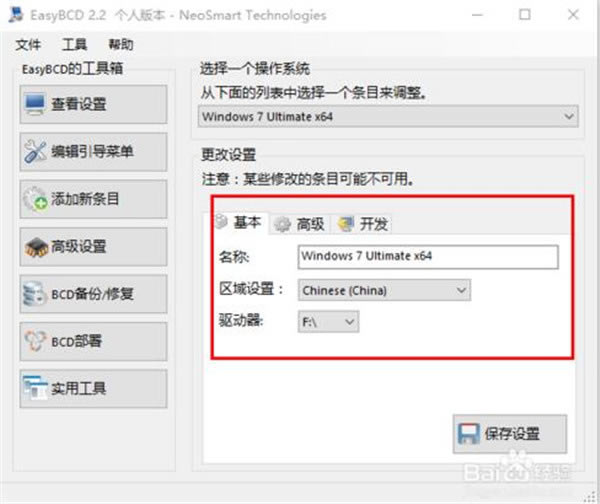
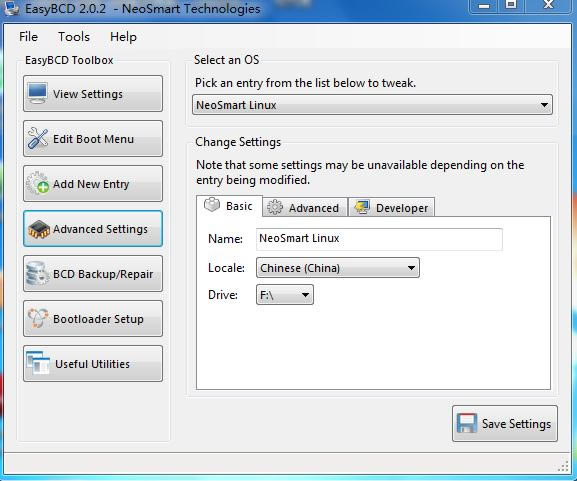
2、選擇“Advanced Settings”->選擇操作系統(Select an OS)(即上一步中“Name自己取”的Name)->選擇Basic->Drive選擇Ubuntu所在分區的驅動號->保存設置(Save Settings)。
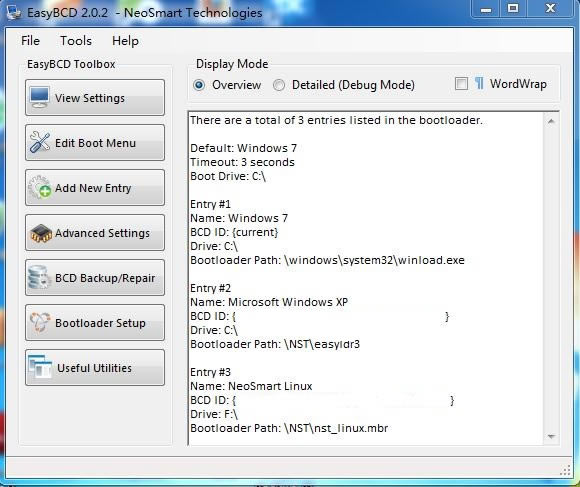
3、選擇“View Settings”,你會看到類似如圖所示的界面:(BCD ID已擦除)。
4、將\ubuntu下的winboot文件夾拷貝到根目錄下(我的是F:\,你的就是Ubuntu安裝的那個分區的根目錄),將文件夾命名為NST,然后將文件夾中所有文件都命名為nst_linux即可。
5、重啟機器,你就會看到啟動設置中多了一個選項,選項的名字就是你自己取的Name。選上就可成功進入Ubuntu了。
二、EasyBCD怎么刪除引導?
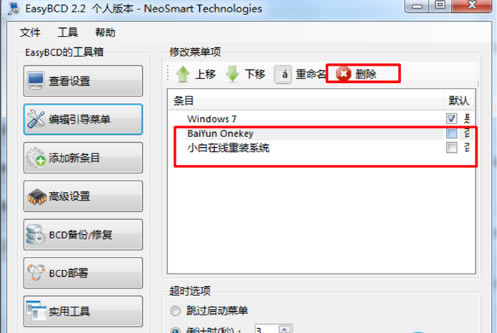
1、打開EasyBCD,點擊”Edit Boot Menu“,在"Entry"面板里就可以看到一系列的啟動的選擇了,
2、選擇一個像刪除的,點擊"Delete"就行了。
EasyBCD更新日志
修復:bcdboot參數在修復引導驅動器調用
修復:/NLT崩潰的格式錯誤的XML翻譯文件
修復:不支持64位擴展的分區
修復:檢測<= Windows 7和禁用metro引導加載程序,以防止隱藏的引導菜單
固定:狀態欄高度縮小時,空白下的Windows 10
新增:自動完成所有路徑文本框
新增:增加打開/關閉系統管理程序狀態的能力
New:驗證“更改引導分區”的目的地至少為75 MiB
在BCD/BOOTMGR語言環境列表中包含保加利亞語
將XML有效性檢查作為構建過程的一部分
在EasyBCD中自定義SWF高dpi支持
在EasyBCD設置中支持高dpi
修改條目屬性時不要重復應用現有設置 | 

