【SecureCRT綠色特別版】SecureCRT綠色版下載 v8.5.4.1943 中文特別版(32/64位)
- 軟件大小:查看
- 軟件語言:簡體中文
- 授權方式:免費軟件
- 更新時間:2024-10-29
- 軟件類型:國產軟件
- 推薦星級:
- 運行環境:XP,Win7,Win8,Win10,Win11
軟件介紹SecureCRT綠色特別版是一款功能非常強大的終端仿真程序,我們可以同時在windows、unix和Linux等多種操作系統上使用。我們通過SecureCRT綠色版不僅可以對其他的電腦進行遠程訪問,而且還可以將文件進行快速傳輸,讓你可以實現跨系統的遠程監控。
SecureCRT綠色特別版軟件詳情SecureCRT是一款非常實用的終端仿真應用程序,支持多種協議,包括ssh1﹑ssh2﹑telnet等十幾種的,兼容多種主流的協議,同時它擁有標準crt終端模擬器的所有功能,通過這款工具可以很輕松進行終端仿真模擬工作,可以支持標簽化SSH對話,讓用戶可以同時管理對個SSH鏈接,非常的強大,在同類軟件中處于領先位置,可以幫助用戶提供與服務器和設備的加密安全Shell會話,擁有強大的會話管理功能,管理會話更加方便,可以幫助用戶使得桌面的雜亂最小化,支持加密登錄和會話數據,保證數據的安全性,還擁有文件傳輸工具,SFTP的文件傳輸更加安全高效,還具有高級功能,支持站點同步,可以輕松同步站點,無需重新設置,支持中斷恢復,可以恢復中斷的傳輸,節省時間,具有書簽管理器,可以更加方便地添加書簽,復制和刪除書簽,是連接Windows、Linux等遠程系統的極佳工具。
軟件特點廣泛的終端仿真: VT100,VT102,VT220,ANSI,SCO ANSI,Xterm,Wyse 50/60和 Linux console 仿真(帶有 ANSI 顏色)。 優秀的會話管理特性: 新的帶標簽的用戶界面和 Activator 托盤工具,最小化桌面的雜亂。 會話設置可以保存在命名的會話中。 協議支持: 支持 SSH1,SSH2,Telnet,RLogin,Serial,和 TAPI 協議。 Secure Shell: Secure Shell 加密登錄和會話數據,包括以下支持: - 端口轉發使 TCP/IP 數據更安全 - 口令,公鑰,鍵盤交互和 Kerberos 驗證 - AES,Twofish,Blowfish,3DES,RC4,和 DES 加密 - X11 轉發 文件傳輸工具: VCP 和 VSFTP 命令行公用程序讓使用 SFTP 的文件傳輸更安全。 腳本支持: 支持 VBScript 和 JScript 腳本語言。
SecureCRT綠色特別版功能介紹1、適用于Mac和Linux 選項卡組使用選項卡組在更短的時間內完成更多功能。在標簽中組織的會話之間輕松切換。或者創建臨時選項卡組,以便您可以在一個選項卡中工作,同時監視另一個選項卡的命令輸出。 2、UI增強功能(Mac和Linux) SecureCRT for Mac具有新的GUI。Mac和Linux版本在“會話管理器”和“連接”對話框中都有新的工具欄圖標。 3、增強的串行支持 十六進制視圖有助于調試串行通信。僅當配置串行會話時,會話選項對話框中顯示有效的COM端口。 4、命令窗口增強 命令窗口現在可以將命令發送到選定的選項卡組或可見會話。 5、關鍵字突出顯示改進 使用新的右鍵單擊“添加關鍵字...”選項快速添加關鍵字。 6、增強的智能卡支持 在Mac和Linux上,在智能卡(PIV / CAC)上選擇一個用于公鑰認證的特定證書。支持PKCS#11證書。在所有平臺上,可以直接從指定的證書中提取用戶名。 7、新的公鑰認證選項(Mac和Linux) 可以將證書用作原始密鑰。公開密鑰可以以Open SSH格式導出,也可以從PKCS#11導出。 8、SSH代理(Mac和Linux): X.509v3密鑰可以添加到SSH代理。
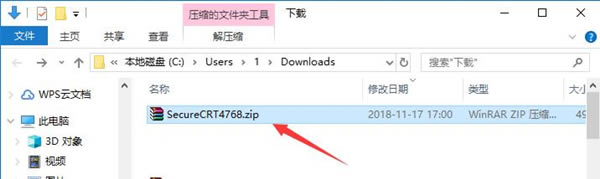
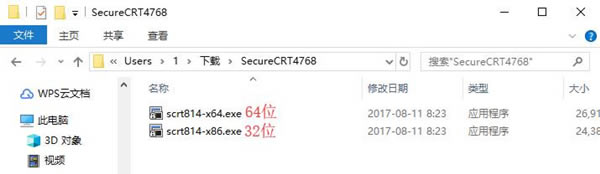
SecureCRT綠色特別版安裝教程1、從本站下載SecureCRT軟件包,把壓縮包解壓后得到兩個.exe應用程序,我們需要根據計算機上安裝的系統來決定選擇哪一個。如果是32位系統,就打開x86安裝程序;如果是64系統,就打開x64安裝程序。
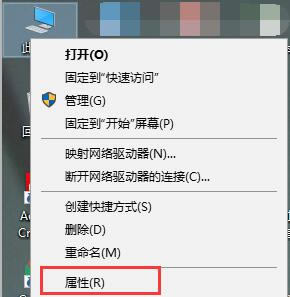
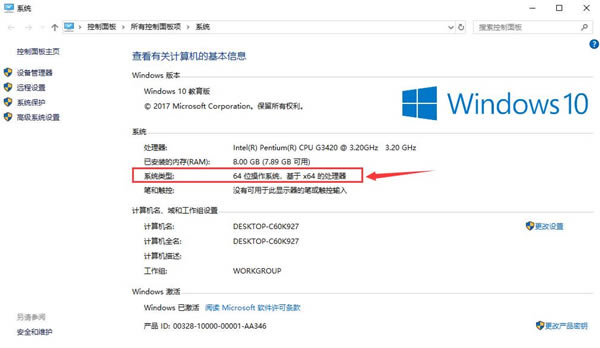
2、可能有的朋友不知道怎么看計算機安裝的系統。我們使用鼠標右鍵單擊桌面上的“我的電腦”(win10系統則為‘此電腦’),在右鍵菜單中點擊打開“屬性”。然后在“系統”下的“系統類型”條目就能看到當前使用的操作系統版本了。
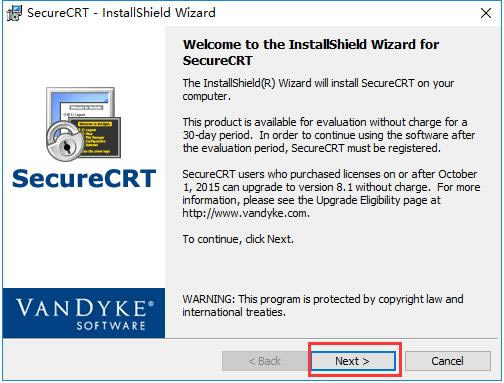
3、進入SecureCRT安裝向導,對SecureCRT軟件進行簡單介紹,然后點擊下方的“Next”進入下一步。如果想要退出安裝,直接點擊“Cancel”即可。
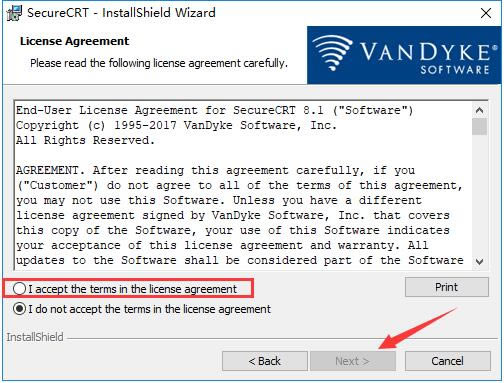
4、閱讀許可協議,確認協議無誤后,使用鼠標左鍵點擊的方式選中“I accept the terms in the license agreement”表示同意協議,然后點擊下方的“Next”進入下一步。
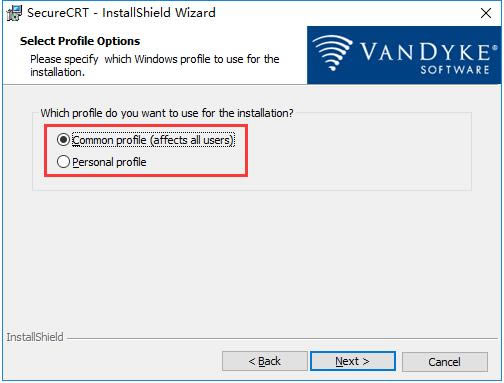
5、選擇需要導入的數據,一般選擇“Common profile(通用數據)”而不選擇“Personal profile(個人數據)”,然后點擊“Next”進入下一步。 如果需要再次閱讀協議則點擊“Back”。
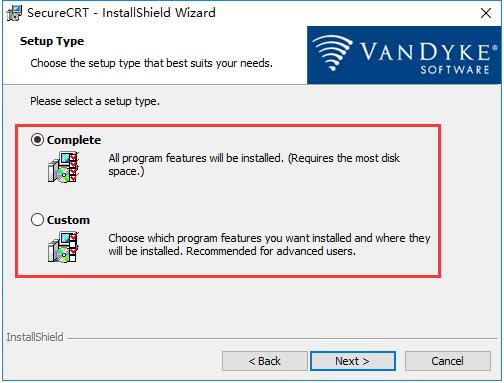
6、在此界面用戶需要選擇安裝類型,包括“Complete(完整版)”和“Custom(自定義)”,一般用戶選擇“Complete”即可,然后點擊下方的“Next”。如果需要重新設置則點擊“Back”
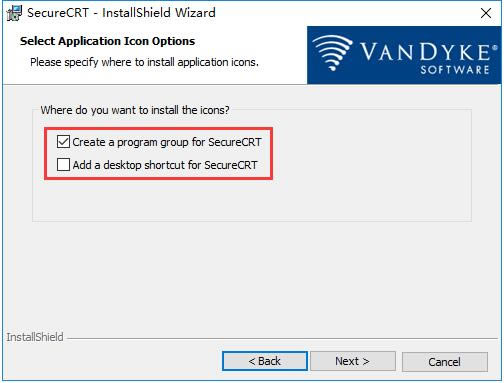
7、選擇是否創建SecureCRT的開始菜單文件夾(Create a program group for SecureCRT)和桌面快捷方式(Add a desktop shortcut for SecureCRT),選定后單擊下方的“Next”。
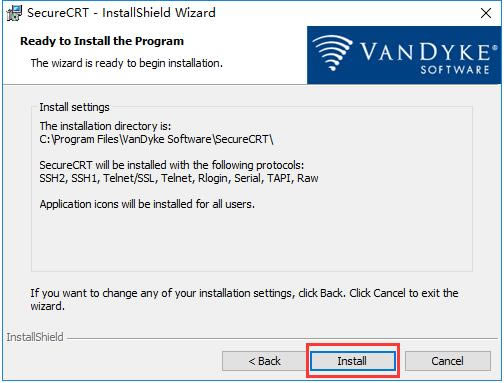
8、這一步中會顯示之前設置的所有內容,確認安裝信息無誤后,點擊下方的“Install”開始安裝。
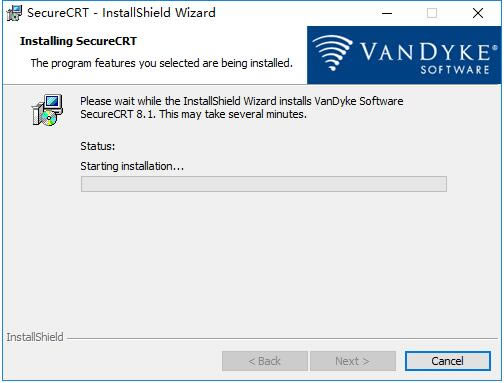
9、等待SecureCRT安裝,這個過程大約需要3分鐘。
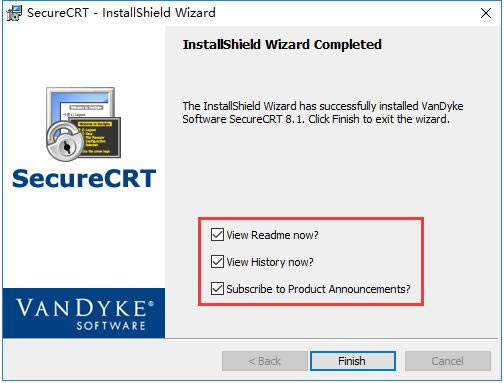
10、安裝結束后,自動跳轉至安裝完成界面,用戶可以根據需要選擇是否閱讀軟件介紹(View Readme now?)、更新記錄(View History now?)和軟件公告(Subscribe to Product Announcements?),選擇完畢后,點擊下方的“Finish”即可結束安裝程序。
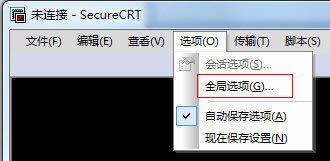
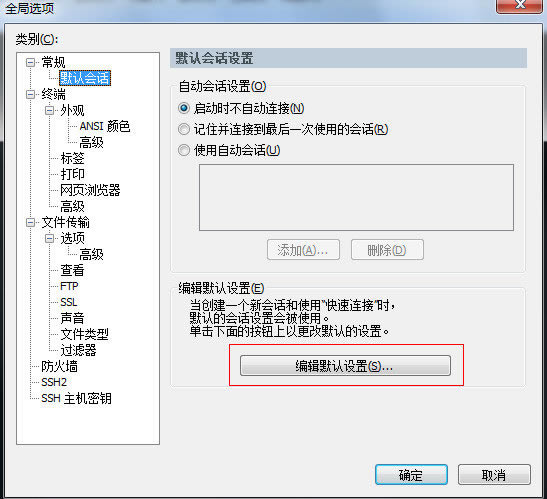
SecureCRT綠色特別版使用技巧SecureCRT配置顏色操作說明? 直接修改全局選項,以免每加個服務器都要重新設置一次:
全局設置:
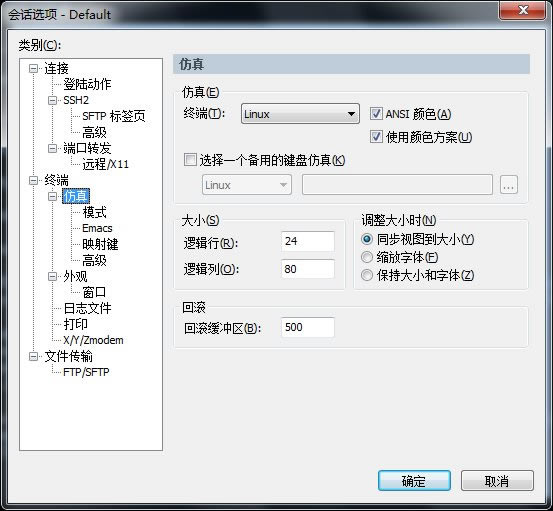
鍵盤方案的選擇:終端——》仿真 終端選擇“Linux”,勾選“ANSI顏色”和“使用顏色方案”,終端顏色配置請見下面后續...
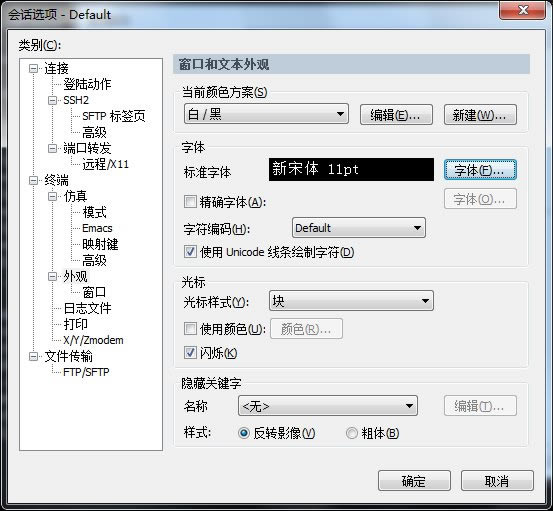
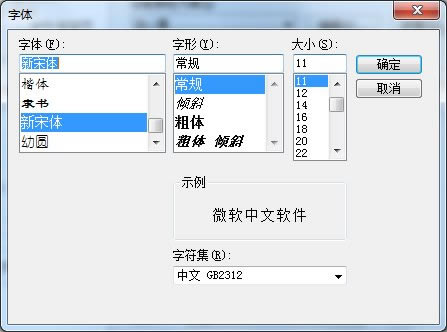
注意顏色方案選“白/黑”,設置字體大小:字體(F)
如果出現中文亂碼,修改上面的“字符編碼(H)“,一般為”UTF-8“ 注意下面的字符集一定要選擇“中文GB2312”:(中文選用,英文不必)
配置完后,登錄終端默認顏色如下:
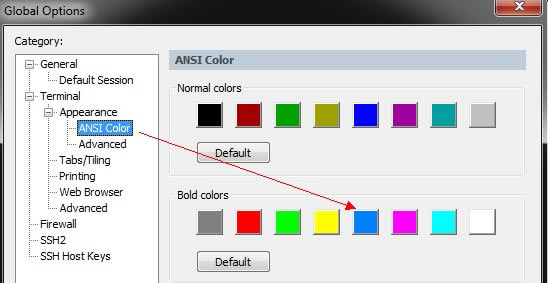
終端全局顏色設置: Options——》GlobalOptions——》Terminal——》Appearance——》ANSIColor 設置"BoldColors"藍色的顏色為自己喜歡的清晰顏色,如下圖:
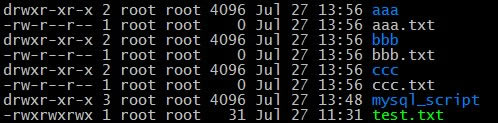
配出來的效果:
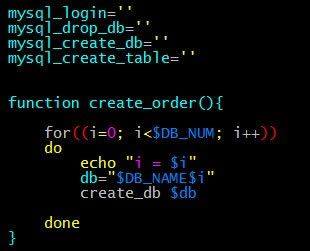
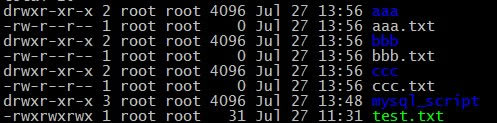
注:shell腳本中的顏色,也會由深藍色變為上面的淡藍色,如下圖:
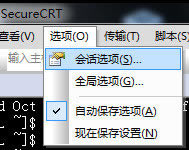
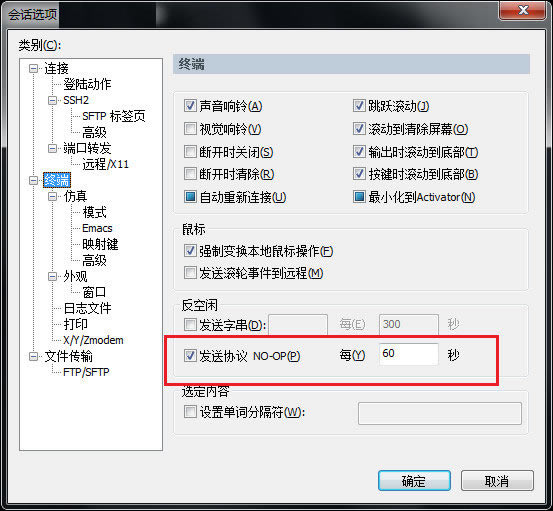
SecureCRT連接后如果稍長時間不用就會掉線,往往會造成工作狀態的丟失。如下設置可以始終保持SecureCRT的連接:
如下圖:
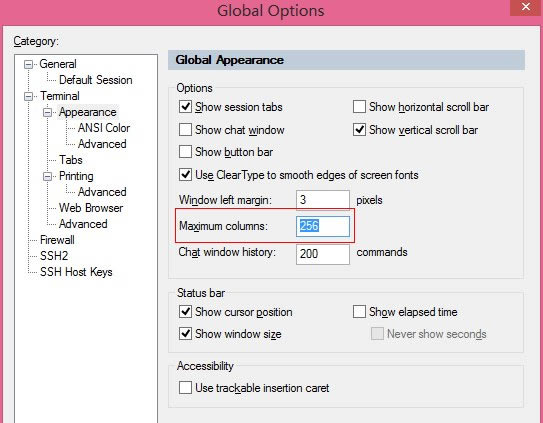
大顯示器上若SecureCRT顯示不能占滿整個屏幕,可通過GlobalOptions/Terminal/Appearance/Maximumcolumns來調整:
更新日志新功能: - 增加了對curve25519-sha256密鑰交換算法的支持。 缺陷修正: - 如果OpenSSH格式密鑰是手動添加到主機密鑰的數據庫,當試圖連接到主機時,SecureCRT崩潰用了那個鍵。 - 如果會話管理器被固定,而活動會話具有關鍵字。 - 高亮顯示,選擇“關鍵字”關閉突出顯示“從選項菜單,然后會話管理器隱藏,關鍵字突出顯示重新啟用。 - Windows:在命令窗口中,如果選項“發送字符”。 - 設置后,按CTRL+A選中的所有文本中命令窗口,而不是將CTRL+A發送到會話。 - Windows:當使用鼠標滾輪滾動會話輸出時,出現。 - 終端區域的死點,滾動停止,如果鼠標光標被定位在那里。 - Windows:試圖顯示激活器的關于框導致。 要顯示的錯誤消息: - Mac/Linux:如果會話管理器被解除和重新停靠。 終端區域大小改變: - Mac: SecureCRT可能崩潰,如果一個會話有一個依賴的會話和兩個會話都保存了錯誤的密碼,而且是錯誤的。 嘗試連接到會話時輸入密碼: - Mac:如果CTRL+<向下箭頭>用于選擇多個文件夾中的會話管理器或連接對話框,然后按箭頭鍵,無法清除所選內容。 |