

推薦系統(tǒng)下載分類: 最新Windows10系統(tǒng)下載 最新Windows7系統(tǒng)下載 xp系統(tǒng)下載 電腦公司W(wǎng)indows7 64位裝機(jī)萬能版下載

【DAEMON Tools Ultra特別版】DAEMON Tools Ultra特別版下載(含序列號(hào)) 免激活免費(fèi)版
- 軟件大小:查看
- 軟件語言:簡體中文
- 授權(quán)方式:免費(fèi)軟件
- 更新時(shí)間:2024-10-28
- 軟件類型:國產(chǎn)軟件
- 推薦星級(jí):
- 運(yùn)行環(huán)境:XP,Win7,Win8,Win10,Win11
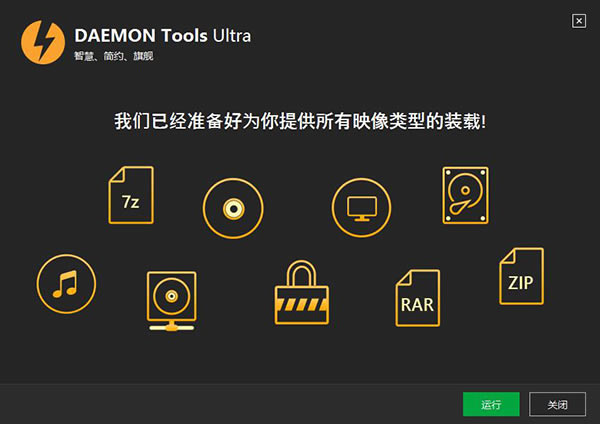
DAEMON Tools Ultra特別版介紹DAEMON Tools Ultra特別版是一款十分強(qiáng)大的在線光驅(qū)設(shè)置軟件,一款能夠在電腦上輕松識(shí)別光驅(qū)鏡像文件,直接在電腦上一鍵安裝好鏡像文件。DAEMON Tools特別版內(nèi)置了強(qiáng)大的鏡像文件管理功能,用戶可以將外接設(shè)備制作成鏡像工具,支持U盤或者光盤,甚至是磁盤都能一鍵制作。
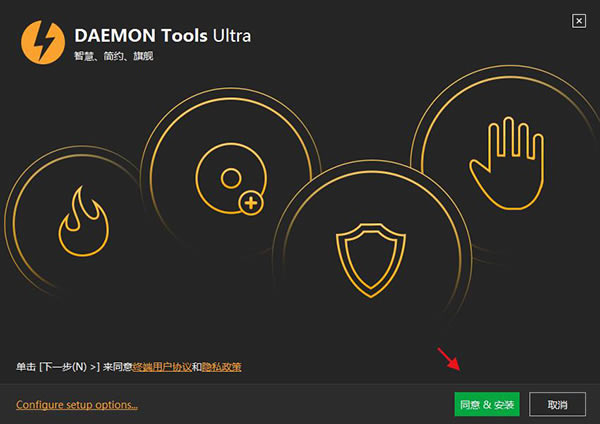
DAEMON Tools Ultra特別版特色1、尖端成像工具 安裝所有類型的映像文件,包括虛擬硬盤等 從光盤、文件和音軌創(chuàng)建虛擬圖像 模擬無限數(shù)量的DT、SCSI、IDE和HDD虛擬驅(qū)動(dòng)器 編輯、轉(zhuǎn)換、壓縮、分割、保護(hù)和燒毀圖像- 2、超特征 多任務(wù)處理:同時(shí)運(yùn)行多個(gè)向?qū)б詼p少時(shí)間 便攜模式:在不需要安裝的情況下,隨時(shí)隨地使用Daemon Tools Ultra Windows Vista/7 Gadget:從桌面管理虛擬驅(qū)動(dòng)器和程序設(shè)置 游戲空間:獲取關(guān)于您掛載的圖像的額外信息。了解博彩業(yè)的最新消息 3、虛擬燃燒器 創(chuàng)建可寫虛擬驅(qū)動(dòng)器,并將文件刻錄到圖像,而不是光盤 與Daemon工具、Ultra或任何其他應(yīng)用程序一起使用可寫虛擬驅(qū)動(dòng)器 測試您的自定義CD/DVD,然后將其燒到光盤上 盡量減少物理裝置的磨損 4、可引導(dǎo)USB設(shè)備 只需點(diǎn)擊幾下就可以將可引導(dǎo)的映像寫入U(xiǎn)SB設(shè)備 創(chuàng)建一個(gè)快速、可重用、耐用和方便的操作系統(tǒng)恢復(fù)設(shè)備 在沒有驅(qū)動(dòng)器的筆記本電腦上輕松、快速地安裝操作系統(tǒng) 嘗試Linux和Windows恢復(fù)USB閃存驅(qū)動(dòng)器 DAEMON Tools Ultra特別方法1、下載數(shù)據(jù)包然后解壓,雙擊“DAEMONToolsUltra541-0928.exe”然后點(diǎn)擊“同意”
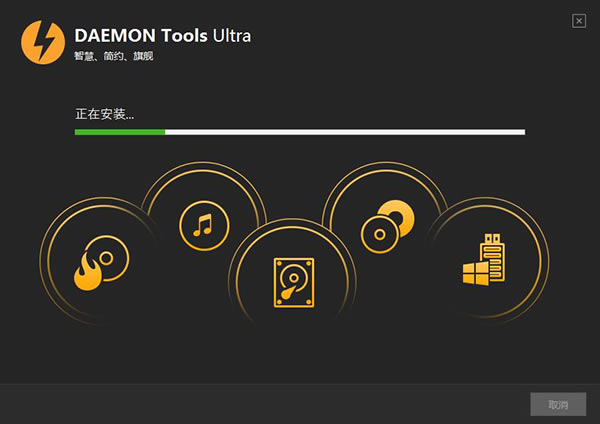
2、軟件正在安裝,請(qǐng)耐心等待
3、安裝完成,點(diǎn)擊“關(guān)閉”
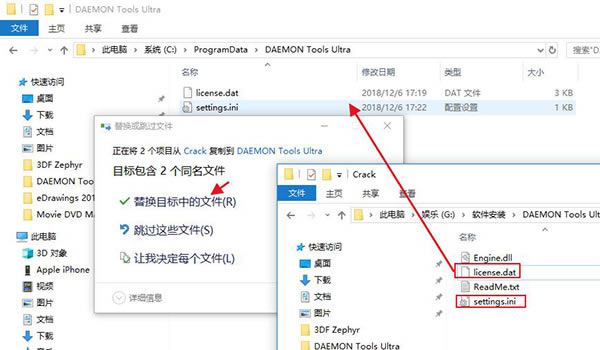
4、將特別補(bǔ)丁settings.ini和license.dat復(fù)制到C:\ProgramData\DAEMON Tools Ultra目錄下替換源文件
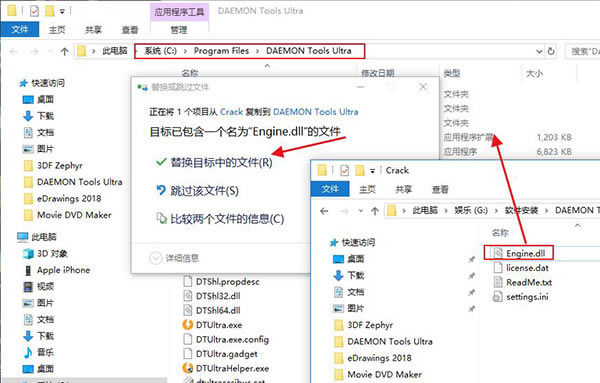
5、將特別補(bǔ)丁“Engine.dll”復(fù)制到安裝目錄下替換原文件即可,一般默認(rèn)安裝目錄為“C:\Program Files\DAEMON Tools Ultra”
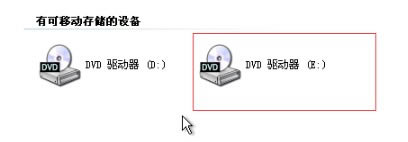
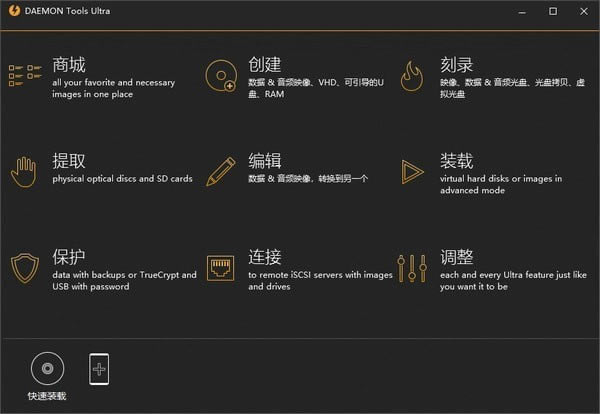
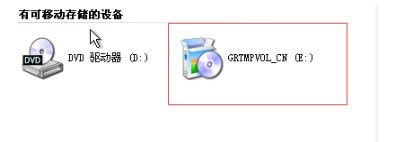
DAEMON Tools Ultra怎么提取加密光盤1.打開DAEMON Tools Ultra軟件,進(jìn)入到該軟件的操作界面中。 2.如果您只是想向光盤鏡像文件中壓縮添加單個(gè)的壓縮文件,則在上方的“編輯”菜單中點(diǎn)擊“添加文件”,或按下快捷鍵F3。如果想添加整個(gè)一個(gè)文件夾的內(nèi)容,則點(diǎn)擊“添加目錄”按鈕,或按下快捷鍵F4。本例中點(diǎn)擊的是“添加文件”按鈕。 3.在指定的地址中選取要壓縮的文件,在下方“文件名”輸入欄中確認(rèn)框選的文件名是否正確,最后單擊“確定”按鈕,完成選擇。 4.這時(shí)就可以在DAEMON Tools Ultra的操作界面上看到剛才選擇的文件了。 5.在選取文件上方有5個(gè)按鈕對(duì)選取的文件進(jìn)行操作,自左到右分別是“向上一層”,“新建文件夾”,“重命名”,“刪除”和“查看屬性”。后面的路徑欄中顯示了當(dāng)前所在的相對(duì)路徑。這些按鈕的名稱已經(jīng)詳細(xì)地闡明了它們的用途,使用方法與Windows中同名功能相同。通過這些按鈕可以對(duì)即將制作的鏡像文件進(jìn)行整理。 6.選擇這些文件后,在“文件”菜單下找到“保存”或“另存為”按鈕,就可以將它們打包成ISO格式的鏡像文件了。 7.對(duì)鏡像格式還有其他要求的朋友可以直接在“新建文件”圖標(biāo)下找到要壓縮的鏡像格式。該菜單提供了更為細(xì)化的鏡像制作功能。 8.保存鏡像前,程序會(huì)提示是否保存文件,這是單擊“保存”按鈕制作鏡像。 9.在彈出的保存對(duì)話框的上方確定保存地址,在下方輸入文件名并確定壓縮格式,最后單擊“確定”按鈕開始?jí)嚎s。 10.可以看到,剛才保存的內(nèi)容已經(jīng)被壓縮為了ISO格式的文件。放置在了剛才保存的地址中。 11.用winrar軟件可以看到,剛才指定的文件已經(jīng)被壓縮到了ISO文件中,成為了一個(gè)光盤鏡像。 DAEMON Tools Ultra怎么打開iso這里注意安裝完后我的電腦里會(huì)多出一個(gè)光驅(qū) 這個(gè)就是DAEMON Tools的虛擬光驅(qū)了 雙擊iso文件就可以打開iso文件了 DAEMON Tools會(huì)自動(dòng)載入iso將它打開放到這個(gè)光驅(qū)里
補(bǔ)充: 在windows下,操作ISO文件很多,比如UltraISO、WinISO、WinImage、Daemon Tools、WinMount 等。(在Windows8下可直接雙擊運(yùn)行)如果僅僅是想讀取ISO文件中的內(nèi)容,則可以用WinRAR。WinRAR3.0以上版本都支持iso9660文件格式。用WinRAR、WinISO或WinImage打開ISO文件,選中需要的內(nèi)容,將其解壓出來就可以了。
|
1深度技術(shù)win10正式版ghost(32位)旗艦......
2番茄花園win10 X86 ghost 標(biāo)準(zhǔn)通......
3番茄花園Win10_Ghost Win10 64......
4雨林木風(fēng) GHOST WIN10 X64 快速裝......
5深度技術(shù)GHOST WIN10 X64 尊貴專業(yè)......
6筆記本W(wǎng)in10系統(tǒng) 64位中秋特別 官方正式版......
7筆記本win10正式版ghost(32位)中秋特......
8雨林木風(fēng)win10(32位)ghost 中秋特別......