


【GeekSnerds Windows Data Recovery下載】GeekSnerds Windows Data Recovery(數據恢復工具) v4.1.0 免費版
- 軟件大小:查看
- 軟件語言:簡體中文
- 授權方式:免費軟件
- 更新時間:2024-10-19
- 軟件類型:國產軟件
- 推薦星級:
- 運行環境:XP,Win7,Win8,Win10,Win11
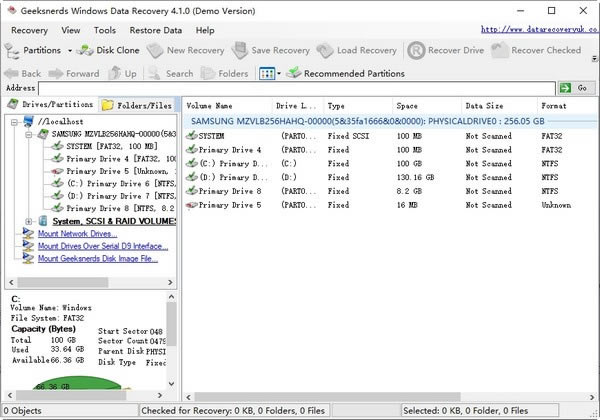
軟件介紹GeekSnerds Windows Data Recovery是一款幫助Windows系統恢復重要數據的應用軟件,我們可以根據文件的類型、時間、名稱等條件來進行恢復,從而幫助你找回那些重要的數據文件。
GeekSnerds Windows Data Recovery功能介紹1,軟件可以設置選擇“平鋪”選項以將視圖設置為平鋪視圖。 2.可以選擇小/大圖標選項以將視圖設置為小/大圖標。 3,選擇詳細信息/列表選項以將視圖設置為詳細信息/列表 4,用戶還可以使用視圖選項根據名稱,大小和類型排列圖標。 5,它提供了4種不同的驅動器掃描選項: 1.普通掃描: 它將正常掃描驅動器,并且與其他模式相比,掃描時間更少。 2.進階掃描: 在這種模式下,軟件將掃描驅動器的每個扇區,與常規掃描相比,這種詳細掃描將花費更多時間。 3.格式化驅動器恢復: 如果驅動器已格式化,請選擇此選項以恢復數據。 4.刪除文件恢復: 它可以幫助您恢復文件和文件夾,即使這些文件和文件夾已被永久刪除,也就是從回收站中刪除了。 使用方法【如何搜索丟失的文檔】 為了幫助用戶搜索丟失的文件和目錄,Geeksnerds Data Recovery Software遵循以下有用的搜索條件: 用戶可以通過指定全部或部分丟失的文件名來搜索文件。用戶可以指定特定的驅動器來查找已刪除和未刪除的文件和文件夾。 也可以通過在文件中搜索單詞或短語來找到文件。 為了使用戶能夠在基于時間的環境中找回丟失的數據,此版本的Geeksnerds Data Recovery Software中提供了某些高級搜索選項。 按日期搜索 對于按時間進行的搜索結果,用戶可以指定創建,修改或訪問文件的日期。它將使用戶只能看到在特定日期丟失的那些文件。要使用此功能,只需選中“指定日期”選項以找到文件。用戶可以通過指定以下任何選項來搜索特定文件: 忘記:如果您不記得上次修改文件/文件夾的時間,請選擇此選項。 在上周內:如果文件/文件夾在上周被修改,則選擇此選項。 上個月:如果文件/文件夾在上個月被修改,則選擇此選項。 過去一年內:如果文件/文件夾在過去一年中被修改,請選擇此選項。 指定日期:如果您知道修改日期并選擇以下日期,請選擇此選項。 按尺寸搜索 通常,用戶不想等到掃描整個驅動器。為了快速恢復文件,您可以指定文件大小,以便填充所需的結果。如果選擇“至少”選項,然后指定大小,則所有大于指定大小的文件都將包含在搜索結果中。如果選擇“至多”選項,然后指定大小,則所有小于該大小的文件都將包含在搜索結果中。 此類中提供的選項是: 記住:如果您不知道文件/文件夾的大小,請選擇此選項。 小(小于100KB):如果文件/文件夾的大小小于100KB,請選擇此選項。 中(小于1MB):如果文件/文件夾的大小小于1MB但大于100KB,則選擇此選項。 大(大于1MB):如果文件/文件夾的大小大于1MB,則選擇此選項。 指定大小:如果您知道文件/文件夾的大小并在下面指定大小,請選擇此選項。 |