


【白云一鍵重裝系統2019】白云一鍵重裝系統2019官方下載 最新版
- 軟件大小:查看
- 軟件語言:簡體中文
- 授權方式:免費軟件
- 更新時間:2024-10-18
- 軟件類型:國產軟件
- 推薦星級:
- 運行環境:XP,Win7,Win8,Win10,Win11
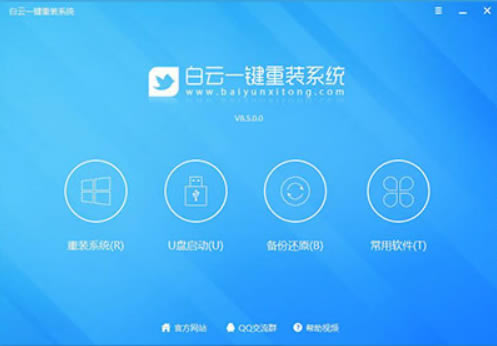
白云一鍵重裝系統2019介紹白云一鍵重裝系統2019是一款十分好用的在線系統重裝軟件,一款能夠在電腦上一鍵幫助每一個用戶輕松重裝系統,各種類型的操作系統都能在這里一鍵下載,讓你的下載更簡單。白云一鍵重裝系統2019官方版有著全新的界面,用戶可以在這里任意選擇系統的類型,各種純凈版都能一鍵下載,支持U盤安裝或者直接硬盤安裝,讓系統重裝更簡單。
白云一鍵重裝系統2019特色1、全新透明UI背景,界面更清新,操作更簡單易懂。 2、支持安裝WinXP、Win7、Win8及最新的Win10。 3、采用迅雷下載引擎,下載更快,更穩定。 4、智能推薦系統,提供最適合自己電腦的系統。 5、操作簡單,功能強大,一鍵極速重裝系統。 6、完美支持 UEFI 和傳統 BIOS 主板,MBR 與 GPR 分區都能搞定。 7、系統耐用,安全穩定,集成軟件可選安裝。 白云一鍵重裝系統2019簡單的安裝步驟1、運行軟件后等待軟件檢測你的系統。 2、之后點擊一鍵重裝系統后,選擇你要重裝的系統。 3、這里推薦選擇裝機版的,安裝純凈版的系統會有點麻煩。 4、之后你就可以等待系統下載完成,下載完成后自動重啟安裝系統。 白云一鍵重裝系統u盤裝機教程用U盤重裝系統,那肯定要設置U盤啟動,這篇文章是白云一鍵重裝系統給大家分別整理的聯想、華碩、微星、惠普和戴爾這些品牌機,Bios中設置U盤啟動詳細圖文教程。大家有需要的話,可以收藏文章,方便下次查看。 聯想筆記本設置U盤啟動操作方法 一、聯想筆記本設置快捷方式設置u盤啟動方法 這個方法適合UEFI引導模式安裝win10系統,注意要支持UEFI+GPT修復引導的工具安裝才行 1、將制作好的USM,啟動U盤(系統總裁開發的U盤魔術師,簡稱USM)連接到電腦后,電腦重啟或開機,也就是在出現聯想Logo的時候,連續按F12會出現一個啟動項順序選擇的窗口;
2、移動鍵盤上下方向鍵,選擇U盤啟動項,也就是USB選項,注意選擇帶EFI或UEFI開頭的U盤進入;
二、聯想筆記本進入Bios設置U盤啟動步驟 這個方法適合Legacy傳統引導U盤啟動裝win7系統,注意改了Legacy傳統引導后注意將磁盤分區類型改成MBR 1、電腦重啟或開機,也就是在出現聯想Logo的時候,連續按F2或Fn+F2進入BIOS,按方向鍵切換到Security,回車選擇Secure Boot設置成Disabled關閉安全啟動,如果這里不關,會無法正常打開Legacy傳統引導U盤啟動;
2、切換到Exit選項,回車把OS Optimized Defaults設置為Disabled或Other OS,這里的意思是支持其它操作系統;
3、切換到Boot選項,把Boot Mode從UEFI改成Legacy Support傳統引導,當然不改也可以直接采用UEFI安裝(這個看大家的選擇吧,目前新電腦使用UEFI+GPT最好);
4、如果使用的是傳統的Bios模式,還需要把Boot Priority設置成Legacy First,按F10彈出窗口選擇yes回車;
注:改了Legacy傳統模式后,注意要將硬盤分區格式改成MBR的 5、注意:再返回Configuration項,查看SATA Controller Mode項,如果默認硬盤模式為RAID,請將硬盤模式改為AHCI模式,否則進PE后不能認出硬盤,更改后記得按F10保存;
6、往電腦中插入已經制作好的USM,U盤啟動盤,重啟電腦,也就是在出現聯想Logo的時候,按F12或FN+F12調出啟動管理對話框,選擇USB HDD識別到U盤啟動進入PE,回車進入PE;
安裝完后還要調整啟動順序,如果是UEFI的就將windows boot manager調整為第一啟動項,如果是傳統模式legacy就將安裝系統的硬盤調整為第一啟動項 7、最后我們選擇U盤啟動后就可以進入PE安裝系統了,聯想筆記本進入Bios設置U盤啟動就完成了; 三、聯想Think系列筆記本設置U盤啟動的操作方法 ThinkPad全系列筆記本 溫馨提示:如果您用的是Win8/10系統,強烈建議在重啟電腦時通過快捷鍵進入BIOS 操作方法: 1、電腦重啟或開機,也就是在出現聯想Logo的時候,連續按F1,即可進入BIOS界面;
2、電腦重啟或開機,也就是在出現聯想Logo的時候,連續按F12,選擇U盤啟動,如果是UEFI引導,就選擇UEFI開頭的U盤,如果是Legacy引導,就選擇USB HDD開頭的U盤;
四、華碩設置U盤啟動方法 常見的設置u盤啟動,有兩種方法,第一種,快速啟動項設置,第二種bios里面設置;
通過以上兩個圖可以看出,無論是按鍵盤上的快速啟動還是Bios中的Boot啟動項都無法看到U盤,那么出現以上問題的解決方法是什么,下面重點講下解決方法: 方法一:制作UEFI版的啟動U盤,預裝win10系統的華碩筆記本都是UEFI啟動的,所以普通制作的啟動盤是無法識別的,只有制作UEFI版才可以正確識別;
方法二:Bios設置,開啟兼容模式,也就是我們常說的CSM選項,由于華碩默認CSM兼容模式灰色不可開啟狀態,要開啟CMS前必須關閉安全啟動; 1、進入Bios后,切換到Security選項,把Secure Boot Control (安全啟動控制)默認Enabled改成Disabled,關閉安全啟動;
2、切換到Boot選項,把Launch CSM (兼容模式)默認Disabled改成Enabled,開啟兼容模式;
3、開啟兼容模式后,按F10保存設置,這個時候再進來Bios中,Boot菜單下就可以看到U盤了;
4、看到U盤后,可以把U盤設置為第一啟動項,然后按F10保存就可以從U盤啟動重裝系統了,當然我們也可以直接開機按ESC選擇U盤啟動;
五、微星主板設置U盤啟動操作步驟 1、將制作好的USM,啟動U盤(系統總裁開發的U盤魔術師,簡稱USM)連接到電腦后,電腦重啟或開機,也就是在出現微星Logo的時候,連續按Delete鍵,打開Bios設置;
2、微星UEFI Bios設置界面,點擊右上角的語言欄將其設置為中文,然后再點擊SETTINGS;
3、通過鍵盤上下方向鍵,移動到啟動項并回車;
4、打開開機配置界面后,將光標定位到啟動選項優先級1st處,此時顯示的是硬盤為第一啟動項,回車;
5、在啟動項列表中包括了硬盤、U盤,我們只需選擇帶有UEFI前綴的U盤選項,然后回車確認即可;
6、設置完成后按F10,并在彈出的詢問框中點擊是確認保存即可;
7、重啟電腦后,就可以看到U盤啟動盤的啟動菜單了;
六、惠普設置u盤啟動的方法 1、電腦在重新啟動或開機的時候,也就是在出現惠普Logo的時候,連續按Esc鍵,會出現引導界面,按照提示選擇Bios設置(F10);
2、插入制作好的USM,U盤啟動盤,重啟按Esc再按F9調出啟動管理對話框,回車選擇識別到的UEFI開頭的U盤啟動進入PE;
七、戴爾臺式機設置u盤啟動的方法 1、開機或重啟戴爾電腦,也就是在出現戴爾Logo的時候,連續按F2進入Bios;
2、進入Bios設置界面后,我們選擇啟動項設置,切換到BooT Sequence項;
3、進入BooT Sequence(啟動項設置)后,我們看到右側是我們目前的Bios啟動順序;
4、我們這個時候就可以將U盤設置為第一啟動項,我們點擊右側的箭頭,將USB啟動項調整到我們需要的位置即可;
注意:部分電腦要進入關閉安全啟動,切換到secure BOOT頁面,選擇secure Boot Enable按回車改成Disabled,關閉安全啟動;
戴爾臺式機快速設置u盤啟動的方法 將制作好的USM,啟動U盤(系統總裁開發的U盤魔術師,簡稱USM)連接到電腦后,電腦重啟或開機,也就是在出現戴爾Logo的時候,連續按F12,打開快速引導菜單,選擇識別的U盤啟動回車從U盤啟動; |