【人人譯視界電腦正式版】人人譯視界電腦正式版特別下載 免費版

- 軟件大小:查看
- 軟件語言:簡體中文
- 授權方式:免費軟件
- 更新時間:2024-10-16
- 軟件類型:國產軟件
- 推薦星級:
- 運行環境:XP,Win7,Win8,Win10,Win11
人人譯視界電腦版介紹人人譯視界電腦版是一款十分好用的在線翻譯軟件,一款能夠在這里輕松將各種語言協同翻譯,大家一起在這里翻譯,是每一個字幕君的必備良心軟件,專業的人工智能翻譯,讓翻譯更有效率。
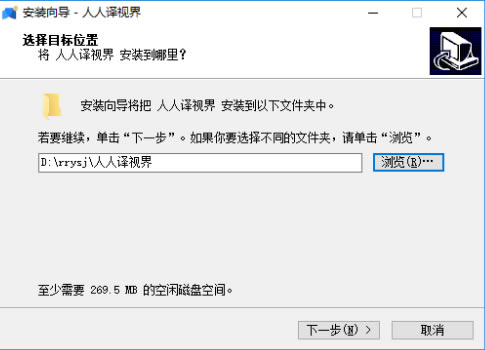
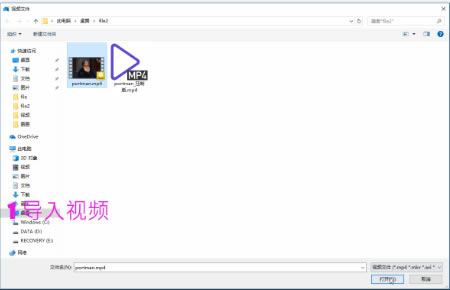
人人譯視界電腦版特色1、智慧文檔翻譯 預先提供機翻參考,60余種語言方向支持,完美保留原文格式,在線預覽翻譯結果 2、AI輔助視頻翻譯 AI輔助視頻翻譯一鍵生成AI聽譯字幕供您參考,更有「人人影視」千萬級語料免費查閱!打造視頻翻譯“AI+人工精校”新模式,配合客戶端體驗更佳 3、翻譯項目管理 告別查找復雜追溯痛苦,翻譯生命周期全監控! 4、視頻翻譯練習 提供許多輕松有趣的文化生活類國外短視頻供您練手,幫助您了解國外風土人情。讓您在愉快的氛圍中不知不自覺提高視頻翻譯水平 5、術語庫管理 在「人人譯視界」進行翻譯的過程中,可以使用自己術語庫,包括tbx、txt、excel格式術語庫導入和導出功能,助您高效翻譯 6、商翻招投標 發一個商翻招標,平臺萬千譯員、翻譯服務商隨時待命,與您深入溝通夠,提供高效高質的翻譯服務。 人人譯視界電腦版說明什么是人人譯視界? 人人譯視界是一款方便易用的三端協同的智能翻譯工具,涵蓋了 PC 客戶端、網頁端和 APP 端。該軟件操作簡單,能夠通過 AI(人工智能)幫助用戶輕松應對視頻文件的字幕翻譯、字幕樣式編輯等任務——協助用戶以最快的速度生成精校版時間軸、字幕的聽寫和字幕的翻譯。 除了強大的PC客戶端,用戶也可以通過網頁端和APP端啟動或查看翻譯任務。 人人譯視界 PC 端可以干什么? * 當你想把某視頻片段加速播放、縮短到 15 秒,加字幕并控制在 20M 以內分享到朋友圈的時候.. * 當你想要以最傻瓜的方式,給一段好玩的視頻加中文字幕的時候... * 當你想截取電影,視頻或者娛樂節目中一些有趣片段的時侯... * 當你想同時使用翻譯和剪輯工具,又不想在多個軟件之間來回切換的時候... * 當你想把一個視頻分成多段讓各個小伙伴幫你翻譯,再合并的時候... 總之,這是一款集文本翻譯、視頻翻譯、字幕編輯制作、視頻處理為一體的一站式的工具型產品,可以有效幫助譯者、字幕組以及大型翻譯團隊提高翻譯和制作字幕的效率。除了視頻編輯制作之外,譯者和用戶還可以通過網頁端進行文檔翻譯協同,譯者任務同步、甚至翻譯團隊譯者管理等等復雜的工作。簡而言之,人人譯視界是一個好用易上手,功能全面的智能三端翻譯協同平臺。 支持的媒體文件格式 視頻格式: *.asf, *.avi, *.wm, *.wmp, *.wmv, *.ram, *.rm, *.rmvb, *.rp, *.rpm, *.rt, *.smi, *.smil, *.dat, *.m1v, *.m2p, *.m2t, *.m2ts, *.m2v, *.mp2v, *.mpe, *.mpeg, *.mpg, *.mpv2, *.pss, *.pva, *.tp, *.tpr, *.ts, *.m4b, *.m4p, *.m4v, *.mp4, *.mpeg4, *.3g2, *.3gp, *.3gp2, *.3gpp, *.mov, *.qt, *.f4v, *.flv, *.hlv, *.swf, *.ifo, *.vob, *.amv, *.bik, *.csf, *.divx, *.evo, *.ivm, *.mkv, *.mod, *.mts, *.ogm, *.pmp, *.scm, *.tod, *.vp6, *.webm, *.xlmv 音頻格式: *.ogg, *.mp3, *.wma, *.asf, *.wav, *.ape, *.flac, *.aac, *.dts, *.thd, *.m4a 人人譯視界電腦版如何下載安裝1 下載和安裝 點擊免費下載 Windows版「人人譯視界」客戶端,雙擊打開下載好的 “人人譯視界安裝包”,選擇您需要安裝的語言! 2 彈出如圖所示的界面,選擇您軟件安裝的路徑,可以默認安裝在C盤,也可以按照在其他盤,比如D盤,但是要注意安裝目錄盤符不要摻雜非英文字符。
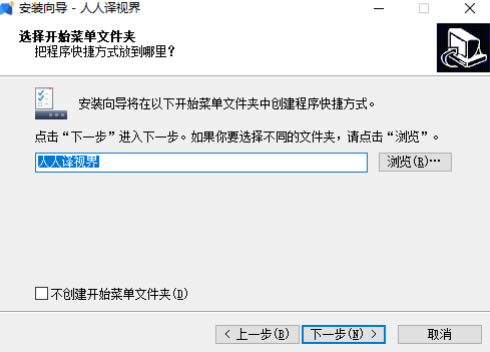
3創建快捷方式,點擊 “下一步”! 如果上次有安裝時的殘留配置文件,此時可以勾選清理設置文件,然后點擊下一步。
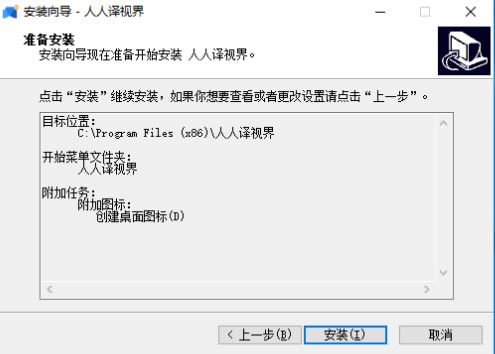
4點擊 安裝!
5點擊 完成! 6雙擊人人譯視界圖標,啟動人人譯視界PC客戶端,就開始制作字幕了!
提示: 如果雙擊快捷方式時,出現提示:啟動失敗,請檢查您電腦的操作系統是否達到系統的最低配置要求(Windows最低Win7,MacOs最低10.12),否則請升級系統后再嘗試安裝。 人人譯視界電腦版使用說明主窗口布局
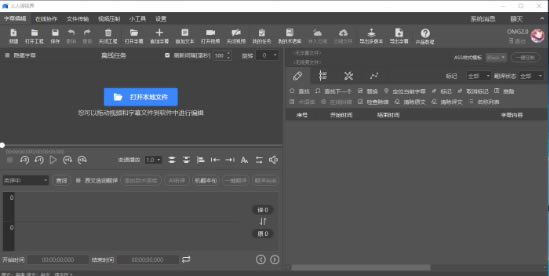
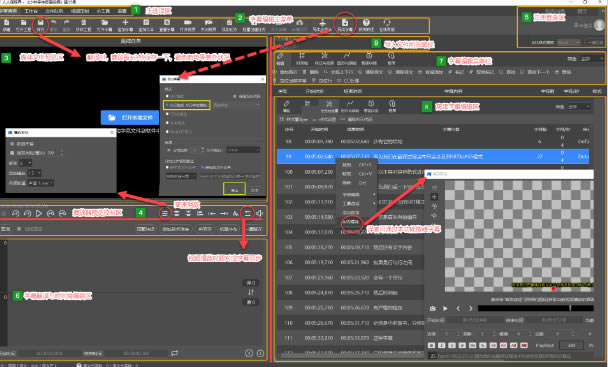
1主選項區。 分別是字幕編輯-工作臺-文件隊列-視頻壓制-小工具-設置。 2字幕編輯主菜單欄。 可以在此新建任務,對字幕導入、導出或追加,導入或替換視頻,添加文本,批量創建任務,打開我的在線翻譯任務,查看產品教程,找到在線客服等。 3媒體文件預覽區。您可以在這里播放視頻或音頻,拖入文件即可導入。還可對視頻文件進行旋轉,隱藏或開啟字幕,更改字幕刷新間隔。 4預覽區播放器的控制器。分別可以控制視頻的終止/播放,后退(前進)1-3S,變速播放,字體樣式調節,字幕跟隨,音量調節。AI 聽譯、機翻本句,全文翻譯,選詞自動翻譯,添加到術語庫。 5注冊登錄區。除注冊登錄之外,還有系統消息。 6字幕與時間軸編輯區。 包括字幕輸入編輯區、字幕開始和結束時間點、重復播放選中行。 7字幕編輯菜單欄。包括字幕文本的編輯、時間軸的編輯、視頻剪切和圖形化調軸、智能糾錯。在編輯菜單里您可以添加新行,刪除,交換上下行,首尾添加。 8高級字幕編輯區。您可以在此預覽每一行字幕,并通過右鍵菜單對字幕進行復制、粘貼、刪除。CC 處理,ASS 特效等。 9導入文件所在路徑。 離線時,您可隨時從這里添加或關閉視頻或字幕。 如何用人人譯視界編輯字幕樣式樣式管理器可以更改字幕文本所在位置、顏色、大小等等格式,它適用的范圍是全部字幕。 需要用這款軟件的朋友可以去:人人譯視界客戶端(官網可下載最新版) 人人譯視界客戶端為字幕編輯提供了3塊區域:原譯文編輯框、字幕行編輯區及字幕工具區。 下面詳細介紹字幕工具區中,樣式管理器的使用。 樣式管理器提供了多種方式編輯保存字幕樣式,界面及路徑如圖示
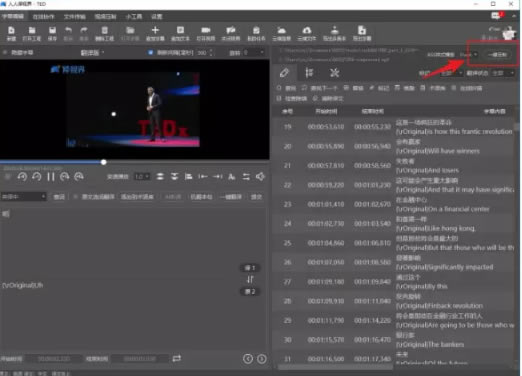
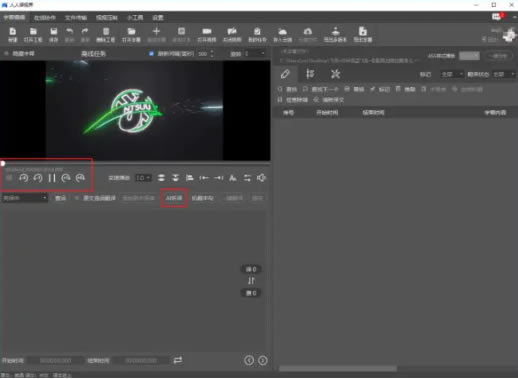
單語種字幕只提供原文樣式,當字幕文件為雙語時,原文和譯文樣式可以分別設置。 字幕樣式在ASS格式中是指一套固定的字幕排版方案,因此樣式的編輯只支持ASS字幕文件,SRT字幕需要調整的,可以先保存為ASS。 人人譯視界提供了默認三套樣式模板供選擇,他們分別對應了不同的樣式的搭配,用戶可以自定義樣式,然后保存起來,供以后隨時調用。 簡單修改字幕樣式 下面介紹下如何修改字幕的幾個簡單樣式屬性,比如顏色、位置、字間距等。 修改字幕屬性的基本步驟 1,確保樣式名稱的一致性 2,字體顏色和字體大小的修改 3,字幕位置的修改 4,保存修改好的字幕為ASS樣式 字幕樣式編輯完成! 1,確保樣式名稱的一致性 確保文件樣式的名稱與原譯文編輯框中的名稱一致,否則修改后樣式沒有變化 2顏色和字體大小修改: 3字幕位置修改 請注意:位置的修改只能作用于原文上,譯文的位置跟隨原文的,單獨改變譯文的位置是無效的。 需要進一步修改位置,可以調整大小、間距、字體、旋轉等等更多樣式屬性 4將修改好的字幕文件保存為ASS格式 注意:保存后請查看下:字幕保存前后的樣式是一致的。 字幕樣式編輯完成! 操作時注意:通過AI聽譯生成的SRT字幕,直接修改字幕樣式是沒有變化的,需要導出為ASS格式之后,再拖入人人譯視界軟件,再修改才有反應。 手動添加時間軸和字幕 做視頻字幕時,如何給視頻添加字幕和時間軸呢?這是一個快速上手的小教程,一起來學習一下吧 時間軸的手動添加:時間軸-添加新行-設置行數-時間長度,如圖:
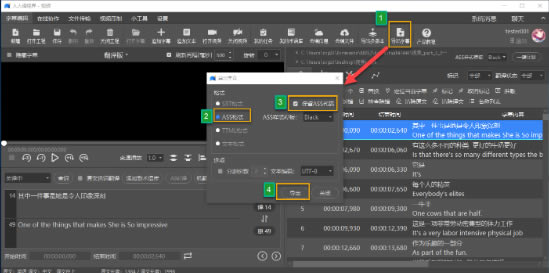
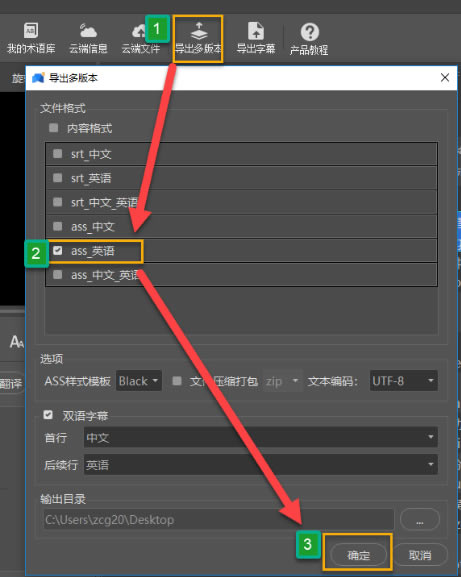
因為每一句字幕的時間軸是由開始時間點和結束時間點組成的,在人人譯視界軟件中,開始時間點和結束時間點的標記快捷鍵默認分別為W和E。 在空白時間軸生成以后,我們可以在視頻播放過程中,每聽到一句開始,就點擊一個W,這句話結束時,就敲一下E鍵,這樣就形成了一條時間軸。 依次類推,聽到第二句時,也這樣操作。直到所有人物對白都被標記完。 最后再播放依次,檢查沒有問題后,時間軸制作就完成了。 用戶在這里輸入的每一句字幕,系統都會自動保存。如果希望快速添加字幕,可以配合快捷鍵alt+】的使用,這樣每輸入一句,系統會幫你換行到下一句的相應輸入框中。比如你上一行是在原文框,用alt+】之后,光標會自動定位到下一行的原文框。這樣就可以方便你快速輸入文本。需要在預覽區播放視頻時,就使用alt+P,這樣視頻播放區域會在播放和暫停之間切換。 人人譯視界字幕保存與壓制【字幕導出】 字幕可從客戶端導出為兩種格式,SRT和ASS: 客戶端通過字幕保存和導出多版本實現字幕保存,可根據實際情況靈活選擇。
【字幕壓制圖文教程】 1 點擊標簽【視頻壓制】 2 導入要壓制的視頻和字幕
3 設置編碼模式、分辨率、壓制時間 編碼模式的設置 編碼模式支持四種,GPU、ABR,CRF,2PASS 都是用來控制畫質的方法。 高配置電腦(帶獨立顯卡)默認使用GPU模式即可。 1 GPU模式,顧名思義需要用到電腦顯卡,壓制速度較快,但畫質有一定損耗,一般普通的筆記本電腦或者配置較低的電腦壓制時,采用該模式壓制可能會失敗。所以不推薦蘋果入門級電腦比如Macbook Air使用該模式。 2 CRF模式:保持畫面質量恒定,碼率浮動。缺省值23,0為無損模式,23為缺省,51質量最差。18~28是一個合理的范圍,18往往被認為從視覺上看是近似無損的。集成顯卡的電腦,可以使用該模式壓制。 3 ABR模式:保持碼率恒定不變,畫質浮動。動態比特率。也就是沒有固定的比特率,人人譯視界在壓縮時根據音頻數據即時確定使用什么比特率,這是以質量為前提兼顧文件大小的方式。 4 2PASS模式: 2次編碼,有目標碼率限制又有空余時間可進行二次編碼,壓制時間較長。 碼率和分辨率設置 一般選擇默認,無需修改。視頻文件大小就是由碼率決定的,而且是成正比。 在同樣分辨率下碼率越高,視頻越大越清晰。分辨率控制的是寬度和高度,一般選擇保持原分辨率即可。 壓制時間的設置:默認選擇與視頻保持一致,如果只想壓制某段視頻,則可以從這里調整開始時間和結束時間。
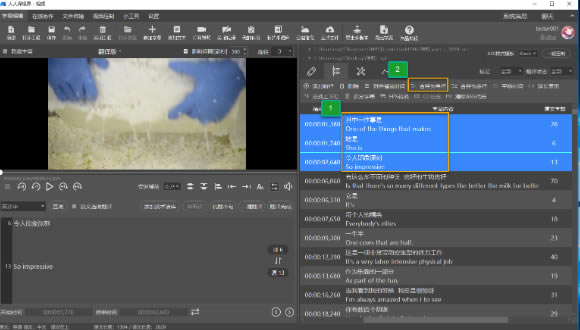
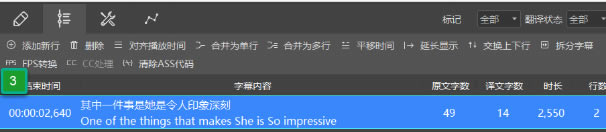
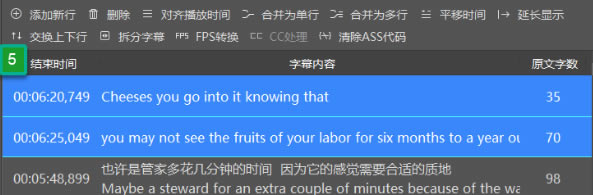
4 設置廣告、水印和旋轉(非必選) 廣告設置 廣告片頭視頻和廣告片尾視頻如果需要自定義,請先刪除掉系統默認的網址 水印設置 注意:水印圖片的所在路徑不能有中文,否則壓制時會出現錯誤。預覽可查看水印效果: 視頻旋轉和AviSynth壓制預覽(壓制前可對視頻旋轉和預覽) 5 點擊確定,壓制成功 人人譯視界字幕如何分拆與合并合并 CTRL選中多行,點擊【合并為單行】或【合并為多行】即可完成合并 Ctrl可以跳著選中多行,shift是連著選中多行
【合并為單行】合并之后:
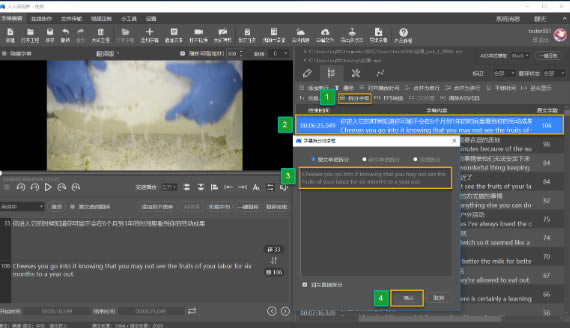
分拆 1文本拆分: 如果有樣式的話,回車后,要把第一行的樣式復制粘貼進來。
拆分前為上圖,拆分后:
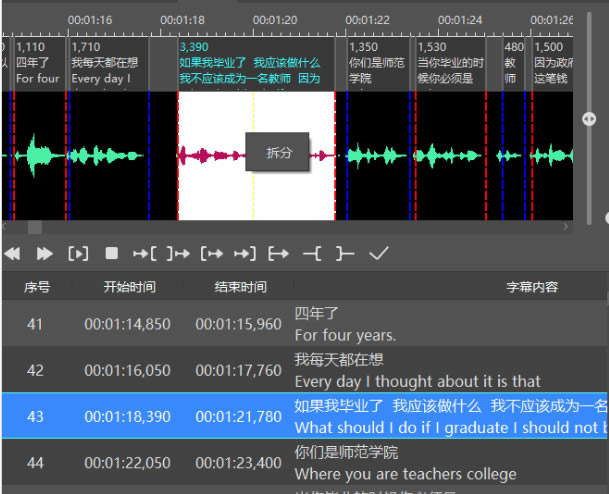
請注意:這是一種自動拆分的方法,自動拆分是按字數平均分配時間軸的,不是100%準確,如果拆分后時間軸不準確,譯員可以按照實際需要進行手動調整。 2音軌拆分: 如下圖所示:在導入或生成字幕之后,點擊【字幕編輯工具欄】中的時間軸按鈕,生成音軌,雙擊要拆分字幕文本,單擊該白色部分的任意一處即可拆分當前行字幕。
人人譯視界電腦版常見問題1、為什么我的視頻在軟件中播放時是卡卡的?雖然畫面和聲音會走,但是播放條是不動的? 可能跟你視頻的碼率有關系,可以分別把視頻的分辨率和碼率都報給客服,或者直接把視頻發給譯視界客服。 先關掉程序,打開系統文檔目錄RRYSJsettings.ini文件,把OpenGLEnabled改為0,然后啟動軟件試下 2、為什么我在預覽區播放視頻時,顯示藍屏? ①:請將您電腦顯卡驅動升級為最新,然后重啟程序后再試。 ②:如果還是藍屏,請下載安裝一個potplayer,用它來播放剛才藍屏的視頻,如果問題依然也存在,那可能是解碼器的問題。您可以繼續制作字幕,我們最近在修復這個問題,請耐心等待。 3、我的視頻在通過AI聽譯上傳之后,再次打開時怎么清晰度變低了? 因為上傳的視頻會被服務器自動壓縮,請關閉當前視頻,從本地導入上傳前的那個視頻。 4、如何提取視頻中的字幕呢? ①:對于已經壓制到視頻里的字幕(硬字幕),通過人人譯視界是無法抽取字幕文字的。您可以去搜索引擎上查找OCR軟件并嘗試使用。 ②:如果字幕是封裝在視頻文件(通常為MKV格式)里的,您可以使用人人譯視界【小工具-視頻抽取】功能來將字幕抽取出來。 |