【vmware fusion 11.5下載】VMware Fusion Pro蘋果虛擬機 v11.5.2 中文特別版(附激活密鑰)
- 軟件大小:查看
- 軟件語言:簡體中文
- 授權方式:免費軟件
- 更新時間:2024-10-15
- 軟件類型:國產軟件
- 推薦星級:
- 運行環境:XP,Win7,Win8,Win10,Win11
軟件介紹vmware fusion 11.5是一款可以幫助用戶在蘋果電腦上運行windows系統的虛擬機工具,我們不僅可以通過這款軟件來無縫運行Windows操作系統,同時還可以輕松使用各種windows系統里的軟件,從而讓你可以通過蘋果電腦來打開windows程序,滿足你的使用習慣。
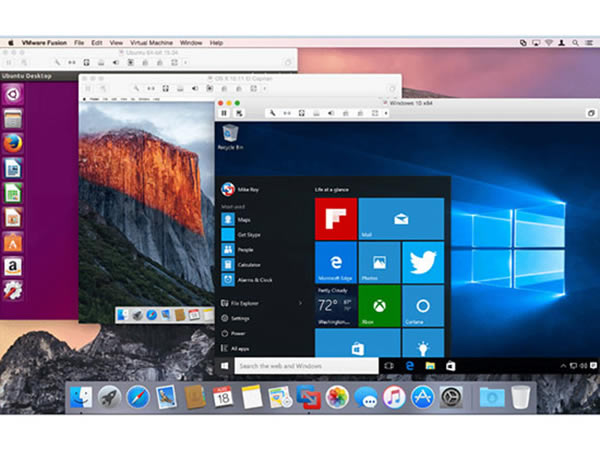
軟件簡介VMware Fusion (for Mac) 是在Mac 計算機上無縫運行 Windows 的最佳方式,可以使 Mac 系統和 PC 完美結合。通過提供直觀形象的 Mac 界面和一系列強大的功能,VMware Fusion 可確保 Windows 應用程序在 Mac 計算機上實現無縫運行。使用 VMware Fusion,可以在基于 Intel 的 Mac 計算機上無縫運行 Windows、Linux 以及其他 PC 操作系統。
vmware fusion 11.5軟件功能實現 Windows 和 Mac OS X 的完美結合 通過 VMware Fusion 的 Unity 功能可以實現 Windows 應用程序和 Mac 應用程序的無縫兼容。通過 VMware Fusion 啟動程序可以迅速查找和啟動 Windows 應用程序。通過 Exposé 功能可以在 Windows 應用程序和 Mac 應用程序之間快速切換。可以將 Windows 應用程序最小化至 Mac OS X Dock 中。 挖掘 Mac 計算機的最大潛力 在 Mac 計算機上運行 Windows 游戲。輕松創建功能強大的多核虛擬機以及運行 32 位和 64 位操作系統。在 Windows 中您可以使用 iSight 攝像頭,還可以訪問專用于 Windows 操作系統的 USB 2.0 設備。 輕松創建虛擬機 使用 VMware Fusion 可以輕松地在基于 Intel的 Mac 計算機上作為虛擬機安裝 Windows,從而成為 Apple Boot Camp 的完美補充。可以使用現有的 Boot Camp 分區作為虛擬機,也可以使用內置的 Windows Easy Install 在新的虛擬機上安裝一個全新的 Windows 系統。 恢復 PC 通過快照功能保存您虛擬機的一個狀態,當您的 PC 系統崩潰或者受損之后便可恢復到這一狀態。 改變您對 Mac 的看法 VMware Fusion 的背后是歷經 10 載、接受了無數考驗的、性能優越的虛擬技術。作為虛擬技術軟件行業的 領軍人,VMware 已經獲得 100 多個獎項,并受到全球上百萬用戶的充分信賴。
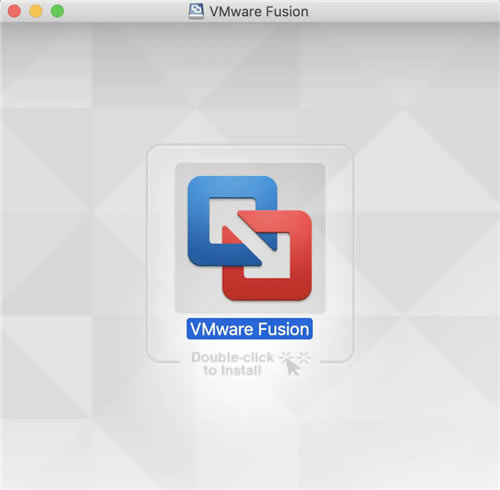
vmware fusion 11.5軟件特色無比輕松地在 Mac 上運行 Windows 程序: 無論您是希望在 Mac 上運行 Windows 10、Office、Win8、Win7、XP,還是 Ubuntu、CentOS、Deepin、Debian、Fedora、Linux Mint 等系統,VMware Fusion 都可讓您像啟動一個軟件那樣簡單地運行一款操作系統。 而且,對于虛擬 Windows 系統,你不僅可以窗口化或全屏運行,甚至其 Unity 模式還能將其中的應用程序從 Windows 里 “拉出來” 直接在 Mac 上使用,感覺就像使用 Mac 版應用一樣,讓你擁有一個無縫的體驗。 在虛擬 Windows 系統上延續 Mac 的使用習慣: 使用 VMWare Fusion,你可直接從 Dock、Spotlight 或 Launchpad 中啟動 Windows 程序,并可在 Exposé、Spaces 和 Mission Control 中像查看 Mac 應用程序一樣查看它們,并可使用 Mac 快捷鍵和直觀的手勢與 Windows 程序輕松交互。這可以讓習慣了 Mac 的操作方式的你更加自如地使用 Windows。 完美支持 macOS 和 Win10 并對它們進行了優化: VMware Fusion 完美支持最新的 macOS Catalina 與 Windows 10,并且充分利用了它們的多項全新技術,進而讓用戶在 Mac 上獲得從未感受過的 Windows 體驗。 此外,VMware Fusion 充分利用了 Intel 處理器的多核心處理性能,也更好地利用內存和SSD固態硬盤,使得虛擬的操作系統性能已經能直逼原生安裝的了。并且新版本支持 Retina Display 視網膜屏幕以及 4K、iMac 5K 屏幕,支持 USB 3.0,支持雷電接口,大幅改善了電源管理功能。性能更強,但更省電了。 另外,對于新款的 Macbook,VMware Fusion 還支持其 Touch Bar、USB-C 接口以及 Force Touch 觸控板等新特性。 在 Mac 下虛擬運行多一個 macOS 系統: VMware Fusion 不僅可以支持虛擬機中運行 Windows,甚至還可以在 macOS 下虛擬 macOS!你可以更充分地利用你的 Mac,也能更方便地在虛擬機里面測試開發中的 Mac 應用程序了! 高性能的 3D 圖形加速處理能力: VMWare Fusion 利用了 Apple Metal 圖形技術改進了硬件加速 3D 圖形引擎,支持 DirectX 10 以及 OpenGL 3.3 等特性,可以讓用戶輕松運行諸如 AutoCAD 等性能要求極為嚴苛的 3D 應用程序,甚至一些熱門的 3D 游戲也不在話下! vmware fusion 11.5安裝教程1、雙擊打開VMware Fusion的安裝包,等待解壓和驗證。 2、完成后出現如下界面,雙擊VMware Fusion圖標,開始安裝。
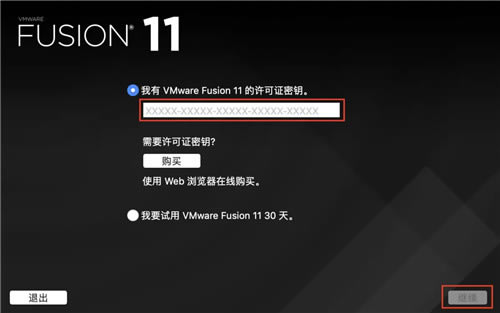
3、顯示VMware Fusion 11 軟件協議,點擊“同意”按鈕即可。 [圖片上傳失敗...(image-9e549b-1557633310938)] 4、顯示填寫許可證秘鑰的界面,填寫你的許可證秘鑰,然后點擊“繼續”按鈕。
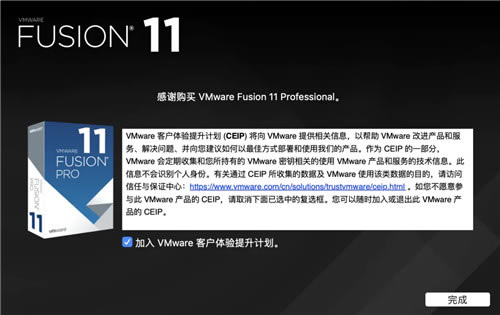
5、VMware Fusion客戶體驗提升計劃,是否加入看自己,點擊“完成”按鈕。
6、完成VMware Fusion 虛擬機的安裝,如下圖。
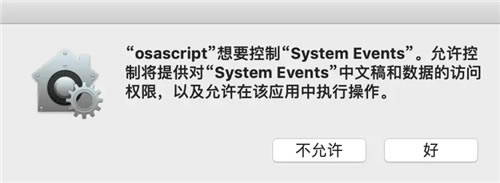
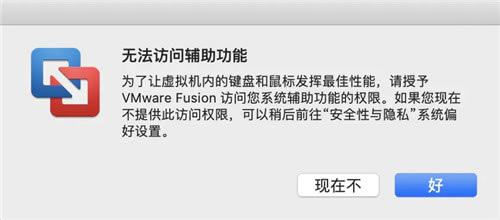
7、在安裝完成的同時,會給我們彈出兩個提示框,如下。
VMware Fusion 訪問輔助功能的設置請移步第8步。
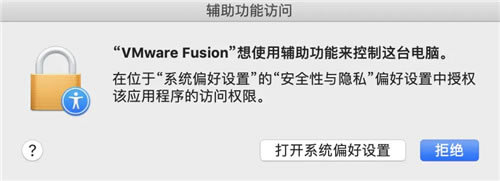
是否開放System Events權限給osascript,直接點擊“好”按鈕,或“不允許”按鈕即可。 8、設置VMware Fusion虛擬機對輔助功能的訪問權限。點擊“無法訪問輔助功能”提示彈窗中的“好”按鈕,彈出如下彈窗:
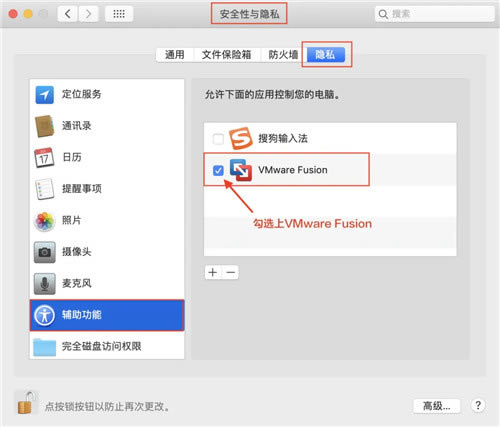
選擇“打開系統偏好設置”按鈕,然后在“安全性與隱私”的彈窗中,勾選“輔助功能”下的“VMware Fusion”選項即可,如下圖。
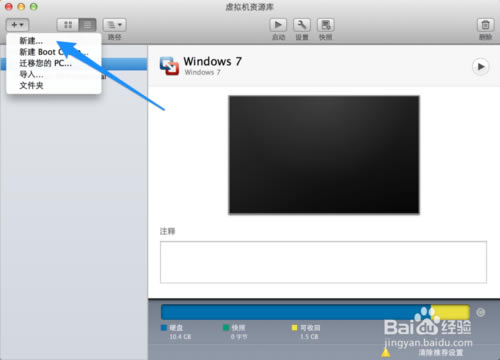
若現在不想設置VMware Fusion對輔助功能的訪問權限,可先跳過,等后續再打開“系統偏好設置->安全性與隱私->隱私->輔助功能”進行設置。 vmware fusion 11.5使用方法打開 Vmware Fusion 以后,在虛擬機資源庫中,點擊左上角的“+”按鈕,再點擊“新建”選項,如圖所示
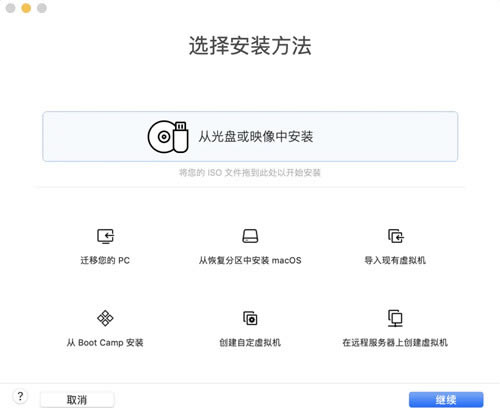
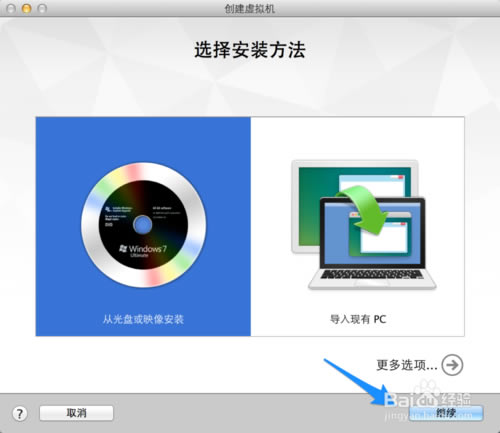
接下來在安裝虛擬機的方法中,我們選擇“從光盤或映像安裝”選項,如圖所示
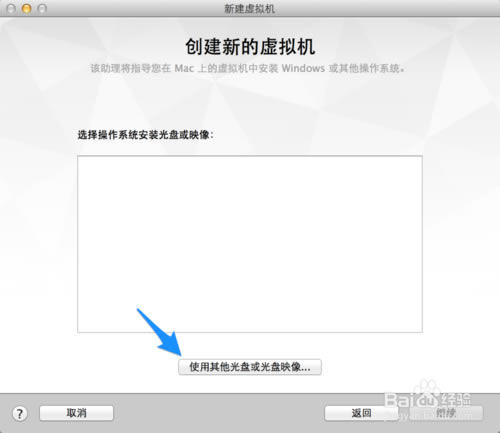
接著請點擊“使用其它光盤或光盤映像”按鈕,如圖所示
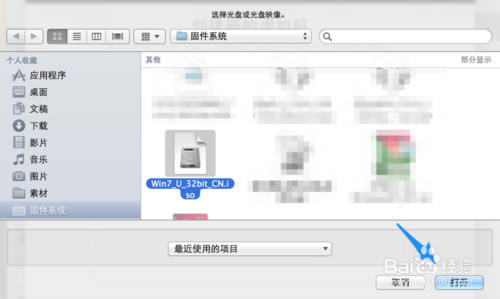
我這里以選擇一個 Windows 7 的映像文件,文件名是以 iSO 結尾的,如圖所示
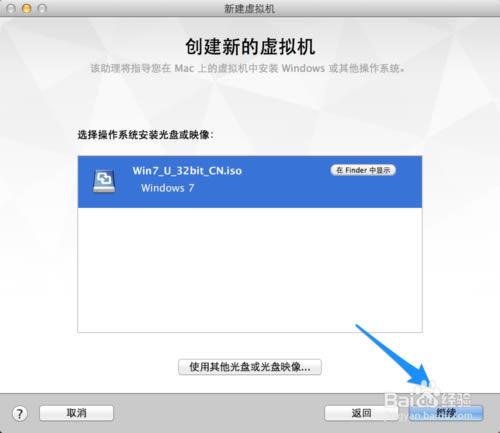
隨后會看到我們剛剛選擇的映像文件,點擊“繼續”按鈕,如圖所示
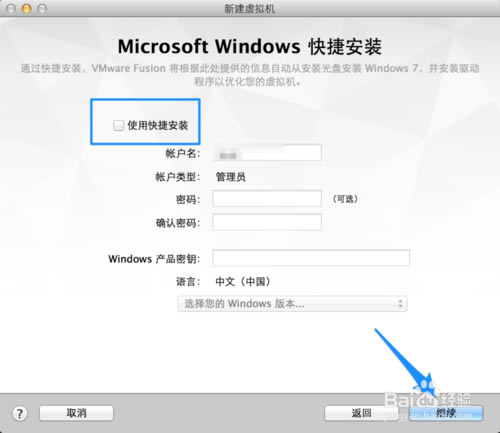
接下來在快捷安裝界面中,請取消“使用快捷安裝”選項,點擊“繼續”按鈕,如圖所示
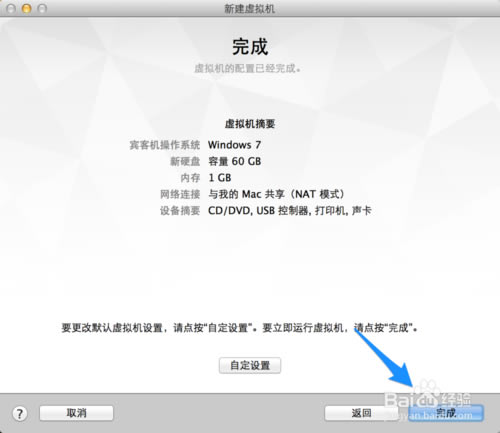
隨后會顯示當前虛擬機的一些配置信息,如名稱,硬盤容量大小,內存等,點擊“完成”按鈕繼續,如圖所示
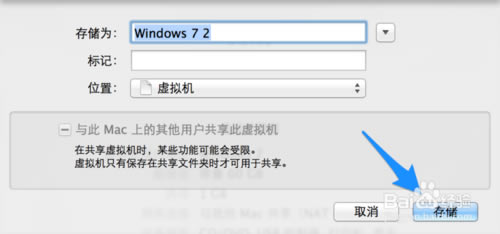
最后是虛擬機的的名字和存放的地方,都可以自己修改,我這里以他默認的,如圖所示
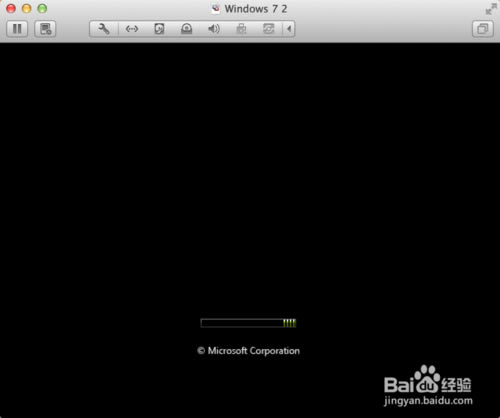
接下來會自動啟動虛擬機,并從我們之前選擇的光盤映像文件中啟動,如圖所示
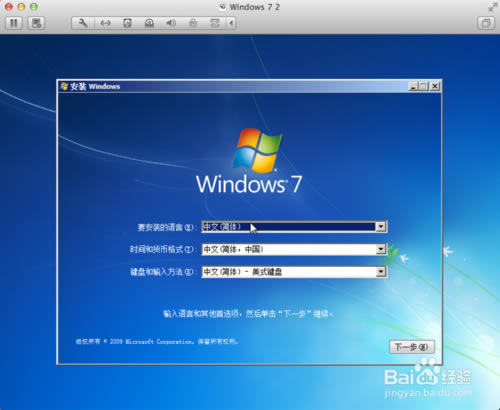
隨后就進入了 Windows 系統的安裝界面,根據提示的操作,安裝系統就可以了。
常見問題VMware Fusion 11 是否為免費更新? VMware Fusion 11 和 VMware Fusion 11 Pro 都被視為“主要版本”,需付費升級。當前擁有 Fusion 8.0 或更高版本許可證的客戶有權享有帶折扣的升級定價。擁有舊版 Fusion(7.x 及更低版本)的客戶必須購買新許可證。 通過 VMware Fusion 可以運行哪些程序? 通過 VMware Fusion,您可以將 200 多種操作系統作為虛擬機來運行,其中包括 Windows XP 至 Windows 10。在這些操作系統上運行的所有程序幾乎都可以在 VMware Fusion 中運行。程序的范圍包括從常見的工作效率套件(如 Microsoft Office)到圖形密集型程序(如 AutoCAD 或 SolidWorks)以及自定義應用。 能否在虛擬機上運行 3D 游戲? 可以,VMware Fusion 11 提供 3D 硬件加速圖形支持。 對于 Windows 虛擬機,Fusion 現在支持 DirectX 10.1(帶 Shader Model 4.1)及更低版本。 對于 Windows 和 Linux 客戶機,Fusion 提供 OpenGL 3.3 功能。 Fusion 使用 Apple Metal 圖形技術將 3D 硬件加速圖形渲染到兼容 Mac 系統的虛擬機。 是否需要使用 Apple 的 Boot Camp 來安裝 VMware Fusion? 使用 VMware Fusion 在 Mac 上運行 Windows 時不需要 Boot Camp。不過,如果您已經將 Windows 安裝為一個 Boot Camp 分區,VMware Fusion 可以基于您安裝的 Boot Camp Windows 輕松地創建 Windows 虛擬機。這可讓您同時運行 Windows 程序和 Mac 應用,而不必重新啟動您的 Mac。 是否可以將 Parallels Desktop for Mac 虛擬機遷移至 VMware Fusion? 可以。VMware Fusion 11 可以輕松導入基于 Parallels Desktop for Mac(版本 2.5 至 12)的虛擬機。只需啟動 VMware Fusion,轉到“文件”菜單并選擇“導入”,選擇虛擬機設置文件,然后單擊“導入”。 VMware Fusion 11 會使 Mac 運行速度變慢嗎? 在一般使用情形中,VMware Fusion 11 對 Mac 的總體性能影響很小甚至沒有影響。對性能的影響主要取決于同時運行的應用和虛擬機數量、您的 Mac 上有多少可用 RAM 以及存儲速度。為獲得最佳性能,建議使用基于 SSD 的 Mac。 是否可以訪問和使用 USB 2.0 和 USB 3.0 設備? 可以。在虛擬機中,您不需要進行額外的設置就能使用絕大多數 USB 2.0 設備,如數碼攝像機、外置硬盤、GPS 設備等等。在 Windows 8 或更高版本的虛擬機中還可以訪問和使用 USB 3.0 設備。 VMware Fusion 11 是否支持采用 Retina 顯示屏的 Mac? 是的。VMware Fusion 11 支持在采用 Retina 顯示屏的 Mac 上清晰地顯示 Windows 程序。Fusion 11 可確保您在跨 Retina、4K、5K 和非 Retina 顯示屏運行 Windows 時獲得一致的顯示體驗。 VMware Fusion 是否允許使用多個顯示器? 是的。VMware Fusion 11 能夠以全屏和 Unity 模式支持多達 10 個顯示器。 是否可以在 Windows 中訪問 Thunderbolt 硬盤驅動器? 盡管 Thunderbolt 端口不能像 USB 那樣直接轉接到 Windows 虛擬機,但通過將硬盤驅動器映射到“VMware 共享文件夾”,您仍可以在 VMware Fusion 中訪問 Thunderbolt 硬盤驅動器。轉到“虛擬機”菜單,選擇“共享文件夾”,然后選擇“添加共享文件夾”。選擇 Thunderbolt 硬盤驅動器,然后單擊“打開”,將 Thunderbolt 磁盤指定給共享文件夾。要在 Windows 中訪問 Thunderbolt 硬盤驅動器,請轉到桌面上的“VMware 共享文件夾”快捷方式,然后選擇所需 Thunderbolt 硬盤驅動器。 可以向虛擬機分配多少個 CPU? 可以向 Fusion 11 虛擬機分配多達 16 個虛擬 CPU,這樣虛擬機便可以充分利用裝有最新 Intel 處理器的 Mac 的全部功能。當您的應用可以充分利用多個處理器核心且您擁有多核 Mac 時,我們建議您使用多個虛擬 CPU。 |