

推薦系統(tǒng)下載分類(lèi): 最新Windows10系統(tǒng)下載 最新Windows7系統(tǒng)下載 xp系統(tǒng)下載 電腦公司W(wǎng)indows7 64位裝機(jī)萬(wàn)能版下載

【VirtualBox32位下載】VirtualBox虛擬機(jī)下載 v5.2.16.123759 中文特別版(百度云)
- 軟件大小:查看
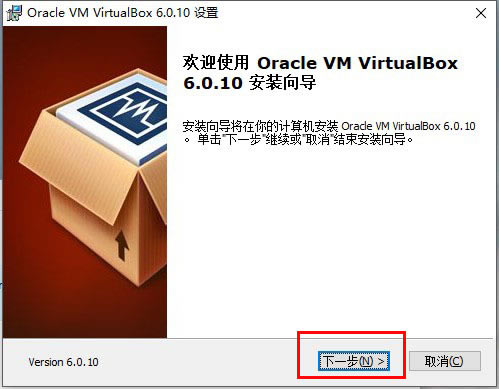
- 軟件語(yǔ)言:簡(jiǎn)體中文
- 授權(quán)方式:免費(fèi)軟件
- 更新時(shí)間:2024-10-15
- 軟件類(lèi)型:國(guó)產(chǎn)軟件
- 推薦星級(jí):
- 運(yùn)行環(huán)境:XP,Win7,Win8,Win10,Win11
軟件介紹VirtualBox32位是一款免費(fèi)開(kāi)源的電腦虛擬機(jī)軟件,支持各種操作系統(tǒng)的穩(wěn)定運(yùn)行,用戶(hù)通過(guò)VirtualBox能夠?qū)崿F(xiàn)Mac系統(tǒng)、Linux系統(tǒng)的使用,支持虛擬機(jī)克隆、Direct3D,為用戶(hù)帶來(lái)便捷快速的使用體驗(yàn)。
軟件特色1、能夠安裝多個(gè)客戶(hù)端操作系統(tǒng) 2、每個(gè)客戶(hù)端系統(tǒng)皆可獨(dú)立打開(kāi)、暫停與停止 3、主端操作系統(tǒng)與客戶(hù)端操作系統(tǒng)皆能相互通信 4、支持Intel VT-x與AMD AMD-V硬件虛擬化技術(shù) 5、硬盤(pán)被模擬在一個(gè)稱(chēng)為虛擬磁盤(pán)鏡像文件(Virtual Disk Images)的特殊容器, 6、VirtualBox能夠連結(jié)iSCSI,且能在虛擬硬盤(pán)上運(yùn)作 7、可以讀寫(xiě)VMware VMDK 檔與VirtualPC VHD檔 8、ISO鏡像文件可以被掛載成CD/DVD設(shè)備 9、默認(rèn)提供了一個(gè)支持 VESA 兼容的虛擬顯卡,與一個(gè)供Windows、Linux、Solaris、OS/2 客戶(hù)端系統(tǒng)額外的驅(qū)動(dòng)程序 10、VirtualBox虛擬一個(gè)Intel ICH AC97聲卡與SoundBlaster 16 聲霸卡 11、VirtualBox虛擬了數(shù)張網(wǎng)卡 軟件功能1、能夠安裝多個(gè)客戶(hù)端操作系統(tǒng),每個(gè)客戶(hù)端系統(tǒng)皆可獨(dú)立打開(kāi)、暫停與停止。主端操作系統(tǒng)與客戶(hù)端操作系統(tǒng)皆能相互通信,多個(gè)操作系統(tǒng)同時(shí)運(yùn)行的環(huán)境,也彼此能夠同時(shí)使用網(wǎng)絡(luò)。 2、VirtualBox支持Intel VT-x與AMD AMD-V硬件虛擬化技術(shù)。 3、硬盤(pán)被模擬在一個(gè)稱(chēng)為虛擬磁盤(pán)鏡像文件(Virtual Disk Images)的特殊容器,目前此格式不兼容于其它虛擬機(jī)平臺(tái)運(yùn)行,通常作為一個(gè)系統(tǒng)檔存放在主機(jī)端操作系統(tǒng)(擴(kuò)展名.vdi)。VirtualBox能夠連結(jié)iSCSI,且能在虛擬硬盤(pán)上運(yùn)作,此外VirtualBox可以讀寫(xiě)VMware VMDK 檔與VirtualPC VHD檔。 4、ISO鏡像文件可以被掛載成CD/DVD設(shè)備,例如下載的Linux 發(fā)行版DVD鏡像文件可以直接使用在VirtualBox,而不需刻錄在光盤(pán)上,亦可直接在虛擬機(jī)上掛載實(shí)體光盤(pán)驅(qū)動(dòng)器。 5、默認(rèn)上 VirtualBox 提供了一個(gè)支持 VESA 兼容的虛擬顯卡,與一個(gè)供Windows、Linux、Solaris、OS/2 客戶(hù)端系統(tǒng)額外的驅(qū)動(dòng)程序,可以提供更好的性能與功能,如當(dāng)虛擬機(jī)的視窗被縮放時(shí),會(huì)動(dòng)態(tài)的調(diào)整分辨率。 6、在聲卡方面,VirtualBox虛擬一個(gè)Intel ICH AC97聲卡與SoundBlaster 16 聲霸卡。 7、在以太網(wǎng)適配器方面,VirtualBox虛擬了數(shù)張網(wǎng)卡:AMD PCnet PCI II、AMD PCnet-Fast III、Intel Pro/1000 MT Desktop、Intel Pro/1000 MT Server、Intel Pro/1000 T Server。 VirtualBox32位安裝方法1、在本站下載VirtualBox32位安裝包 2、使用壓縮軟件進(jìn)行解壓(推薦使用winrar) 3、點(diǎn)擊exe文件開(kāi)始安裝
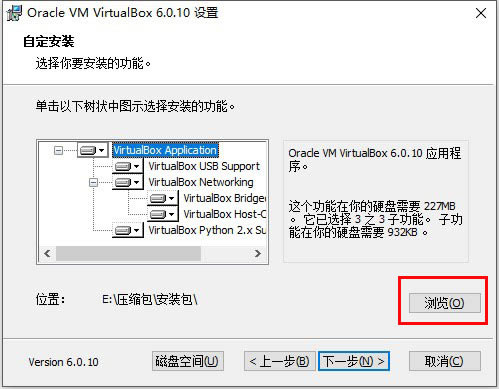
4、點(diǎn)擊【瀏覽】選擇軟件安裝位置
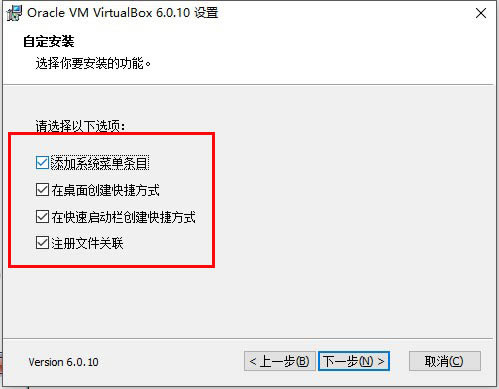
5、選擇你要安裝的功能
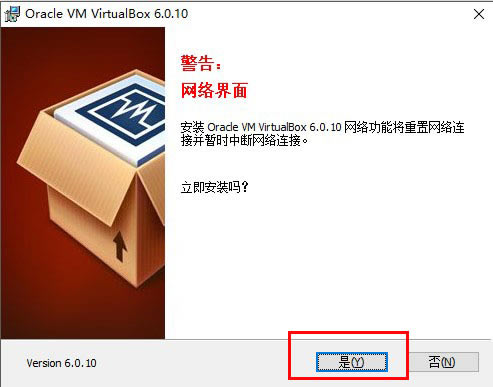
6、進(jìn)入安裝界面,安裝Oracle VM VirtualBox網(wǎng)絡(luò)功能將重置網(wǎng)絡(luò)連接提醒,選擇【是】立即安裝
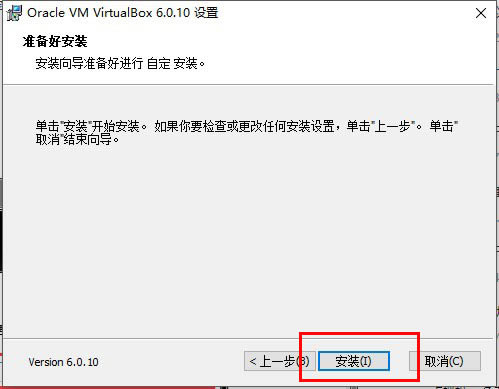
7、單擊【安裝】開(kāi)始安裝
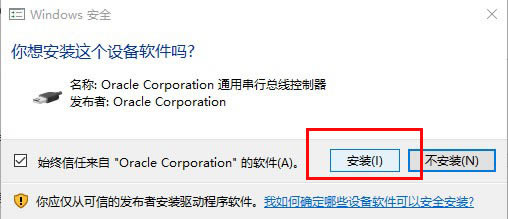
8、中間會(huì)彈出對(duì)話(huà)框詢(xún)問(wèn)是否安裝,點(diǎn)擊安裝即可
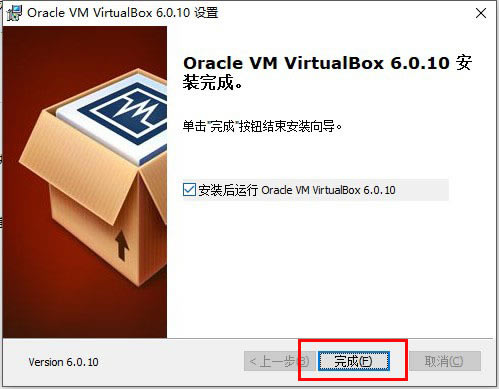
9、安裝完成
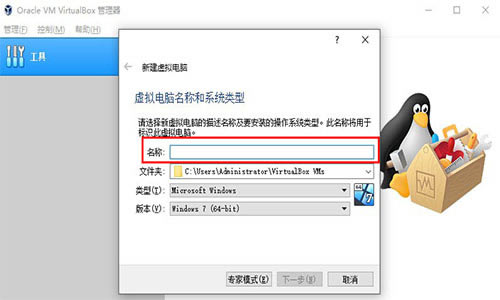
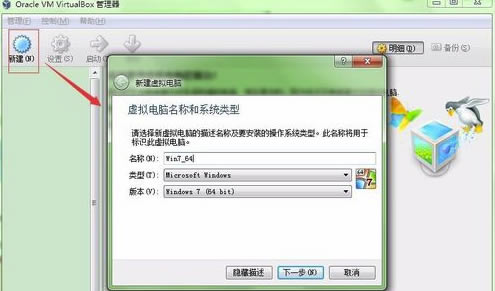
VirtualBox32位使用教程1、打開(kāi)軟件,點(diǎn)擊新建,輸入虛擬機(jī)名字,單擊【下一步】
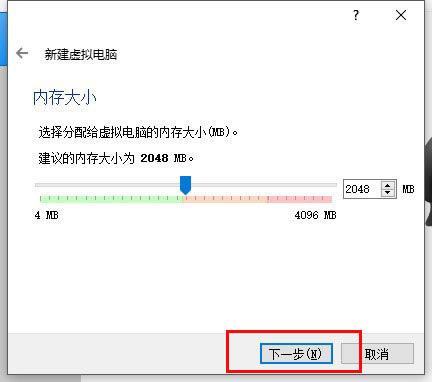
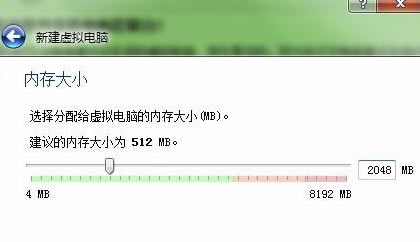
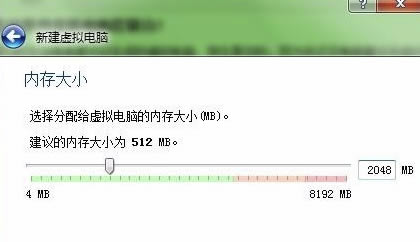
2、選擇虛擬機(jī)的內(nèi)存
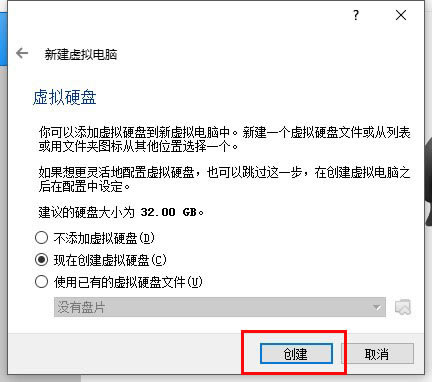
3、創(chuàng)建虛擬機(jī)
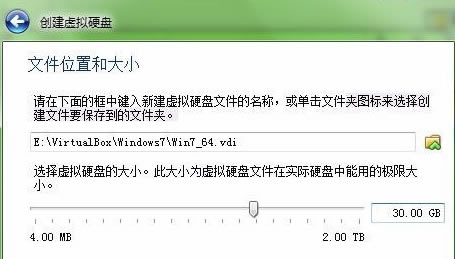
VirtualBox32位怎么安裝win71、打開(kāi)安裝好的VirtualBox虛擬機(jī)軟件,在管理器界面上點(diǎn)擊“新建”,輸入要安裝的操作系統(tǒng)的類(lèi)型、版本還有名稱(chēng),設(shè)置好存儲(chǔ)路徑,選擇“下一步”,如圖:
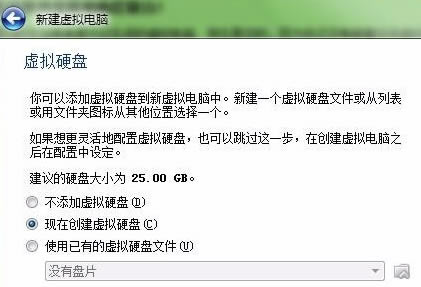
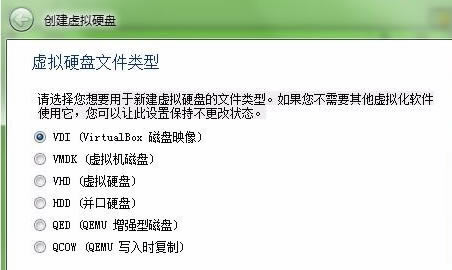
2、調(diào)整好內(nèi)存大小,盡量選擇大些,安裝64位windows7的最低內(nèi)存配置為2G,然后創(chuàng)建虛擬的硬盤(pán),用來(lái)安裝系統(tǒng),在虛擬硬盤(pán)文件類(lèi)型選擇默認(rèn)的VDI就可以了
3、然后選擇“動(dòng)態(tài)分配”方式將虛擬硬盤(pán)文件存儲(chǔ)到物理硬盤(pán)上,不過(guò)要注意你主機(jī)上的物理硬盤(pán)的剩余空間要大于設(shè)定的虛擬硬盤(pán)文件的大小
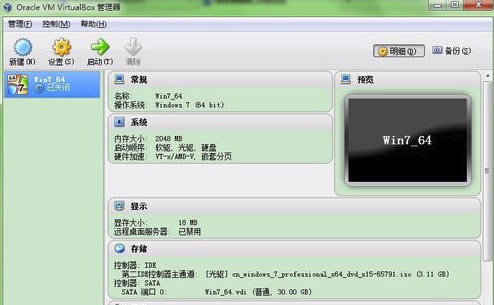
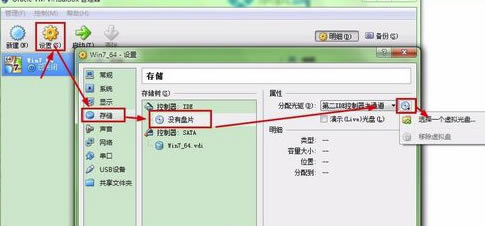
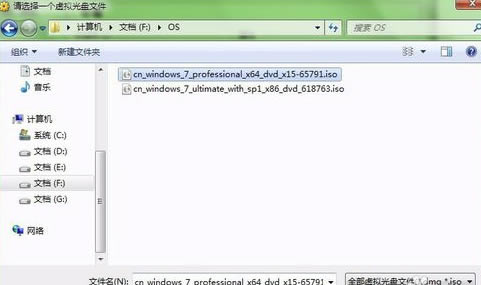
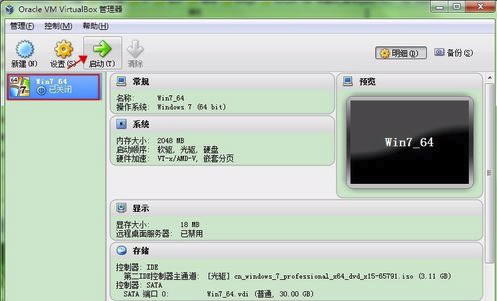
4、點(diǎn)擊“創(chuàng)建”,VirtualBox虛擬機(jī)軟件中便生成了一個(gè)Win7虛擬機(jī),在管理器界面上可以查看到其相關(guān)的配置信息;此時(shí),點(diǎn)擊“設(shè)置”,在虛擬機(jī)的存儲(chǔ)中給機(jī)器分配一個(gè)光驅(qū),將之前準(zhǔn)備好的windows7的ISO文件選中,選擇“確定”
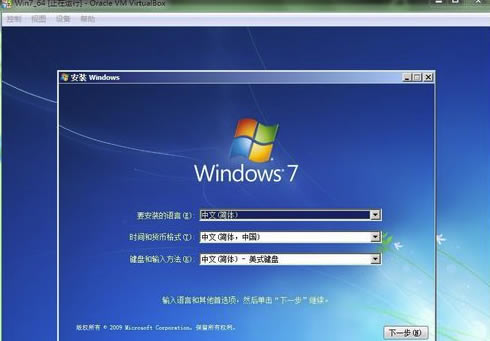
5、回到管理器界面,點(diǎn)擊“啟動(dòng)”即可開(kāi)始windows7系統(tǒng)的安裝,如圖所示:
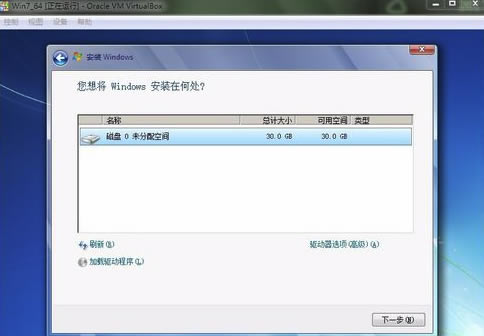
6、按照安裝界面的提示,點(diǎn)擊“下一步”即可,其中在“您想選擇何種類(lèi)型的安裝?”提示框中,選擇“自定義安裝”,并安裝在”磁盤(pán)0未分配空間“即可,其他只需選擇下一步,填入提示的信息,最終安裝完成如圖所示:
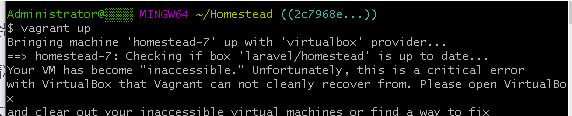
VirtualBox32位無(wú)法啟動(dòng)虛擬器如果你是用命令行啟動(dòng),那么會(huì)出現(xiàn)如下圖所示提示:
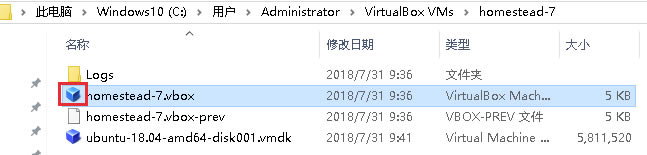
出現(xiàn)這種情況是由于虛擬機(jī)非正常關(guān)閉,造成一些日志無(wú)法記錄, 所以在啟動(dòng)虛擬機(jī)的時(shí)候無(wú)法正常啟動(dòng), 一般會(huì)提示找不到一個(gè)文件,并告訴你這個(gè)文件的路徑。 你順著這個(gè)路徑找下去,例如我的路徑就是 C:\Users\Administrator\VirtualBox VMs\homestead-7\ 我的這個(gè)文件夾下有個(gè) homestead-7.vbox-tmp 文件,而虛擬機(jī)提示的是缺少 homestead-7.vbox 這個(gè)文件, 那么將 homestead-7.vbox-tmp 重命名去掉 -tmp 就行了,重命名后這個(gè)文件的圖標(biāo)會(huì)顯示為一個(gè)方塊,如下圖所示。
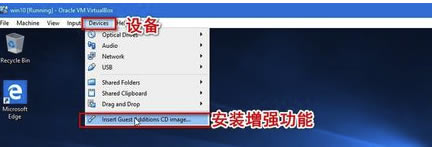
最后去重啟虛擬機(jī)就行了。 VirtualBox32位無(wú)法安裝增強(qiáng)功能Win10 64位下安裝VirtualBox,在VIrtualBox中安裝CentOS7,搞了一個(gè)多小時(shí)最后卻發(fā)現(xiàn)增強(qiáng)功能無(wú)法安裝。 經(jīng)過(guò)反復(fù)嘗試,終于明白了一個(gè)問(wèn)題: VirtualBox必須安裝在C盤(pán)下,CentOS(.vdi)可以放在其他盤(pán)。 如果沒(méi)有把VirtualBox必須安裝在C盤(pán)下,最后就是在花了很多時(shí)間安裝CentOS后卻發(fā)現(xiàn)無(wú)法安裝增強(qiáng)功能! VirtualBox32位怎么安裝增強(qiáng)功能1、啟動(dòng)虛擬機(jī)完成后,在VirtualBox的菜單下選擇“設(shè)備-安裝增強(qiáng)功能”。
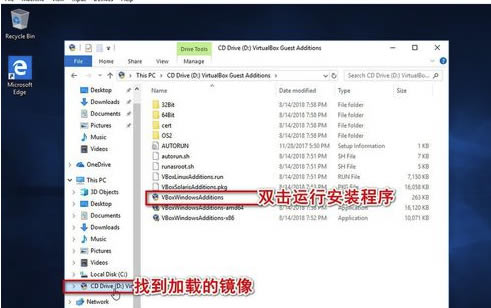
2、打開(kāi)Win10虛擬機(jī)的資源管理器,可以看到加載的鏡像。點(diǎn)擊,選擇并打開(kāi)“VBoxWindowsAdditions”以開(kāi)啟安裝程序。
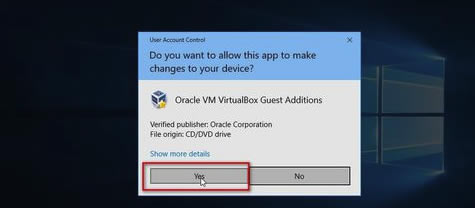
3、可能會(huì)有“用戶(hù)賬戶(hù)控制”的對(duì)話(huà)框彈出,點(diǎn)擊“Yes(是)”即可。
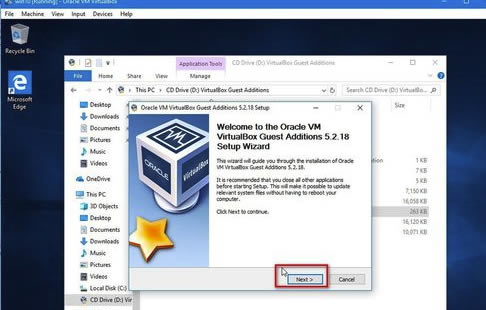
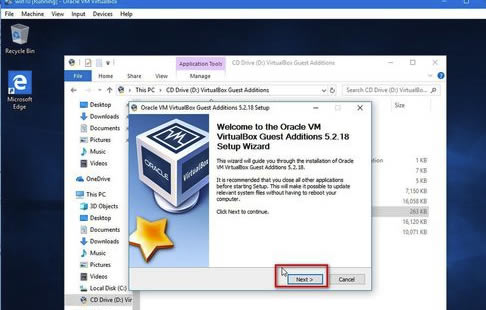
4、正式來(lái)到安裝界面,點(diǎn)擊“下一步”。
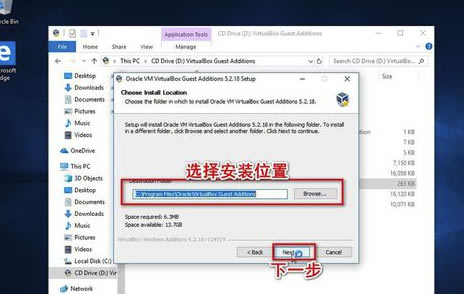
5、選擇安裝位置,完成后點(diǎn)擊“下一步”。
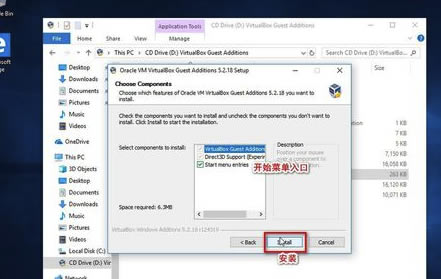
6、組件選擇,兩個(gè)默認(rèn)的。有一個(gè)可選項(xiàng)“開(kāi)始菜單入口”。更具自己需要選擇后,點(diǎn)擊“Install(安裝)”。
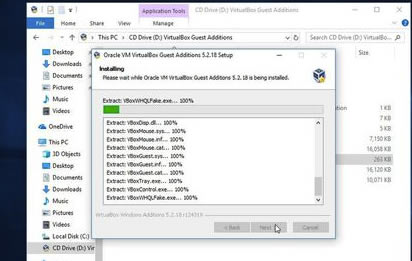
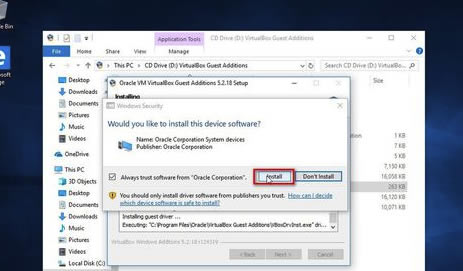
7、接下來(lái)就是安裝過(guò)程,等待安裝完成。安裝過(guò)程中可能會(huì)提醒安裝設(shè)備軟件,安裝即可。
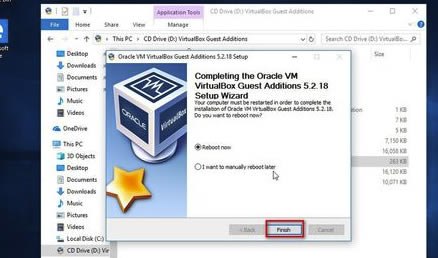
8、安裝完成后需要重啟以完全完成安裝。保存好工作后,重啟即可。
|


1深度技術(shù)win10正式版ghost(32位)旗艦......
2番茄花園win10 X86 ghost 標(biāo)準(zhǔn)通......
3番茄花園Win10_Ghost Win10 64......
4雨林木風(fēng) GHOST WIN10 X64 快速裝......
5深度技術(shù)GHOST WIN10 X64 尊貴專(zhuān)業(yè)......
6筆記本W(wǎng)in10系統(tǒng) 64位中秋特別 官方正式版......
7筆記本win10正式版ghost(32位)中秋特......
8雨林木風(fēng)win10(32位)ghost 中秋特別......