【wlanapi.dll下載】wlanapi.dll免費下載 64位&32位 官方正式版
- 軟件大小:查看
- 軟件語言:簡體中文
- 授權方式:免費軟件
- 更新時間:2024-10-15
- 軟件類型:國產軟件
- 推薦星級:
- 運行環境:XP,Win7,Win8,Win10,Win11
軟件介紹wlanapi.dll是windows操作系統中必不可少的一個重要文件,由于這個文件當中封裝了系統里的大量代碼,而且這些代碼都是非常重要的。因此當你系統里的wlanapi.dll文件丟失的話,就有可能會導致整個系統無法正常運行,用戶們一定要好好保護這個文件。
軟件簡介動態鏈接庫(Dynamic Link Library或者Dynamic-link library)縮寫為wlanapi.dll,又稱為動態鏈接庫,是微軟公司在微軟視窗操作系統中實現共享函數庫概念的一種實作方式。這類文件中封裝了系統正常運行所不可或缺的大量代碼。簡而言之 - 如果系統中的wlanapi.dll文件損壞、找不到您的電腦將不能夠正常的使用。
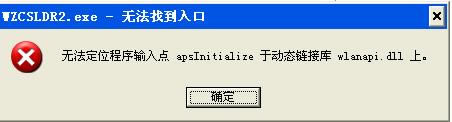
wlanapi.dll錯誤危害系統文件wlanapi.dll出錯,是由于木馬病毒、或不小心下載了流氓軟件被感染所致。而該文件又是系統/程序正常運行的前提條件,所以一旦不幸被感染,通常會伴隨下幾種情況: 1、桌面圖標無法刪除 2、網絡游戲打不開 3、電腦無故藍屏, 4、電腦沒聲音, 5、桌面無法顯示。 6、主頁被修改為網址導航
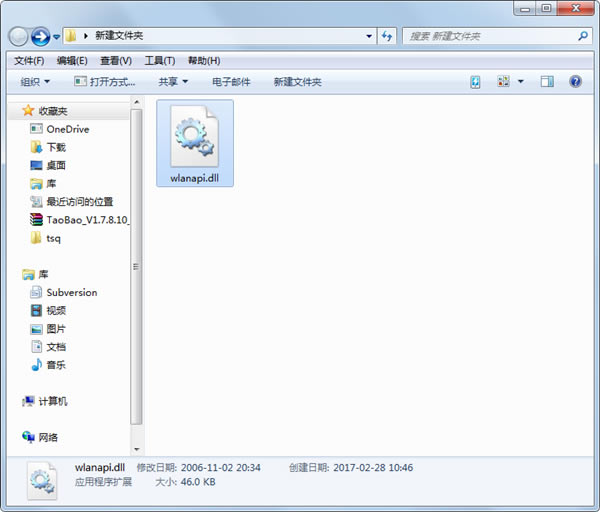
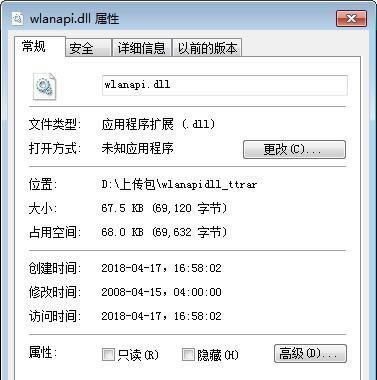
wlanapi.dll錯誤修復方法一 在遇到wlanapi.dll出錯后,多半是因為中了流氓軟件的招,如果您不太了解系統,不知道應該把wlanapi.dll放在哪,甚至于根本不了解在哪才能進行wlanapi.dll下載。那wlanapi.dll錯誤怎么修復? 首先,下載安裝金山毒霸 然后,點擊主界面的快速掃描,進行全面的系統掃描。 最后,按提示重新啟動電腦,wlanapi.dll下載修復完畢! 方法二 如果您的系統提示“沒有找到wlanapi.dll”或者“缺少wlanapi.dll”等類似錯誤信息,請把wlanapi.dll下載到本機 直接拷貝該文件到系統目錄里: 1、Windows 95/98/Me系統,則復制到C:WindowsSystem目錄下。 2、Windows NT/2000系統,則復制到C:WINNTSystem32目錄下。 3、Windows XP系統,則復制到C:WindowsSystem32目錄下。 然后打開“開始-運行-輸入regsvr32 wlanapi.dll”,回車即可解決錯誤提示! wlanapi.dll安裝方法一、如果在運行某軟件或編譯程序時提示缺少、找不到wlanapi.dll等類似提示,您可將從腳本之家下載來的wlanapi.dll拷貝到指定目錄即可(一般是system系統目錄或放到軟件同級目錄里面),或者重新添加文件引用。 二、您從我們網站下載下來文件之后,先將其解壓(一般都是rar壓縮包), 然后根據您系統的情況選擇X86/X64,X86為32位電腦,X64為64位電腦。默認都是支持32位系統的, 如果您不知道是X86還是X64,您可以看這篇文章。 三、根據軟件情況選擇文件版本。此步驟比較復雜,如果是Windows的dll文件, 版本號以5.0開頭的或含有 nt 一般是windows2000的文件。 版本號以5.1開頭的或含有 xp、xpsp1、xpsp2、xpsp3 信息的一般是windowsXP的文件。 版本號以6.0開頭的或含有 longhorn、vista 信息的一般是windowsVista的文件。 版本號以6.1開頭的或含有 win7 信息的一般是windows7的文件。 如果不是windows的dll文件,則需要靈活查看版本號、描述、網友提供的信息、以及相關dll的版本號去判斷。 四、直接拷貝該文件到系統目錄里: 1、Windows 95/98/Me系統,將wlanapi.dll復制到C:\Windows\System目錄下。 2、Windows NT/2000系統,將wlanapi.dll復制到C:\WINNT\System32目錄下。 3、Windows XP/WIN7/win10系統(64位系統對應64位dll文件,32位系統對應32位dll文件),將wlanapi.dll復制到C:\Windows\System32目錄下。 4、如果您的系統是64位的請將32位的dll文件復制到C:\Windows\SysWOW64目錄,具體的方法可以參考這篇文章:win7 64位旗艦版系統運行regsvr32.exe提示版本不兼容 五、打開"開始-運行-輸入regsvr32 wlanapi.dll",回車即可解決。 wlanapi.dll常見問題1. 我該如何安裝從 DLL-FILES.COM 下載的 DLL 文件? 打開從 DLL-files.com 下載的壓縮文件。 將 DLL 文件解壓到電腦上的某個地方。 如果您不確定如何提取您的壓縮文件 我們推薦使用 File Viewer Plus 3。您可以使用這款軟件打開您的壓縮文件與300種其他格式的文件(例如視頻、音樂、圖片、pdf 等)這是一款十分好用的工具。 我們建議把該文件跟要求使用它的程序放在同一路徑。注意 32 位程序需要使用 32 位的 DLL 文件, 64 位程序需要使用 64 位的 DLL 文件。否則會出現 0xc000007b 報錯。 2.如果問題仍沒有解決,把文件放到你的系統路徑。它的默認路徑是在: C:\Windows\System (Windows 95/98/Me), C:\WINNT\System32 (Windows NT/2000), C:\Windows\System32 (Windows XP, Vista, 7, 8, 8.1, 10). 在 64位 Windows 上,32位 DLL 文件的默認路徑是 C:\Windows\SysWOW64\, 64 位 DLL 文件在 C:\Windows\System32\ 。 確保覆蓋已有的全部文件(但保留一個原文件備份)。 重啟電腦。 3.如果問題仍未解決,按以下步驟注冊 DLL 文件: 32 位 DLL 文件用在 32 位 Windows 上,64 位 DLL 文件用在 64 位 Windows 上: 打開一個提升權限運行的命令行窗口。 具體操作是點擊“開始”,點擊“所有程序”,點擊“附件”,右鍵點擊“命令提示符”,然后點擊“以管理員權限運行”。 在 Windows 8/10 中,前往“開始”界面。鍵入“cmd”, Windows 會找到“命令行提示符”。右鍵點擊“命令提示符”,選擇“以管理員權限運行”。 如果要求輸入管理員密碼或確認,輸入密碼,或點擊“允許”。 輸入 regsVR32 “filename".dll 然后按下回車。 將 32 位 DLL 文件注冊到一臺 64 位 Windows 上: 按前述方法打開一個提升權限運行的命令行窗口。 在命令行中鍵入: cd c:\windows\syswow64\ 然后鍵入以下命令并回車: regsvr32 c:\windows\syswow64\"filename".dll |