【VirtualBox最新版】VirtualBox虛擬機下載 v2020 官方正式中文版
- 軟件大小:查看
- 軟件語言:簡體中文
- 授權方式:免費軟件
- 更新時間:2024-10-15
- 軟件類型:國產軟件
- 推薦星級:
- 運行環境:XP,Win7,Win8,Win10,Win11
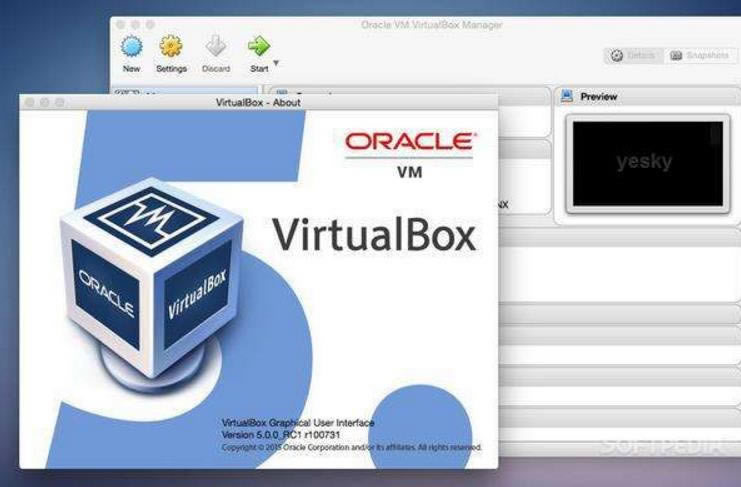
軟件介紹VirtualBox最新版是一款非常經典的虛擬機軟件,可以讓用戶在當前系統上模擬其他系統的運行環境,從而讓一款可以跨系統使用,或者讓當前版本無法運行軟件在虛擬機中的老版本系統中運行,讓用戶不會因為升級操作系統或者系統版本落后而導致某些軟件無法使用。
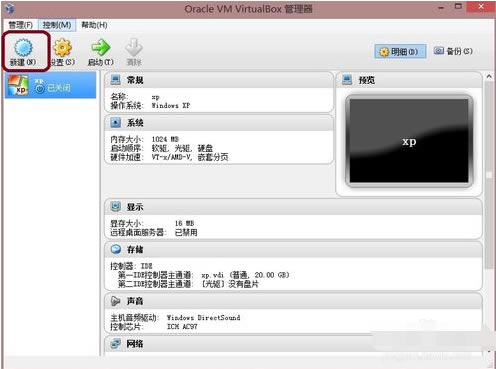
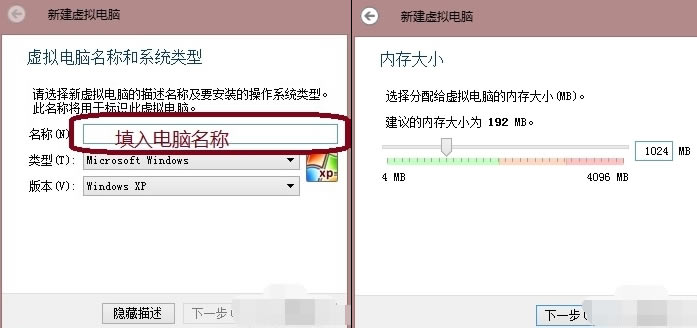
功能特色1、支持64位客戶端操作系統,即使主機使用32位CPU 2、支持SATA硬盤NCQ技術 3、虛擬硬盤快照 4、無縫視窗模式 (須安裝客戶端驅動) 5、能夠在主機端與客戶端共享剪貼簿 (須安裝客戶端驅動) 6、在主機端與客戶端間建立分享文件夾 (須安裝客戶端驅動) 7、內建遠端桌面服務器,實現單機多用戶 支持VMware VMDK磁盤檔及Virtual PC VHD磁盤檔格式 8、3D虛擬化技術支持OpenGL(2.1版后支持)、Direct3D(3.0版后支持)、WDDM(4.1版后支持) 9、最多虛擬32顆CPU(3.0版后支持) 10、支持VT-x與AMD-V硬件虛擬化技術 11、iSCSI支持 12、USB與USB2.0支持 使用方法1、首先在本站下載安裝好VirtualBox虛擬機軟件,進入軟件主界面,如下圖所示,在界面有新建、設置、啟動等選項,我們點擊新建選項,然后進入新建虛擬電腦界面,你需要在該界面輸入虛擬電腦的名稱、類型和版本,然后再飛陪虛擬電腦的內存大小,小編建議設置為1024M,然后點擊下一步。
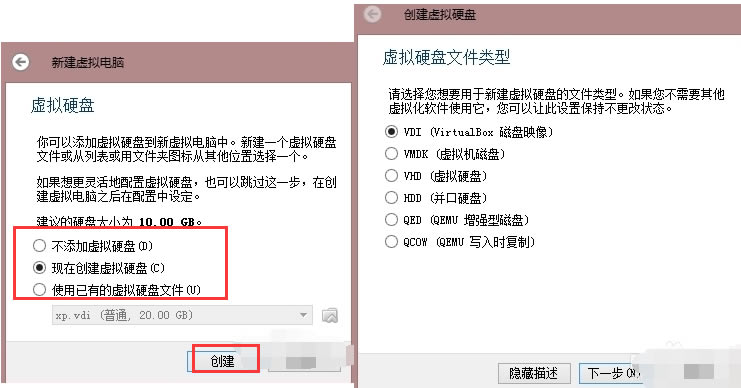
2、(1)進入到虛擬硬盤界面,在界面有不添加虛擬硬盤、現在創建虛擬硬盤、使用已有的虛擬硬盤文件三個選項,我們選擇現在創建虛擬硬盤選項,然后點擊界面下方的創建。 (2)進入到選擇虛擬硬盤文件類型界面,這里需要你選擇硬盤的文件類型,如果你是新手,這個按默認的就可以。如果你是大神你可以自由選擇。
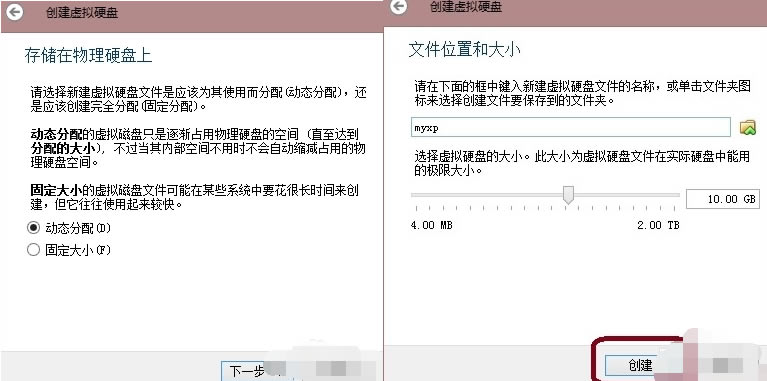
(3)然后再選擇硬盤大小改變方式,動態分配將會隨著使用,大小逐漸變大,而固定大小,將會固定容量。選擇虛擬硬盤大小,一盤20G足以; (4)接下來選擇文件的位置和大小。注意這里最好改變虛擬硬盤存儲位置,否則會自動存放在系統盤;修改完成后點擊創建,一個新的虛擬機就新建好了,當然還沒有裝系統。
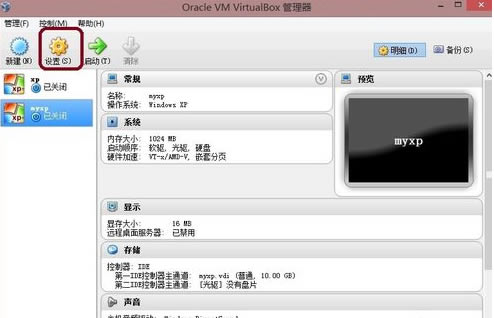
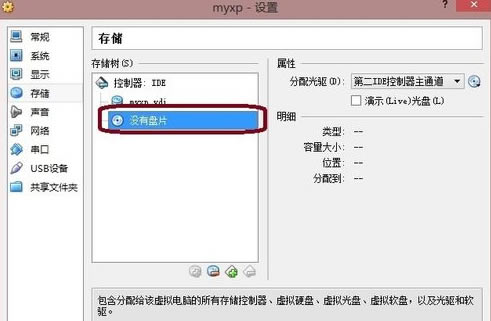
3、虛擬機已經新建完成了,接下來需要在虛擬機中安裝系統,點擊新建完成的虛擬機,然后再點擊界面上方的設置選項,在設置界面找到存儲并點擊打開,接下來在存儲界面下方點擊沒有盤片選項,最后在左邊選中一個系統安裝盤就可以了。
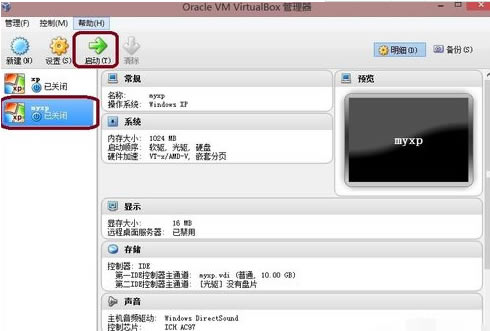
4、按照上面的步驟操作后,我們就可以進行安裝系統了。如下圖所示,你先點擊創建的虛擬機,然后再界面的上方點擊啟動選項,就可以打開虛擬機開始安裝系統,你會發現和真的在電腦上安裝系統是一樣的。是不是很簡單呢,趕緊來看看吧。
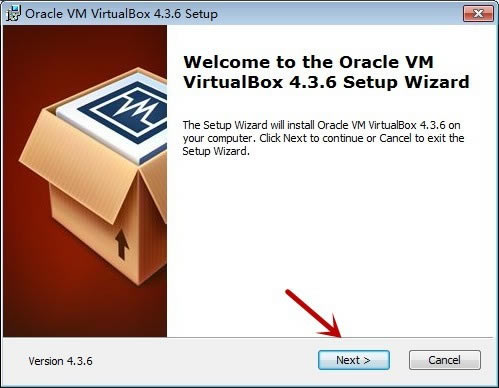
常見問題VirtualBox 虛擬機xp怎么調分辨率? 1、VirtualBox虛擬顯示器可調的分辨率是在當前窗口大小以內的,即你想調到1024*768的分辨率,虛擬機窗口的屏幕大小必須大于1024*768. 另外,1366*768的屏幕如果顯示1024*768的虛擬顯示器的話,會有一部分圖像跑到屏幕外,所以有可能安裝增強功能后自動限制不讓顯示溢出。 2、建議采用全屏,最大化,無縫模式,或手動拖動VirtualBox窗口大小的方法。 3、安裝增強功能后,拖動改變VirtualBox窗口大小,分辨率會隨之變化。 VirtualBox最新版怎么創建虛擬機? 1、為創建VirtualBox虛擬機做準備 首先,命名虛擬機并選擇將要運行的客戶操作系統類型。此時選擇的客戶OS會影響之后向導中出現的默認設置。 接下來,配置計劃分配給每個虛擬機的內存大小。VirtualBox不支持內存過量使用,所以不能給一個虛擬機分配超過主機內存大小的內存值。 最后一個步驟是創建虛擬磁盤并指定虛擬機磁盤文件的類型和大小(見圖3)。在Oracle VM VirtualBox中,你可以選擇動態擴展的磁盤或者固定大小的磁盤。動態磁盤起始值較小,隨著客戶操作系統寫入數據到磁盤而逐漸增加。對于固定磁盤類型來說,所有的磁盤空間在虛擬機創建階段一次性分配。之后也可以給虛擬機增加磁盤,或者使用VBoxManage命令行工具增加磁盤大小。 2、安裝VirtualBox客戶操作系統 一旦完成了VirtualBox虛擬機創建向導,就可以開始安裝客戶操作系統了。為了掛載客戶操作系統光盤,選擇虛擬機,單擊設置,開始編輯虛擬機硬件配置。(1)選擇左邊面板中“存儲”選項.(2)選擇“存儲”選項下的CD/DVD圖形。(3)選擇屬性視圖下帶箭頭的CD/DVD圖形配置虛擬的CD/DVD驅動器。 客戶操作系統安裝完成后,應該安裝增強功能包,增強功能包包括一些便于集成主機和虛擬機的驅動程序。為安裝增強功能包,需要打開虛擬機控制臺窗口,在頂部菜單中選擇設備,然后選擇安裝增強功能包,啟動一個簡單的安裝向導。增強功能包安裝完成后,會重啟虛擬機。 3、在VirtualBox中設置虛擬機 虛擬機關閉時,可以編輯虛擬機設置并更改硬件。VirtualBox具有高級硬件設置特性,啟用了IO APIC、PAE/NX和嵌套分頁。用戶還可以修改虛擬CPU的數量-最多支持32個-不用管主機具有的物理CPU的核數。 最后配置虛擬網卡。VirtualBox允許在一個虛擬機上配置至多四塊虛擬網卡。默認的是AMD PCnet-FAST III,大多數操作系統都支持AMD PCnet-FAST III。也可以選擇AMD PCnet-PCI II和Intel PRO-1000系列的網卡,以及支持直接存取主機網卡的準虛擬化網卡。 安裝方法1.等待VirtualBox最新下載完成,然后解壓并點擊VirtualBox虛擬機中文版安裝文件 2.點擊Next按鈕進入下一步:
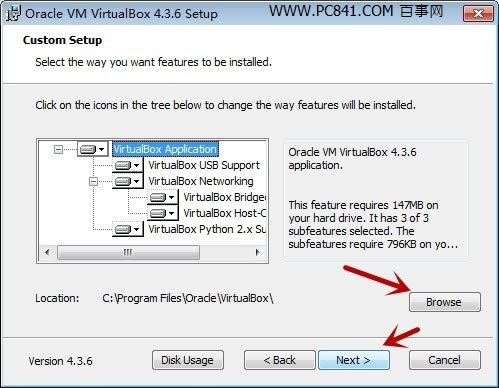
3.在這里我們選擇要安裝的路徑;如需指定安裝路徑請點擊“Browse”按鈕進行選擇,選擇好安裝路徑后點擊OK回到本界面,小編直接默認安裝在了系統盤,因為安裝在其他硬盤有可能導致無發切換為中文版本!然后點擊Next下一步:
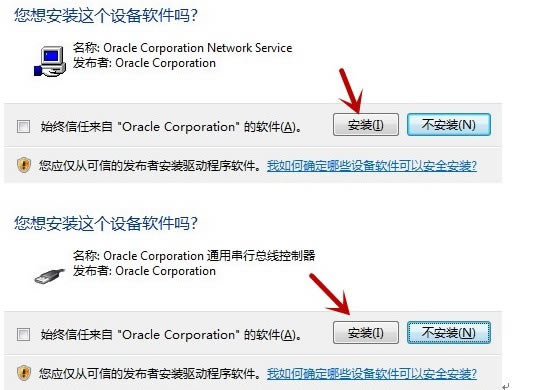
Oracle VM VirtualBox安裝路徑選擇 4.下面我們按著提示一路確定即可,中間會彈出三次對話框詢問是否安裝,點擊安裝即可。如下圖:
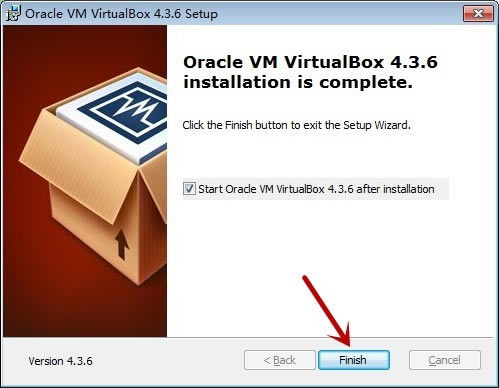
Oracle VM VirtualBox安裝示意圖 5.最后我們點擊Finish按鈕就完成了整個Oracle VM VirtualBox的安裝!
更新日志1、虛擬化核心:修復了ICEP指令引起專家對英特爾主機思考的罕見問題(6.1.0回歸;錯誤19171) 2、虛擬化核心:修復了macOS Catalina客戶在升級到10.15.2之后無法啟動的問題(bug#19188) 3、GUI:GUI和Qt翻譯標簽的最新NLS集成和錯誤修復 4、USB:修復xHCI到虛擬機的同步傳輸 5、串行:修復緩沖區處理,避免在刷新接收隊列時接收陳舊數據(錯誤18671) 6、串行:改進Windows主機上的主機串行端口傳遞處理 7、VBoxManage:Restore old—modifyvm命令的剪貼板選項 8、macOS主機:使用強化運行時并請求所需的授權,滿足最新的公證規則,該規則還要求移動 VirtualBoxVM可執行文件 9、macOS主機:將osxfuse更新到v3.10.4 10、Windows主機:更新安裝程序的意大利語翻譯 11、Windows主機:改進與POSIX附加語義的共享文件夾兼容性(錯誤19003) 12、Windows主機:恢復通過Hyper-V運行虛擬機的能力,但會犧牲性能 13、Linux客戶:支持Linux 5.5(bug#19145) 14、Linux guest:用于映像環回裝載的共享文件夾修復程序 15、BIOS:始終報告非ATA磁盤為就緒 16、BIOS:通過DMI表報告EFI支持(錯誤19144) 17、VGA BIOS:減少INT 10h處理程序的堆棧空間使用 |