

推薦系統(tǒng)下載分類: 最新Windows10系統(tǒng)下載 最新Windows7系統(tǒng)下載 xp系統(tǒng)下載 電腦公司W(wǎng)indows7 64位裝機(jī)萬能版下載

【RivaTuner下載】RivaTuner超頻軟件 v2.24 漢化特別版
- 軟件大小:查看
- 軟件語言:簡體中文
- 授權(quán)方式:免費(fèi)軟件
- 更新時間:2024-10-15
- 軟件類型:國產(chǎn)軟件
- 推薦星級:
- 運(yùn)行環(huán)境:XP,Win7,Win8,Win10,Win11
軟件介紹RivaTuner是一款專門提供給所有NVIDIA顯卡使用的超頻工具,當(dāng)你在使用電腦進(jìn)行圖像編輯和游戲的時候,就可以通過RivaTuner超頻軟件來提高顯卡的刷新頻率,這樣的話電腦里的圖像質(zhì)量也就可以得到提升,讓你可以有更加優(yōu)秀的視覺體驗(yàn)。
軟件簡介RivaTuner是一款由AlexUnwinder發(fā)布的專門針對NVIDIA顯卡的修改工具.它包含了很多功能,如:顯卡超頻、OpenGL調(diào)節(jié)、DirectDraw&Direct3D調(diào)節(jié)、桌面和覆蓋層色彩調(diào)節(jié)、刷新率調(diào)節(jié)等。它還可以利用驅(qū)動和低級控制兩種方式調(diào)節(jié)顯卡的風(fēng)扇轉(zhuǎn)速。并能夠編輯高版本Forceware驅(qū)動中的程序方案設(shè)置、打開某些早期顯卡中被bios屏蔽的shader單元等。
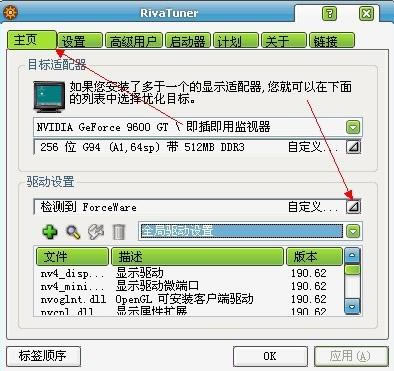
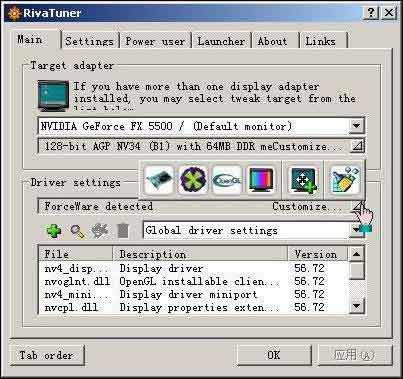
RivaTuner軟件特色1、支持錄制DirectX 9/10/11、OpenGL 游戲和應(yīng)用程序的高清視頻,并且支持FPS游戲性能基準(zhǔn)。 2、支持在游戲錄制過程中實(shí)時添加音頻解說,以制作完美的游戲視頻教程! 3、自定義錄制顯示區(qū)域,選定應(yīng)用程序窗口或全屏模式記錄視頻。 4、內(nèi)置“游戲錄制、活動桌面、自定義區(qū)域”錄制模式功能,使用便捷! 5、支持NVIDIA CUDA? 和 Intel Quick Sync Video technologies硬件加速功能! 6、支持屏幕戴、游戲截圖自動保存,不會打斷正在運(yùn)行的游戲及程序! RivaTuner功能介紹最先進(jìn)的屏幕錄像機(jī)和游戲錄音軟件 卓越的高清視頻質(zhì)量和世界上最好的錄制性能! 直播流的游戲和桌面到Twitch.tv,YouTube,Ustream,Aliez和更多! 最實(shí)時的游戲和Windows桌面錄制史! 使用Chroma Key或英特爾實(shí)感技術(shù)添加使用背景消除的網(wǎng)絡(luò)攝像頭 硬件加速視頻輸出NVIDIA NVENC,NVIDIA CUDA,AMD APP或英特爾快速同步視頻技術(shù)到流行的格式和設(shè)備。 添加實(shí)時音頻評論,以創(chuàng)建高品質(zhì)的視頻教程。 高清視頻錄制直接到MP4格式與英特爾快速同步視頻,NVIDIA NVENC和AMD APP! RivaTuner使用教程1、打開rivatuner中文版,第一次啟動系統(tǒng)會自動掃描用戶計算機(jī)的配置及硬件信息 2、點(diǎn)擊主頁---在點(diǎn)驅(qū)動設(shè)置右邊的自定義(邊上的方塊三角)
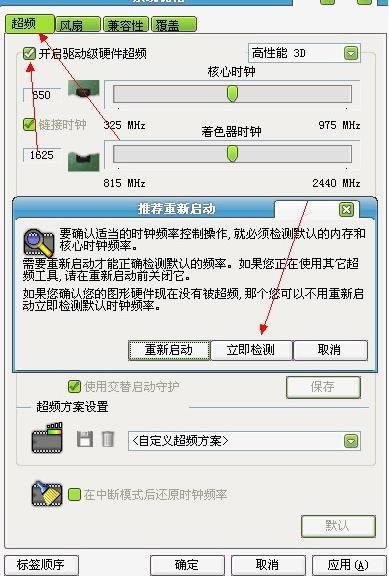
3、開始關(guān)鍵步驟"超頻"..完成上面的步驟會進(jìn)入到新的界面,這時候在"開啟驅(qū)動及硬件超頻"前面點(diǎn)√ 它會提示你重新啟動,這里我們不用重啟, 點(diǎn)"立即檢測"
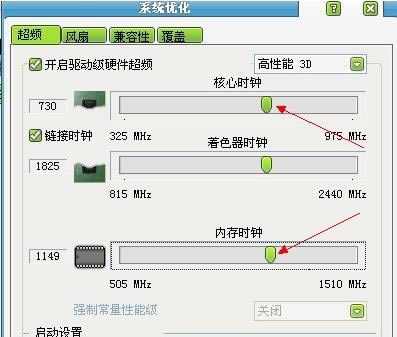
4、這時候只要把"核心時鐘"和"內(nèi)存時鐘"往右拖在點(diǎn)應(yīng)用 確定 就可以實(shí)現(xiàn)超頻了
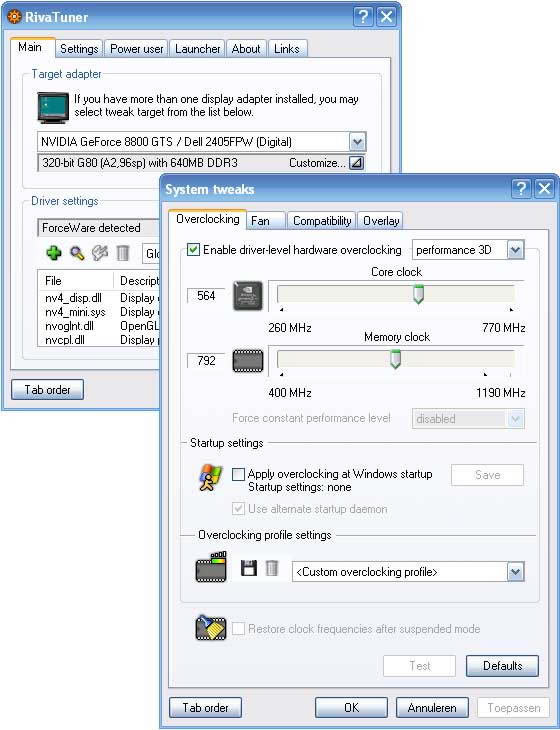
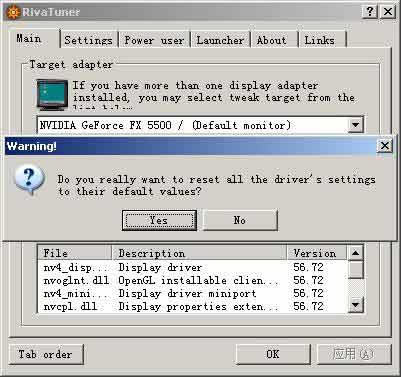
RivaTuner操作方法下載安裝好RivaTuner,第一次運(yùn)行時,它會對硬件和驅(qū)動信息進(jìn)行檢測,等檢測完后,我們可看到它的RivaTuner面板。從上面我們可以看到一些基本信息,如計算機(jī)正使用的是NVIDIA GeForce FX 5500顯卡,并裝上了Forceware 56.72驅(qū)動程序。 一、RivaTuner全局 我們再細(xì)心地看看RivaTuner全局,會發(fā)現(xiàn)其主界面包含六個子界面,它們包括:Main(主要設(shè)置)、Settings(擴(kuò)展設(shè)置)、Power user(高級用戶)、Launcher(命令執(zhí)行)、About(軟件簡介)、Links(聯(lián)系)等六個面板。后五個面板并沒有太大的作用,而RivaTuner最主要的功能都安排在Main面板上,本文就以它作為重點(diǎn)介紹:Main面板主要分兩大部分,上半部份的Target adapter設(shè)置可用來直接操作控系統(tǒng)和底層硬件,改卡等設(shè)置可在這里找到,但現(xiàn)在我們先不說這一部分,因?yàn)樗脑O(shè)置功能不夠豐富,而且操作起來危險性比較大。我們還是選來看看主面板下面的Driver Settings(驅(qū)動設(shè)置),點(diǎn)開Customize...后面的小三角按鈕(第一次啟動RivaTuner時,它會有閃爍提示),我們可看到有可看到有幾個按鈕圖標(biāo)彈出,它們分別是System settings(系統(tǒng)設(shè)置)、DirectDraw and Direct3D settings(D3D設(shè)置)、OpenGL settings(OpenGL設(shè)置)、Desktop and overlay Color schemes(色彩設(shè)置)、Costom display mode / refresh rate wizard(刷新率設(shè)置)、Restar all the dirver's settings to their default values(復(fù)位設(shè)置)。這些設(shè)置加起來有數(shù)十個子面板,下面先為大選介紹一些常用的、重要的設(shè)置選項(xiàng)。
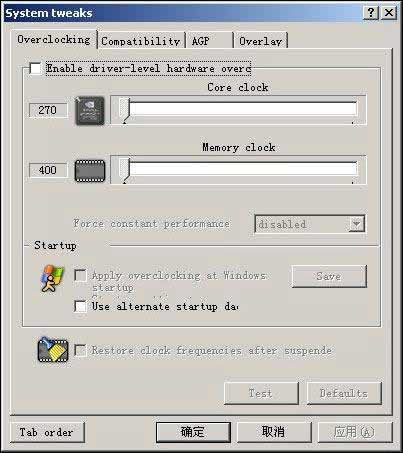
二、System settings 面板 這個面板擁有一個很常用的性能提供面板——Overclocking(超頻),大家只要選上Enable driver-level hardware overc,就可打開超頻設(shè)置,移動滑桿選定核芯和顯存頻率后,按“Test”對設(shè)置進(jìn)行簡單的內(nèi)部測試,看看硬件能否承受高頻壓力,通過測試后我們可再選上Apply overclocking at windows startup,哪么當(dāng)系統(tǒng)啟動后就會自動進(jìn)行超頻設(shè)置,我們?nèi)蘸蠖紵o需再對行進(jìn)行修改了。而為了考察超頻的穩(wěn)定性,還是建議大家每次調(diào)整頻率之后運(yùn)行一下3Dmark03或FarCry等游戲來考察顯卡能否穩(wěn)定工作,看看是否會死機(jī)、畫面破碎等,如沒有的可以繼續(xù)提升工作頻率,當(dāng)找到合理的超頻點(diǎn)后便不需要再改變了。
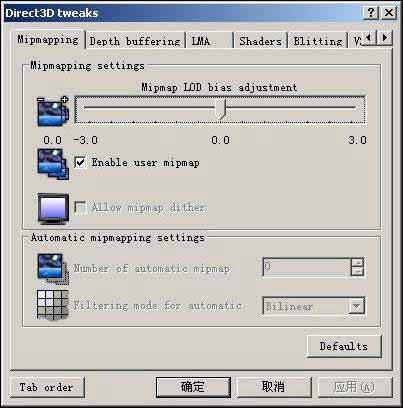
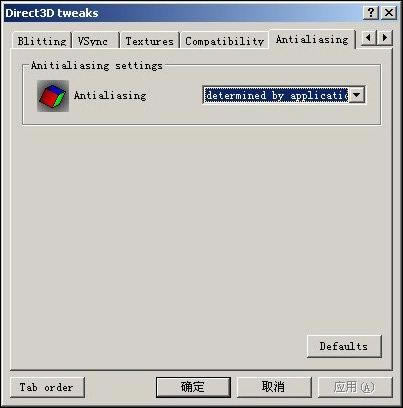
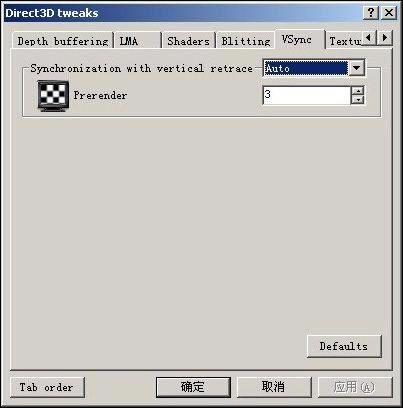
三、DirectDraw and Direct3D settings 設(shè)置 下面我們回到主界面,在彈出來的工具欄中選擇“DirectDraw and Direct3D settings”圖標(biāo)。該選項(xiàng)包括多個子面版:其中包括了Mipmapping紋理映射、Depth buffering深度緩沖、Blitting位圖傳送、VSync畫面重繪與刷新同步、Textures紋理、Compatibility兼容性、Antialiasing抗鋸齒等各方面的調(diào)節(jié)。這些項(xiàng)目的調(diào)節(jié)功能會對顯示效果和顯示性能造成直接影響,初級用戶不宜過多嘗試。
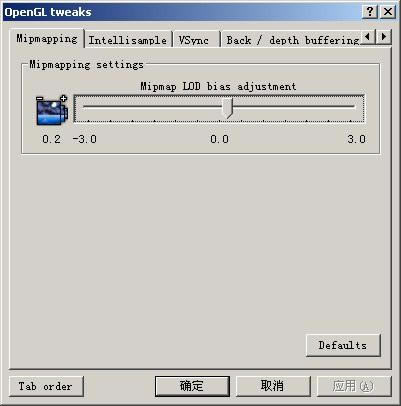
我們先來看看D3D的第一個子面版:Mipmapping。移動MipMapping Setting的滑動桿,如果設(shè)定小于0的話,就可以能夠讓你在不損失性能的前提下獲得更加銳利的畫面,不過不要太小了,否則容易產(chǎn)生紋理閃爍現(xiàn)象,建議選擇-1即可。其實(shí)調(diào)低Mipmapping LOD只是直接應(yīng)用更高分辨率的紋理而已,并不會增加像圖形芯片進(jìn)行過濾時所需的數(shù)倍運(yùn)算量和帶寬,當(dāng)然更大的紋理還是會增加一點(diǎn)紋理讀取帶寬的,但是這和各向異性紋理過濾的帶寬需求量相比無疑要低的多。
來到Vsync子面版,建議把Vsync設(shè)置為Always Off。Vsync是垂直刷新同步的縮寫,垂直刷新同步的意思是顯卡運(yùn)行程序時的刷新率和顯示器的垂直刷新率保持一致。因而當(dāng)你的顯示器刷新率設(shè)置得較低時會限制游戲刷新楨數(shù),導(dǎo)致在游戲過程中覺得頭暈眼花,關(guān)閉它后顯卡的刷新率會保持最高速率運(yùn)行,有助于提高性能。在OpenGL的工具欄有同樣的設(shè)置,它是專門負(fù)責(zé)OpenGL程序的,大家也按照如上如此的改動就行了。
緊接著到Antialiasing抗鋸齒面板,當(dāng)中有一下接菜單,我們可在當(dāng)中找到各種抗鋸齒模式,雖然官方的驅(qū)動程序也有類的選項(xiàng),但其模式選擇卻不及這里的豐富。大家需注意使用抗鋸齒功能可令游戲中的鋸齒減少提供畫質(zhì),但這是犧牲速度來換取的。如果你的顯卡型號是低于Geforce FX5700/Radeon9500的,那么我建議你最好還是不要打開抗鋸齒,因?yàn)榇蜷_后速度慘不忍睹!當(dāng)然如何你擁有一塊GeForce 6800或Radeon X800顯卡的話,就趕快設(shè)成最佳畫質(zhì)模式,盡情地去享受游戲的樂趣吧! 四、OpenGL settings 設(shè)置 我們回到主面版,點(diǎn)擊第三個工具:OpenGL settings,它包含了:VSync垂直刷新同步、Depth buffering緩沖深度、Rendering quality圖像品質(zhì)、Compatibility兼容性等方面的調(diào)節(jié)。這些項(xiàng)目決定了顯卡在支持OpenGL游戲(程序)中的表現(xiàn),大家根據(jù)前面Direct3D選項(xiàng)介紹設(shè)置就行了,因?yàn)樗鼈兊膬?nèi)容和選項(xiàng)都是基本上一樣的。
五、Restar all the dirver's settings to their default values 設(shè)置 Driver sttings最后一個圖標(biāo)按鈕是“Restar all the dirver's settings to their default values”,一個簡單面重要的功能——驅(qū)動設(shè)置復(fù)位。當(dāng)了設(shè)置出現(xiàn)問題時,我們可利用它把驅(qū)動設(shè)置選項(xiàng)回復(fù)到原來的狀態(tài),還原驅(qū)動設(shè)置的默認(rèn)值。
六、RivaTuner使用注意事項(xiàng) 最后,特別提醒大家使用RivaTuner優(yōu)化顯卡時要注意的一些事項(xiàng),因?yàn)樵谑褂貌划?dāng)時,有可能會造成得不償失的后果,大家最好在權(quán)衡利害之后,再決定選擇使用的功能:雖然RivaTuner可打開驅(qū)動中隱藏的功能,但可能會對一些應(yīng)用程序造成兼容性問題,嚴(yán)重時有可能造成系統(tǒng)崩潰;適度超頻可提供顯卡性能,但過度超頻可會損壞硬件;改卡同樣有以上兩點(diǎn)的問題,特別是GeForce FX系列改成Quadro FX系列,可能會導(dǎo)致一些三維設(shè)計軟件運(yùn)行不了;某些選項(xiàng)會在一些游戲或應(yīng)用程序中失效,哪么我們只能在游戲或軟件中對相應(yīng)功能進(jìn)行設(shè)置。
RivaTuner常見問題rivatuner怎么設(shè)置? 1、點(diǎn)擊系統(tǒng)設(shè)置按鈕進(jìn)入硬件層頻率系統(tǒng)設(shè)置窗口 第一次進(jìn)入設(shè)置時,會彈出一個窗口,讓你確定是“重新啟動”、“立即偵測”還是“放棄”,第一次強(qiáng)烈建議重新啟動這樣得出的時鐘頻率會比較準(zhǔn)確。表面上這個窗口的設(shè)置和RC14版比起來并沒有什么區(qū)別,但實(shí)際上還是有許多變化的,首先縮短了第一次啟動時的“免重啟檢測時鐘頻率“的時間,提高了時鐘頻率檢測的準(zhǔn)確性,同時為了防止生手將頻率設(shè)定值超出顯卡承受范圍時引發(fā)的死機(jī)重啟情況,新版本吸收了Forceware驅(qū)動控制面板里的時鐘頻率測試技術(shù),對于GeForceFX系列板卡,當(dāng)設(shè)定值超出顯卡承受范圍時,除了在左邊核心和顯存圖標(biāo)上會出現(xiàn)黃色警嘆號外,點(diǎn)測試后不再像RC14版本那樣出現(xiàn)一個很長的檢測進(jìn)度條,系統(tǒng)會在很短的時間內(nèi)就確定出你所設(shè)定的頻率是不是超出了顯卡的承受范圍,不會再出現(xiàn)設(shè)置不當(dāng)而引發(fā)的花屏和死機(jī)重啟現(xiàn)象了。同時要說明給大家的是對于不同檔次的顯卡,這里出現(xiàn)的情況是不一樣的,例如對于GeForceFX系列板卡,因?yàn)槠?D和3D時鐘頻率是分開的,為了避免和驅(qū)動層頻率設(shè)定相沖突,這里的超頻設(shè)置是不可用的,同時“休眠喚醒后恢復(fù)頻率設(shè)定”也只在安裝了雷管和早期Forceware驅(qū)動的情況下可用 2、點(diǎn)擊“More”進(jìn)入與頻率設(shè)置相關(guān)的子選項(xiàng)窗口 在時鐘頻率精確度下拉選框里有五個選項(xiàng):分別是自定義、低精確度(最安全)、正常精確度(驅(qū)動層頻率調(diào)整采用此)、高精確度(安全系數(shù)小)、最大精確度(安全系數(shù)最小),一般情況下在這里做出選取后,下面的核心和顯存頻率選項(xiàng)里會自動地應(yīng)用或取消一些選項(xiàng),由于這些選項(xiàng)直接控制著頻率發(fā)生器和晶振的工作狀態(tài),因此普通用戶只需在四種推薦模式中任選其一即可,只有對這些選項(xiàng)非常清楚的用戶才建議進(jìn)行自定義選取 3、回到系統(tǒng)設(shè)置主界面,點(diǎn)擊上面的“AGP”標(biāo)簽,進(jìn)入AGP設(shè)置頁 邊帶尋址:它是指一種獨(dú)立的地址和指令總線。在AGP 2x標(biāo)準(zhǔn)推出時把其中的地址總線從數(shù)據(jù)總線中單獨(dú)分離了出來,在理論上如同給AGP總線另添加了8條額外的邊帶線路。它允許圖形控制芯片并行的向系統(tǒng)內(nèi)存發(fā)出新的AGP數(shù)據(jù)請求和傳輸指令,同時又不干擾其他數(shù)據(jù)連續(xù)不斷地通過AGP總線的主32位地址數(shù)據(jù)傳輸線路,從而把AGP總線的傳輸效率與吞吐量都發(fā)揮到極至。 AGP快寫:快寫特性本身屬于AGP 2.0規(guī)格的一部分。它允許CPU將數(shù)據(jù)直接傳給圖形處理器的顯存單元,而不必經(jīng)過系統(tǒng)內(nèi)存,從而縮短數(shù)據(jù)傳輸?shù)臅r間提高3D應(yīng)用程序的運(yùn)行效率。 對于最新的顯卡來說,上面的選項(xiàng)并不需要設(shè)置即可,這些設(shè)置主要針對那些早期的主板和顯卡,例如主板BIOS中并未提供對兩個選項(xiàng)的支持或顯卡工作在某種狀態(tài)下不穩(wěn)定時可以通過上面的選項(xiàng)強(qiáng)行打開或關(guān)閉,從而獲得更好的性能或者提高兼容性。基于AGP3.0標(biāo)準(zhǔn)的顯卡這些選項(xiàng)是灰色不可選的 rivatuner怎么調(diào)風(fēng)扇轉(zhuǎn)速? 1、現(xiàn)在的新顯卡一般都帶風(fēng)扇自動調(diào)速的 就是GPU負(fù)荷大小自動調(diào)整風(fēng)扇轉(zhuǎn)速 請不要人為調(diào)整風(fēng)扇轉(zhuǎn)速,(如果不是很明白風(fēng)扇轉(zhuǎn)速的意義的話) 2、所有的軟件測試溫度都有誤差 同比GPUZ會略準(zhǔn) 3、60-70度對于顯卡來說 特別是比較高端的顯卡都是很正常的溫度 4、如果溫度過高 一般會花屏,或者藍(lán)屏死機(jī)自動重啟 5、沒必要特別關(guān)注顯卡溫度的 更新日志1、修正Radeon HD 4870/4870 X2 QDR GDDR5顯存有效頻率2X倍數(shù)計算錯誤的問題。 2、支持最新NVIDIA顯卡驅(qū)動:GeForce 178.13、178.15、178.24、180.10、180.20、180.42、180.43、180.44、180.47、180.48。 3、支持最新AMD ATI顯卡驅(qū)動:催化劑8.9、8.10、8.11。 4、由于驅(qū)動內(nèi)部bug,催化劑8.10 Hotfix 2和催化劑8.11的PowerPlay頻率控制會報告不正確的錯誤代碼,導(dǎo)致RivaTuner、ATITool、AMDGPUClockTool等超頻工具無法正常使用,因此暫停此錯誤報告功能,等待AMD修正。 5、增加GeForce 180系列驅(qū)動的驅(qū)動級風(fēng)扇控制支持。 6、升級NVIDIA和AMD顯卡的PCI DeviceID數(shù)據(jù)庫。 7、增加對NVIDIA G98核心顯卡的支持。 8、增加對AMD Radeon HD 4830顯卡的支持。 9、增加對AMD RV7xx系列核心顯卡FlashROM直接訪問的支持。 10、升級附帶工具D3DOverrider的白名單 11、全面重新設(shè)計硬件訪問層,大幅改善對SLI、CrossFireX技術(shù)的支持,在硬件監(jiān)控、配置啟動器、計劃任務(wù)等模塊里支持對多塊顯卡的訪問。 12、在多顯卡系統(tǒng)上,主標(biāo)簽頁會顯示物理GPU核心列表,方便區(qū)分獨(dú)立物理設(shè)備和同一物理GPU上的多個邏輯設(shè)備。 13、全面改進(jìn)硬件監(jiān)控、配置啟動器、計劃任務(wù)、AMD顯卡低級硬件超頻等各個模塊。 |
1深度技術(shù)win10正式版ghost(32位)旗艦......
2番茄花園win10 X86 ghost 標(biāo)準(zhǔn)通......
3番茄花園Win10_Ghost Win10 64......
4雨林木風(fēng) GHOST WIN10 X64 快速裝......
5深度技術(shù)GHOST WIN10 X64 尊貴專業(yè)......
6筆記本W(wǎng)in10系統(tǒng) 64位中秋特別 官方正式版......
7筆記本win10正式版ghost(32位)中秋特......
8雨林木風(fēng)win10(32位)ghost 中秋特別......