【BatteryMon 電池校正】BatteryMon下載 v2.1.1 中文版
- 軟件大小:查看
- 軟件語言:簡體中文
- 授權方式:免費軟件
- 更新時間:2024-10-14
- 軟件類型:國產軟件
- 推薦星級:
- 運行環境:XP,Win7,Win8,Win10,Win11
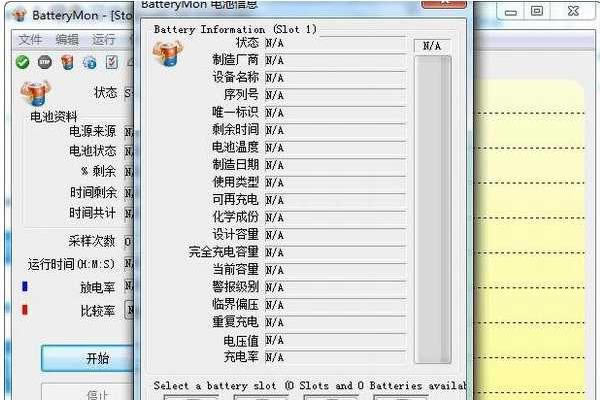
軟件介紹BatteryMon中文版是一款對筆記本電池進行管控的工具,能夠對筆記本電池進行實時監控,可以查看電池的剩余電量使用時間、電池飽和后總計使用時間等數據,并可對電池的容量、溫度、出場公司等信息進行查看,以防假冒偽劣產品,并且可通過深度充電放電修復筆記本電池。
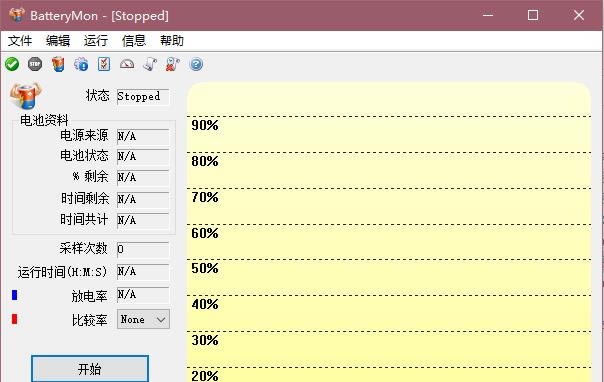
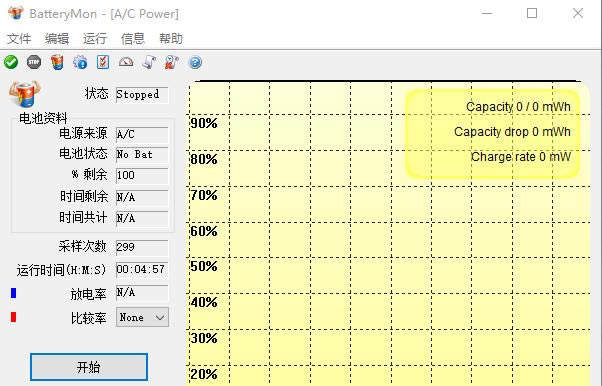
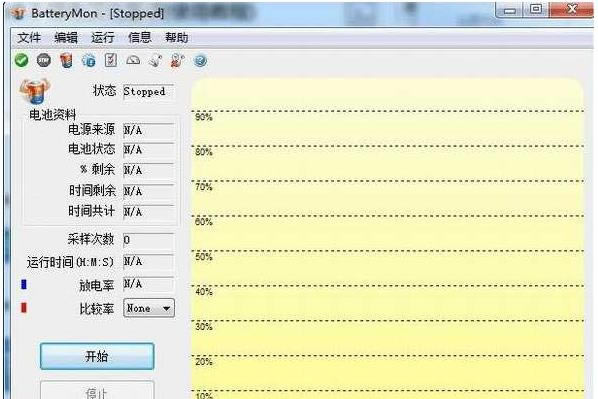
BatteryMon是一款專門針對筆記本電池監視的小軟件,特別對于那些沒有內置電源管理芯片和軟件的機器,它無疑幫了不少大忙。BatteryMon最大的特色是可以顯示放電曲線,并且安裝后會自動運行。一款性能良好的電池一定會有著非常規則的放電曲線,如圖所示,基本上每下降一格的時間大概都是相同的。而如果發現有十分異常的跳動,那么就很有必要進行電池 “深充深放”修復。 BatteryMon中文版軟件特色一、選擇最佳的修復時機 筆記本電池出現老化現象是無法避免的,幾乎所有的修復方法都是試用“深充深放”的原理,以此來緩解筆記本電池記憶效應。但是不可否認,深度的充放電操作對于筆記本電池本身并沒有好處,是一種不得以而為之的方法。如果電池續航時間僅僅減少了幾十分鐘,那么應當謹慎采取這種操作方法。此外,廠商已經對筆記本電池池進行了最優化,不存在自行深度充放電可以再次提升電池容量的說法。但是究竟何時需要深度充放電是很難掌握的,畢竟每次使用時所消耗的電力并不一樣,因此建議大家借助BatteryMon這款專業軟件! 二、“深充深放”的基本方法 電池校正是對付衰老電池的有效方法,一般而言,各個品牌的筆記本都會有專用的電池校正軟件。譬如IBM的ThinkPad系列有專用的放電軟件,推薦所有使用IBM筆記本的用戶使用。不過該程序需要重復3遍才能得到最好的效果。下載放電軟件并執行后,系統會提示制作安裝盤。使用該安裝盤引導PCDOS,提示拔掉AC電源,放電軟件會自動進行放電控制。當一切結束之后筆記本會自動關機,然后我們可以接上AC電源進行充電,時間控制在9~12小時,反復進行2~3次即可。 對于筆記本電池激活,我們關鍵要找到合適的放電軟件。如果你的筆記本電腦不巧沒有專用的放電軟件,那么可以按關閉BIOS以及Windows中的電源管理功能,然后在不運行任何程序的情況下將電池耗盡,接著在開機狀態下充電到80%左右,反復幾次后也等于是手動 “深充深放”。事實上,這種做法的目的是讓筆記本電池持續小電流放電,而這種放電狀態在我們的日常使用中是不可能達到的,其效果與那些專用的放電軟件基本一致。 BatteryMon中文版軟件功能1、以圖形方式查看充電/放電速率。 2、使用詳細統計信息診斷問題電池單元。 3、比較并測量電池的性能和預期的放電率。 4、查看電池的臨界放電點。 5、獨特地識別電池組以用于跟蹤目的或系統庫存。 6、記錄電池的性能以供日后參考。 7、使用多個電池時,請查看每個電池組的狀態。 BatteryMon中文版使用教程1.首先將筆記本連接上電源充上電,然后把充電中的筆記本運行BatteryMon電池修復工具(雙擊打開即可)。 如出現如下界面:小伙伴們直接選擇單擊左下角的【開始】按鈕,
2.此時就需要小伙伴們耐心等待一段兒時間,等待筆記本電腦直至充滿電后,你就可以直接將筆記本關機拔掉插頭(筆記本電源插頭)然后找到開機按鈕開機。 3.筆記本開機后找到BatteryMon修復電池工具雙擊打開再次運行該程序,此時屏幕中將會有顯示電池修復工具正在放電(第一次放電)。放電過程需要小伙伴們耐心等待一段時間等其放電結束,然后電腦會自行關機的。
4.等待筆記本徹底關機后再次將筆記本的電源插頭插上,然后找到BatteryMon電池修復工具雙擊打開。此時界面中將會顯示充電狀態,該過程也需要小伙伴耐心等待直至充電結束后手動將筆記本關機并取下電源插頭。
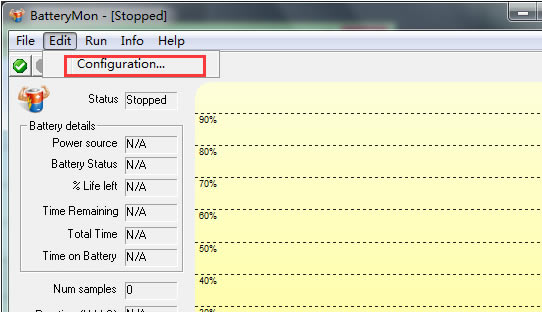
5.然后找到電源開關將筆記本開機并運行該程序,屆時該程序會顯示正在放電(第二次放電),小伙伴需要耐心等待放電結束等其自動關機。 6.關機完成后,筆記本電池的修復工作也已經圓滿結束了,小伙伴就可以跟平常使用筆記本一樣繼續使用電腦了(記得先連接電源哦,以免在使用過程中出現電量不足)。 BatteryMon怎么設置電池在低電量時自動報警? 1、打開BatteryMon修復電池工具找到【Edit】按鈕,找到Configuration...單擊點進去。
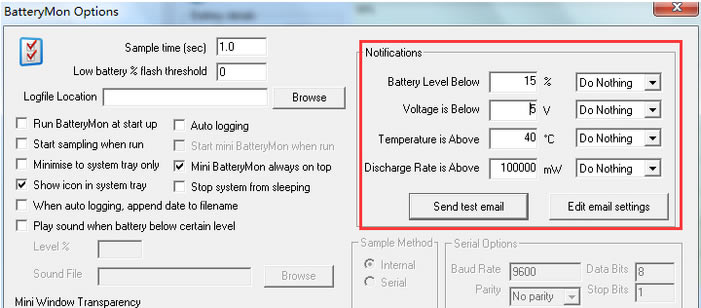
2、跳轉至如下界面:用戶根據圖中所框選位置設置自己想要的數值,只要電池量低過你所設置參數標準時將會報警。(大家可根據參數后的單位對應該參數哦)
BatteryMon中文版常見問題我啟用了“運行時啟動”+“運行時啟動微型BatteryMon”,禁用了“在系統任務欄中顯示圖標”,并將“微型窗口透明度”設置為100%。即使重新啟動/重新安裝,我也無法再以任何方式看到Batterymon或與之交互。 您將需要通過刪除配置文件來重置配置。去做這個, 在WindowsVista中: 瀏覽到C:\ProgramData\PassMark\BatteryMon 刪除“bmconfig.dat” 在此文件夾中,如果Windows資源管理器的工具欄上有一個標記為“兼容性文件”的圖標,請單擊此圖標,然后從該位置中刪除bmconfig.dat(如果存在)。 在WindowsXP中: 瀏覽到C:\DocumentsandSettings\AllUsers\ApplicationData\PassMark\BatteryMon 刪除“bmconfig.dat” BatteryMon有多準確? BatteryMon僅與提供信息的電池組一樣準確。由于其化學性質,通常很難獲得有關電池中電量的精確指示。 我沒有收到通知電子郵件嗎? BatteryMon通過用戶指定的郵件服務器發送電子郵件。如果無法訪問此服務器,那么BatteryMon將報告錯誤,但是,一旦BatteryMon成功發送了電子郵件,它將由郵件服務器來確保發送。如果BatteryMon在發送電子郵件時沒有報告任何錯誤,但是您沒有收到郵件,請檢查是否沒有垃圾郵件過濾器過濾掉該郵件。 是否支持所有類型的便攜式計算機和UPS? 不支持某些較舊的非標準電池系統和UPS。也不支持運行Windows95和WindowsNT的計算機。支持運行Windows98,Me,2000和XP的計算機。 可以報告多少電池? 圖形顯示支持無限數量的電池。有關每個電池的詳細信息,最多支持4個電池插槽的信息。 日志文件的大小似乎受到限制。用戶是否可以更改日志文件的大小和/或采樣頻率? 該日志僅存儲最近的1000個樣本。但是,可以通過在BatteryMon窗口中為“采樣時間”輸入新值來更改采樣率。 如果您希望此值達到30秒,則日志應覆蓋8.3小時 如果您希望此值達到60秒,則日志應覆蓋16.7小時 啟用自動記錄功能將繞過1000個樣本限制,因為每個樣本都會在獲取后立即寫出到日志中。 如果日志中需要更多詳細信息,則我們可以為您提供該軟件的自定義版本。請聯系我們。 電池電量水平監控BatteryMon可以在小窗口而不是大圖中顯示電量嗎? 是。通過雙擊圖形,顯示將切換到迷你模式窗口。 可以在不按開始按鈕的情況下自動啟動BatteryMon嗎? 是。使用“/r”命令行參數(請參見以下示例),或在配置對話框中選擇“運行時開始采樣”選項。 BatteryMon可以在迷你模式下自動啟動嗎? 是。只需在配置對話框中選中“運行時開始采樣”和“運行時啟動miniBatteryMon”復選框。或者,您可以使用'/m'命令行參數。但是,它必須與/r選項一起使用。要輸入命令行參數,請右鍵單擊桌面上的BatteryMon圖標,然后選擇屬性。在“目標”字段中,在可執行文件名之后輸入命令行參數,如下例所示。您也可以在配置對話框中選擇“運行時啟動miniBatteryMon”。 BatteryMon中文版更新日志1.向現有的BatteryMon客戶免費升級BatteryMon 2.1。 2.從版本V2.1 build 1008開始,使用該軟件不需要許可證密鑰。因此,現有客戶可以無限制地下載和使用當前版本。 |