97久久亚洲,亚洲福利久久,亚洲精品系列,97在线精品

win7系統下載
當前位置: 首頁 > 系統軟件教程 > 詳細頁面

【windows virtual pc下載】Windows Virtual PC免費下載 v6.1.7600 官方正式中文版
【windows virtual pc下載】Windows Virtual PC免費下載 v6.1.7600 官方正式中文版
  • 軟件大小:查看
  • 軟件語言:簡體中文
  • 授權方式:免費軟件
  • 更新時間:2024-10-14
  • 軟件類型:國產軟件
  • 推薦星級:
  • 運行環境:XP,Win7,Win8,Win10,Win11
軟件介紹
分享到: 0

軟件介紹

windows virtual pc是一款可以在windows系統上使用的智能虛擬機工具,我們可以通過windows virtual pc官方版來同時開啟多個不同的操作系統,這樣你就可以通過在不同的操作系統上完成自己的工作任務。當然,你只需要輕松點擊就可以進行系統的切換和改變。

windows virtual pc下載

軟件簡介

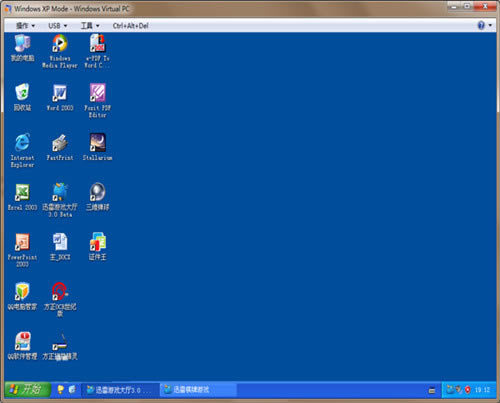
Windows Virtual PC是Microsoft最新的虛擬化技術。借助Windows Virtual PC,您單擊一次即可直接從基于Windows 7的計算機在虛擬的Windows環境中運行許多生產應用程序。

【windows virtual pc下載】Windows Virtual PC免費下載 v6.1.7600 官方中文版-本站

軟件特色

1、支持硬件虛擬化技術,這意味著性能大幅提高

2、可以訪問主機USB外設

3、方便的訪問主機磁盤,光驅

4、剪貼板共享

5、更方便的訪問主機的常用目錄,如我的文件夾

6、虛擬機可以使用主機打印機,智能卡等

【windows virtual pc下載】Windows Virtual PC免費下載 v6.1.7600 官方中文版-本站

windows virtual pc系統要求

Windows Virtual PC 支持以下主機操作系統和來賓操作系統:

主機:Windows 7 家庭普通版、Windows 7 家庭高級版、Windows 7 專業版、Windows 7 旗艦版、Windows 7 企業版。

來賓:Windows XP Service Pack 3 (SP3) Professional、Windows Vista Enterprise Service Pack 1 (SP1)、Windows Vista Ultimate Service Pack 1 (SP1)、Windows Vista Business Service Pack 1 (SP1)、Windows 7 專業版、Windows 7 旗艦版、Windows 7 企業版。

注意:在 Windows Vista Business Service Pack 1 (SP1) 和 Windows 7 專業版上不支持虛擬應用程序功能。

支持的操作系統: Windows 7

處理器:支持硬件輔助虛擬化功能的 Intel®、AMD®、VIA® 處理器,并在 BIOS 中啟用此設置。 CPU主頻:最低1GHz的32位或64位CPU。

內存:最低1.25GB,推薦2GB或以上。

硬盤要求:安裝 Windows Virtual PC 需要 20MB 硬盤空間。推薦為每臺虛擬機保留15GB磁盤空間。

注意:Windows Virtual PC僅限于在Windows 7中運行。需要確定您的處理器支持虛擬化技術才可運行。例如:Intel Virtualization Technology 和 AMD-V技術,并且您需要確認這些功能已被開啟。

2010年3月17日,微軟在下載中心提供了Windows 7更新程序(KB977206),安裝該更新后Windows Virtual PC 和 Windows XP Mode將不再要求硬件必須支持虛擬化技術。

windows virtual pc安裝步驟

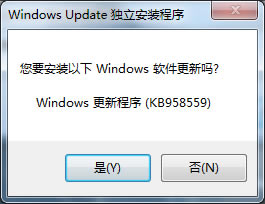
1、打開本站下載好的Windows Virtual PC官方版,并解壓。點擊安裝程序Windows6.1-KB958559-x64-RefreshPkg.msu(注意32位系統對應的程序為Windows6.1-KB958559-x86-RefreshPkg.msu);

2、彈出對話框,點擊是;

【windows virtual pc下載】Windows Virtual PC免費下載 v6.1.7600 官方中文版-本站

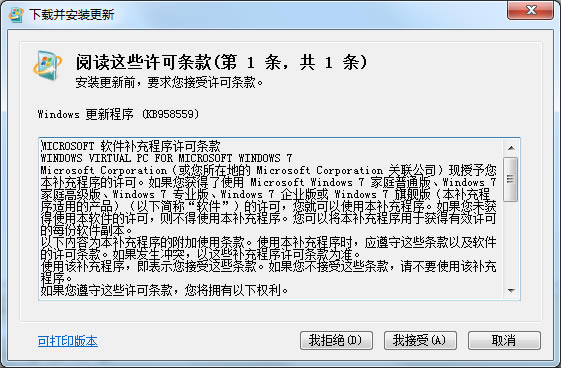
3、點擊我接受;

【windows virtual pc下載】Windows Virtual PC免費下載 v6.1.7600 官方中文版-本站

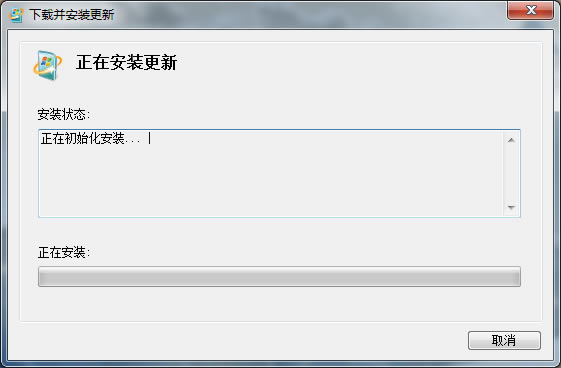
4、開始安裝,等待完成;

【windows virtual pc下載】Windows Virtual PC免費下載 v6.1.7600 官方中文版-本站

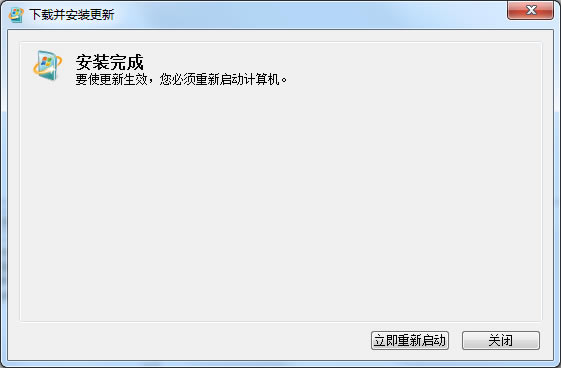
5、點擊立即重新啟動即可。

【windows virtual pc下載】Windows Virtual PC免費下載 v6.1.7600 官方中文版-本站

windows virtual pc使用方法

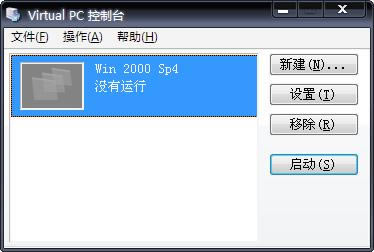
這是VPC的控制臺,點“啟動”就可以啟動已經創建的虛擬機了。

【windows virtual pc下載】Windows Virtual PC免費下載 v6.1.7600 官方中文版-本站

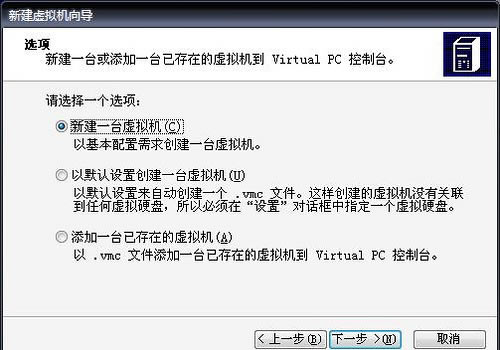
這是虛擬機的“硬件”配置,由于我的電腦本來配置就不高,所以可以分給虛擬機的資源很少。 下面再簡單講講如何創建一臺虛擬機吧。在控制臺點“新建”:

【windows virtual pc下載】Windows Virtual PC免費下載 v6.1.7600 官方中文版-本站

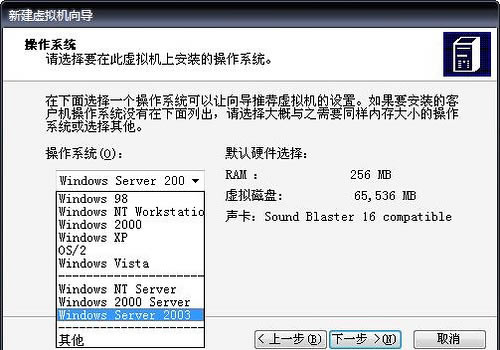
選擇你需要虛擬的操作系統,Linux和列表沒有的系統選“其他”:

【windows virtual pc下載】Windows Virtual PC免費下載 v6.1.7600 官方中文版-本站

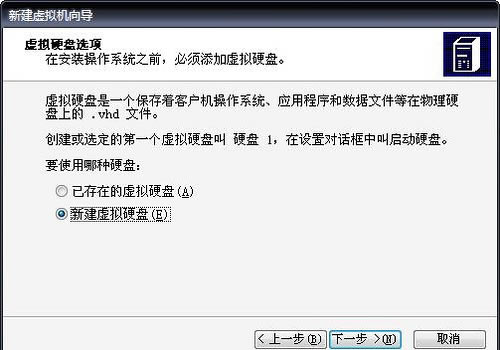
要改虛擬機的內存在下一步進行,然后就到了新建一個虛擬機硬盤文件:

【windows virtual pc下載】Windows Virtual PC免費下載 v6.1.7600 官方中文版-本站

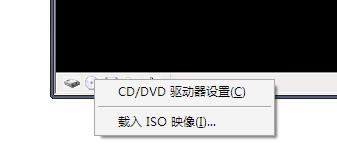
大小和位置自己選擇,然后就完成了,回到控制臺看看是不是多了一臺計算機?這臺新建的虛擬機和新的電腦一模一樣,你要使用還需要安裝操作系統的。啟動之后在最底下有一排圖標,右擊第二個可以裝載ISO鏡像的:

【windows virtual pc下載】Windows Virtual PC免費下載 v6.1.7600 官方中文版-本站

Windows Virtual PC怎么新建虛擬機?

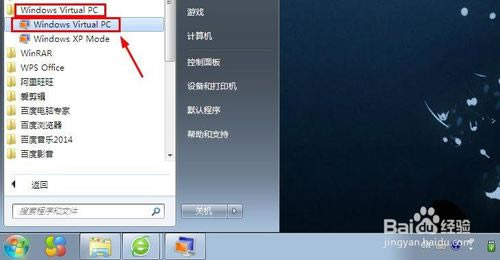
首先我們在開始菜單的所有程序中打開我們安裝的Windows Virtual PC。

【windows virtual pc下載】Windows Virtual PC免費下載 v6.1.7600 官方中文版-本站

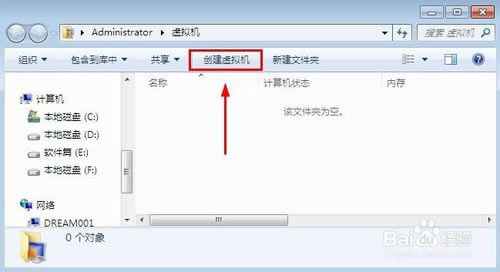
打開虛擬機界面,這里我們點擊創建虛擬機。

【windows virtual pc下載】Windows Virtual PC免費下載 v6.1.7600 官方中文版-本站

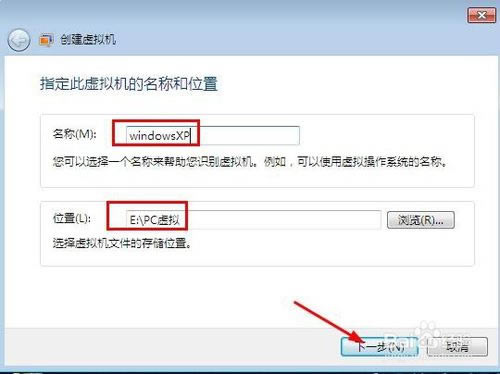
這時候,我們輸入虛擬機的名稱,然后設置好虛擬機文件保存位置。

【windows virtual pc下載】Windows Virtual PC免費下載 v6.1.7600 官方中文版-本站

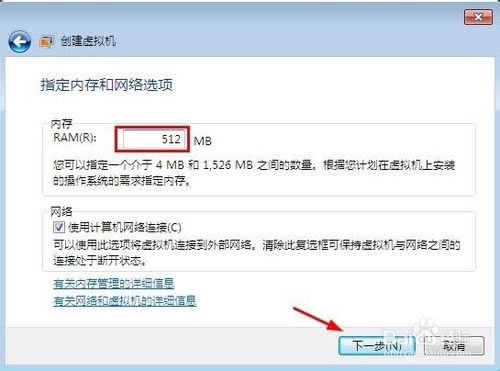
這里設置虛擬機使用的內存大小,默認設置,當然也可以自己修改繼續。

【windows virtual pc下載】Windows Virtual PC免費下載 v6.1.7600 官方中文版-本站

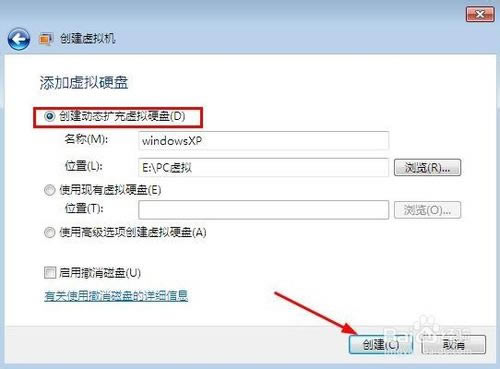
添加虛擬硬盤里面我們選擇第一項創建動態擴充虛擬硬盤即可,默認設置,我們這里可以不需要修改,繼續創建。

【windows virtual pc下載】Windows Virtual PC免費下載 v6.1.7600 官方中文版-本站

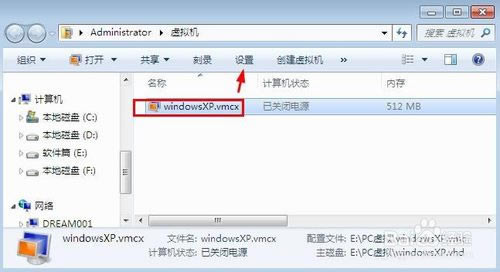
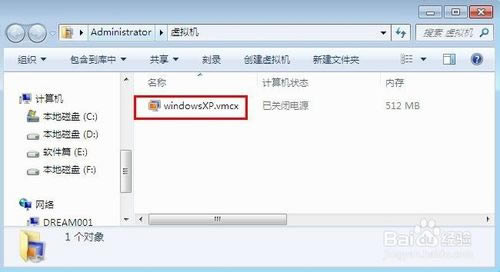
這樣我們就創建了一個虛擬機,然后這里我們不要著急,還沒安裝系統。這里選擇創建的虛擬機,然后點擊設置按鈕。

【windows virtual pc下載】Windows Virtual PC免費下載 v6.1.7600 官方中文版-本站

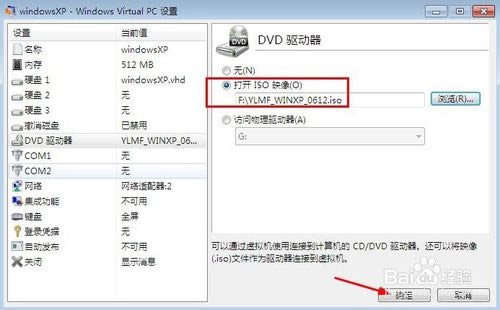
Windows Virtual PC設置界面我們選擇DVD驅動器,然后我們選擇打開ISO映像,在電腦瀏覽找到我們的系統安裝文件即可。

【windows virtual pc下載】Windows Virtual PC免費下載 v6.1.7600 官方中文版-本站

這時候我們雙擊啟動虛擬機,點擊虛擬機即可啟動。

【windows virtual pc下載】Windows Virtual PC免費下載 v6.1.7600 官方中文版-本站

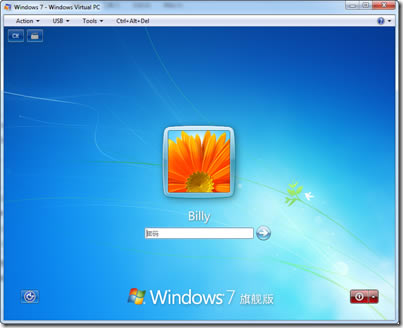
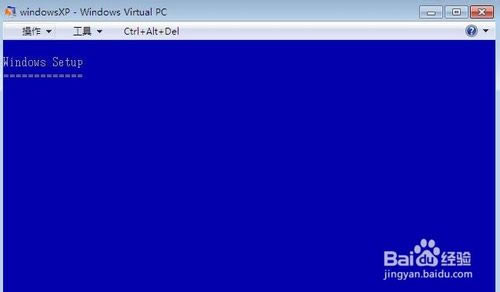
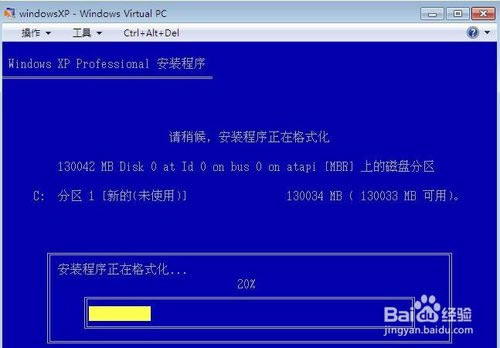
這時候的界面,我想大家比較熟悉了,安裝你的系統即可,和電腦安裝類似。系統安裝結束后,我們就可以使用我們創建的虛擬機系統了。

【windows virtual pc下載】Windows Virtual PC免費下載 v6.1.7600 官方中文版-本站

【windows virtual pc下載】Windows Virtual PC免費下載 v6.1.7600 官方中文版-本站

[溫馨提示]:
點下面下載:(推薦使用"迅雷"進行下載,系統下載大全QQ交流群:)
97久久亚洲,亚洲福利久久,亚洲精品系列,97在线精品
蜜桃一区二区三区在线| 日韩一区亚洲二区| 免费不卡中文字幕在线| 久久在线免费| 久久精品高清| 日韩av福利| 蜜桃av.网站在线观看| 国产精品久久观看| 毛片在线网站| 欧美日韩精品一区二区视频| 国产91精品对白在线播放| 精精国产xxxx视频在线野外| 精品捆绑调教一区二区三区| 999视频精品| 99精品99| 中文字幕一区二区精品区| 日本午夜精品视频在线观看| 国产精品天堂蜜av在线播放| 精品一区二区三区中文字幕| 精品一级视频| 国产精品不卡| 久久国产亚洲| 老牛国产精品一区的观看方式| 亚洲v天堂v手机在线| 欧美久久精品| 国产精品精品| 亚洲激情五月| 日韩精品一级| 电影91久久久| 欧美日韩水蜜桃| 一二三区精品| 国产精品va视频| 亚洲福利久久| 香蕉久久一区| 美腿丝袜亚洲三区| 超碰在线99| 亚洲免费播放| 欧美亚洲网站| 91精品蜜臀一区二区三区在线| 黄色国产精品| 国产精品自拍区| 国产99久久| 日韩avvvv在线播放| 国产va免费精品观看精品视频| 国产高清一区二区| 91精品日本| 日韩免费小视频| 热久久久久久久| 蜜桃精品在线| 日本一区二区三区视频在线看 | 婷婷成人av| 成人精品久久| 蜜桃av一区二区在线观看| 欧美日韩一区二区高清| av高清不卡| 综合亚洲视频| 日韩在线观看| 日韩二区在线观看| 最近高清中文在线字幕在线观看1| 国产精品美女久久久| 欧美日本不卡| 亚洲欧美一区在线| 美女国产精品久久久| 欧美不卡高清一区二区三区| 亚洲精品四区| 久久精品青草| 国产精品视频3p| 99视频精品| 国产suv精品一区二区四区视频| 另类亚洲自拍| 91亚洲国产| 日韩av资源网| 亚洲精品91| 水蜜桃久久夜色精品一区| 亚洲tv在线| 视频一区中文| 成人在线视频中文字幕| 日韩欧美中文字幕在线视频| 日韩成人亚洲| 欧美激情网址| 日本不卡一区二区| 亚洲欧美日本日韩| 久久精品国产68国产精品亚洲| 另类小说一区二区三区| 最新亚洲国产| 99在线观看免费视频精品观看| 岛国精品一区| 成人国产精品| 国产精品丝袜在线播放| 三级欧美韩日大片在线看| 色婷婷久久久| 国产一区二区三区日韩精品| 欧美日韩视频免费看| 亚洲一区二区网站| 国户精品久久久久久久久久久不卡 | 亚洲三级网站| 激情综合网站| 久久久成人网| 国产高清不卡| 麻豆国产精品| 国产极品嫩模在线观看91精品| 日韩国产欧美在线播放| 夜夜嗨av一区二区三区网站四季av| 国产资源在线观看入口av| 国产免费播放一区二区| 日韩黄色在线观看| 中文字幕乱码亚洲无线精品一区| 香蕉精品视频在线观看| 欧美一区久久久| 国产一区二区三区日韩精品| 美女视频黄 久久| 另类欧美日韩国产在线| 国产日产精品_国产精品毛片 | 美女网站一区| 久久久久久久久丰满| 国产69精品久久| 成人台湾亚洲精品一区二区| 久久av综合| 久久av电影| 久久精品五月| 麻豆91精品视频| 精品国产一区二区三区av片| 美女视频网站久久| 国产精品大片| 欧美激情麻豆| 日韩一区二区三区免费视频| 日本成人在线视频网站| 色8久久久久| 国产亚洲在线| 欧美综合二区| 视频一区二区三区入口| 中文一区一区三区免费在线观| 亚洲三区欧美一区国产二区| 日本不卡高清| 国产乱人伦精品一区| 国产区精品区| 国产精品亚洲人成在99www| 国产精品久久久久9999高清| 久久亚洲资源中文字| 黄色网一区二区| 九色porny丨国产首页在线| 91精品一区二区三区综合| 一区免费视频| 爽爽淫人综合网网站| 日韩福利在线观看| 免播放器亚洲| 国产三级一区| 国产传媒在线| 合欧美一区二区三区| 亚洲无线观看| 国产精品天天看天天狠| 荡女精品导航| 亚洲夜间福利| 日韩影院免费视频| 国产欧美日韩一区二区三区四区| 麻豆精品99| 婷婷激情一区| 丝袜诱惑制服诱惑色一区在线观看| 午夜电影亚洲| 在线一区二区三区视频| 日韩激情综合| 国产aⅴ精品一区二区三区久久| 日韩不卡免费高清视频| 一本色道精品久久一区二区三区| 亚洲毛片一区| 国内在线观看一区二区三区| 欧美va天堂| 亚洲精品欧美| 麻豆精品视频在线| 在线视频观看日韩| 日韩高清在线不卡| 日韩国产一区二区三区| 蜜臀久久99精品久久久久久9| 午夜久久av| 高清一区二区| 天堂成人国产精品一区| 久久xxx视频| 一本一道久久a久久精品蜜桃| 日本不卡一区二区三区| а√天堂8资源中文在线| 免费在线成人网| 国产不卡一区| 中文字幕中文字幕精品| 日本一区二区免费高清| 鲁大师影院一区二区三区| 国产日韩欧美在线播放不卡| 在线中文字幕播放| 亚洲一区二区三区在线免费| 国产精品一国产精品| 亚洲91精品| 欧美一级全黄| 国产一区欧美| 国产精品手机在线播放| 一区在线视频观看| 精品国产一区二区三区噜噜噜| av不卡在线| 国产夫妻在线| 911精品国产| 樱桃成人精品视频在线播放| 免费一级欧美片在线观看网站|