【VMware Workstation虛擬機】VMware Workstation官方下載 v15.5 特別版那
- 軟件大小:查看
- 軟件語言:簡體中文
- 授權方式:免費軟件
- 更新時間:2024-10-14
- 軟件類型:國產軟件
- 推薦星級:
- 運行環境:XP,Win7,Win8,Win10,Win11
軟件介紹VMware Workstation虛擬機是一款能夠讓用戶在虛擬計算機上面運行多款系統的軟件,能夠為用戶在開發、測試應用程序的時候提供幫助,可以讓用戶在計算機上模擬網絡h環境,以便用戶更好的進行測試,對于IT工作人來說是其必不可少的工具。
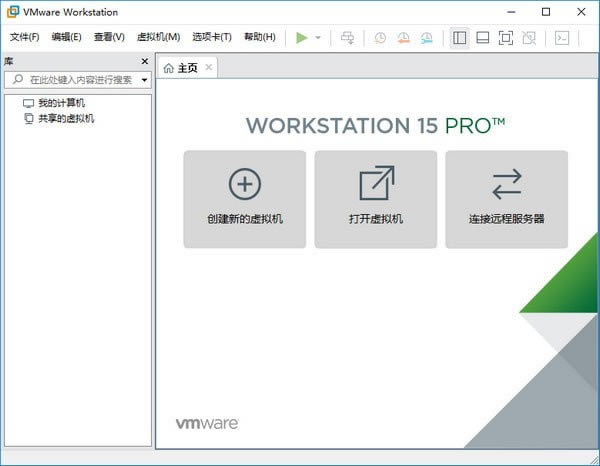
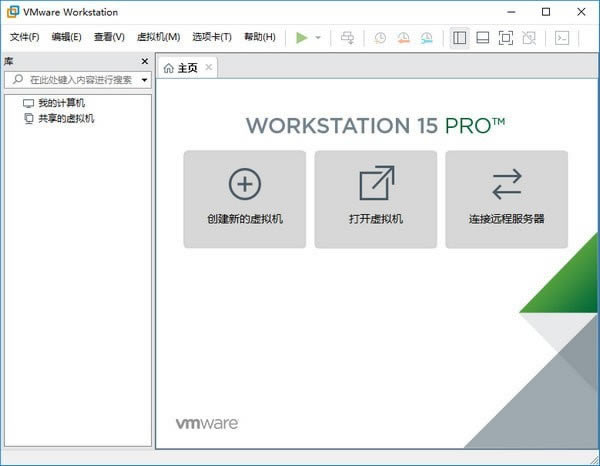
全球著名的虛擬機軟件VMware-workstation-full-15.5.0-14665864.exe更新了,VMware Workstation Pro 15全面進行了改 造重新制作了Ul界面及LOGO圖標,VMware Workstation允許操作系統和應用程序在一臺虛擬機內部運行。虛擬機是獨立運行主機操作系統的離散環境。在VMware Workstation中,你可以在一個窗口中加載一臺虛擬機,它可以運行自己的操作系統和應用程序。你可以在運行于桌面上的多臺虛擬機之間切換,對一個網絡共享虛擬機,掛起和恢復虛擬機以及退出虛擬機操作,而不會影響你的主機操作系統或者其它正在運行的應用程序。 VMware是真正”同時”運行多個操作系統在主機系統的平臺上,就像標準Windows應用程序切換。而且每個操作系統你都可以進行虛擬的分區、配置而不影響真實硬盤的數據,你甚至可以通過網卡將幾臺虛擬機用網卡連接為_個局域網,非常方便。 VMware Workstation虛擬機軟件特色VMware支持在一臺客戶機上運行多個操作系統 無需安裝或者復雜的設置,即可體驗預設置的產品的功能和特色 VMware虛擬機支持在主機和虛擬機之間共享數據 VMware虛擬機支持32位和64位的虛擬機系統 支持第三方預設置的虛擬機和鏡像文件 通過一個直觀的主頁界面輕松訪問虛擬機設備 VMware Workstation虛擬機軟件功能1、vSphere 集成 Workstation 是 vSphere 的首要配套組件。共享的 hypervisor 可為用戶提供與眾不同的逼真虛擬環境,從而確保應用輕松地在桌面設備、數據中心和云環境之間移動。Workstation 將洞察信息帶到遠程集群、數據中心和虛擬機中,還支持用戶在一臺 PC 上的本地實驗室中將 ESXi 和 vCenter Server Appliance 作為虛擬機快速部署。 2、借助 REST API 實現虛擬機自動化 可在本地作為工作流增強功能使用,也可在遠程用來命令異地虛擬服務器,該 REST API 所利用的 API 框架與 VMware Fusion 引入的框架相同。提供超過 20 種運行控件,例如主機和客戶機虛擬網絡連接、虛擬機啟動,以及從主機對源代碼目錄進行編程掛載時的共享文件夾管理。 3、高性能 3D 圖形 VMware Workstation Pro 支持 DirectX 10.1 和 OpenGL 3.3,可在運行 3D 應用時提供順暢且響應迅速的體驗。可在 Windows 虛擬機中以接近本機的性能運行 AutoCAD 或 SOLIDWORKS 等要求最為嚴苛的 3D 應用。 4、強大的虛擬網絡連接 通過增加對巨型幀的支持,為虛擬機創建復雜的 IPv4 或 IPv6 虛擬網絡,或者使用真實的路由軟件和工具,通過與第三方軟件集成。 5、使用克隆進行快速復制 重復創建相同虛擬機設置時,可節省時間和精力,確保副本完全相同。使用“鏈接克隆”快速復制虛擬機,同時可顯著減少所需的物理磁盤空間。使用“完整克隆”可創建能夠與其他人共享的完全獨立的副本。 6、有用的快照 創建回滾點以便實時還原,這非常適合于測試未知軟件或創建客戶演示。可以利用多個快照輕松測試各種不同的場景,無需安裝多個。 7、巨型虛擬機 創建擁有多達 16 個虛擬 CPU、8 TB 虛擬磁盤以及 64 GB 內存的大規模虛擬機,以便在虛擬化環境中運行要求最嚴苛的桌面和服務器應用。通過為虛擬機分配多達 3 GB 的可用主機顯存,可以進一步提升圖形密集型應用的處理能力。 8、支持高分辨率顯示屏 Workstation Pro 已經過最新優化,可支持用于臺式機的高分辨率 4K UHD (3840 x 2160) 顯示屏,以及用于筆記本電腦和 x86 平板電腦的 QHD+ (3200 x 1800) 顯示屏。它還支持具有不同 DPI 設置的多個顯示屏,例如新的 4K UHD 顯示屏以及現有的 1080P 高清顯示屏。 9、限制對虛擬機的訪問 通過限制對 Workstation 虛擬機設置(例如拖放、復制和粘貼以及連接到 USB 設備)的訪問來保護公司內容。可以對虛擬機進行加密和密碼保護,確保只有授權用戶才能訪問。 10、交叉兼容性 可創建能夠跨 VMware 產品組合運行的 Linux 或 Windows 虛擬機,也可創建受限虛擬機以提高“離線”虛擬機安全性。Workstation 還支持開放虛擬機標準,便于您創建虛擬機和使用來自其他供應商的虛擬機。 11、共享虛擬機 在模擬生產環境中快速共享和測試應用。將 VMware Workstation Pro 作為一個服務器運行,以便與您的團隊成員、部門或組織共享具有各種所需配置的預加載 Linux 和 Windows 虛擬機的存儲庫。 VMware Workstation虛擬機使用教程在VMware中如何創建新虛擬機?vmware虛擬機怎么安裝系統? 1、打開我們已經安裝好的vmware軟件,進入主界面后點擊【創建新虛擬機】按鈕。
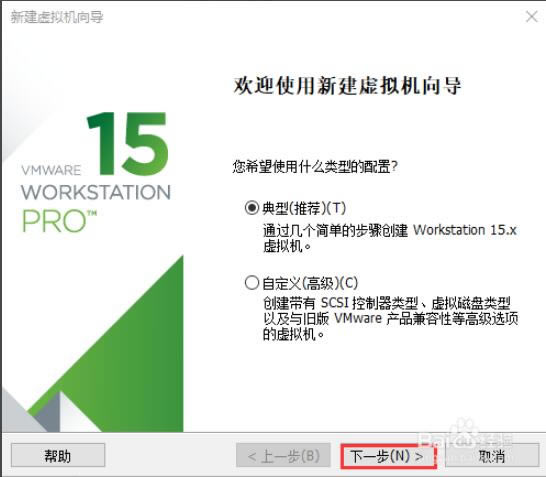
2、打開新建虛擬機向導,點擊下一步繼續。
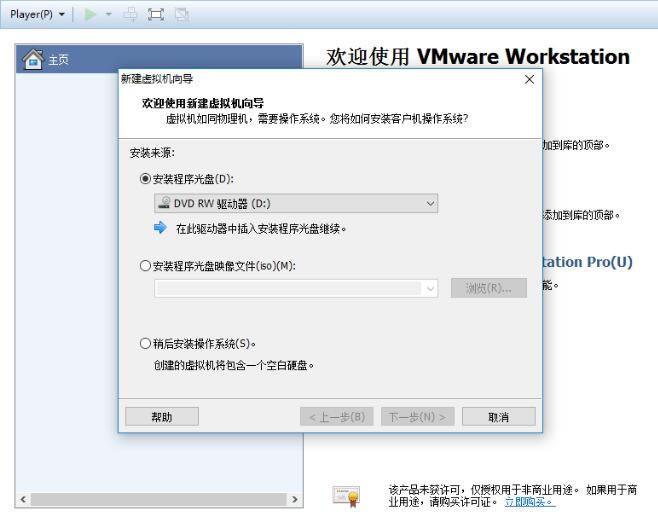
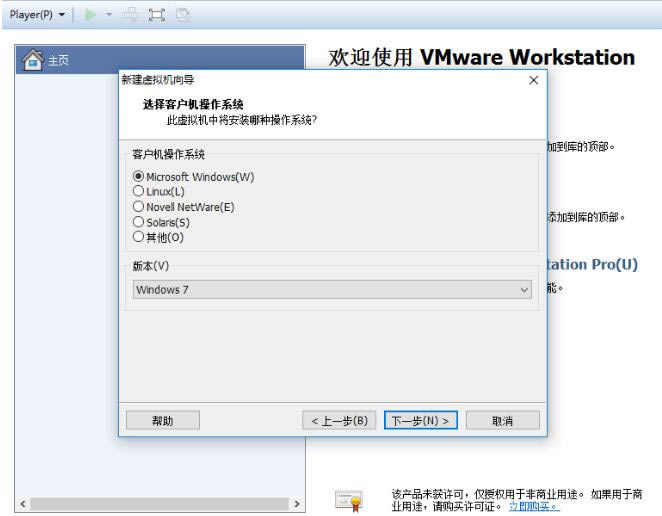
3、選擇要安裝的操作系統,有兩種安裝方式:1)安裝程序光盤,可點擊選擇。2)安裝程序光盤映像文件,可瀏覽選擇iso文件。選擇完成后點擊下一步繼續。
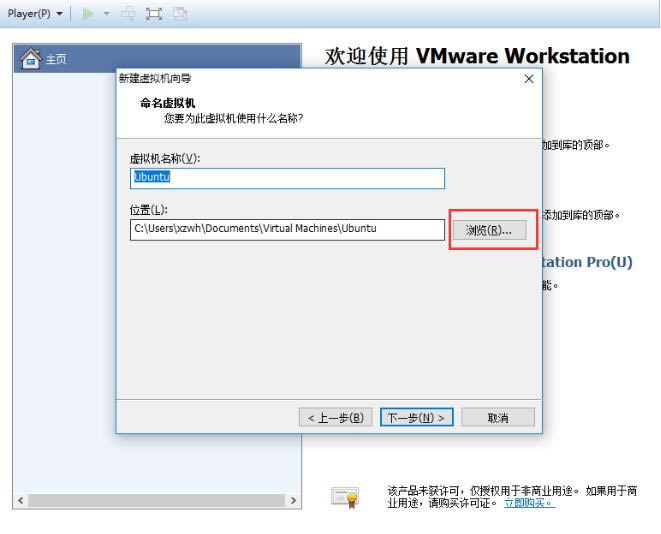
4、命名虛擬機:在虛擬機名稱框中輸入一個名稱。2)設置虛擬機安裝位置:默認安裝在C盤目錄下,你可以點擊【瀏覽】,自定義選擇虛擬機安裝位置。點擊下一步。
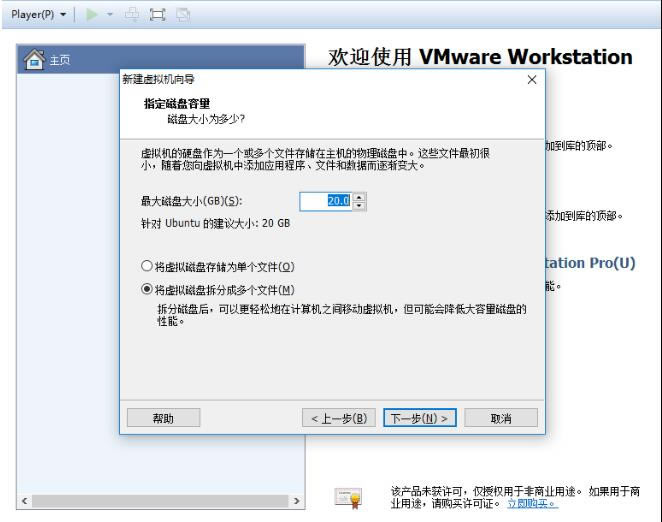
5、設置虛擬機磁盤的信息,指定磁盤容量等。點擊下一步。
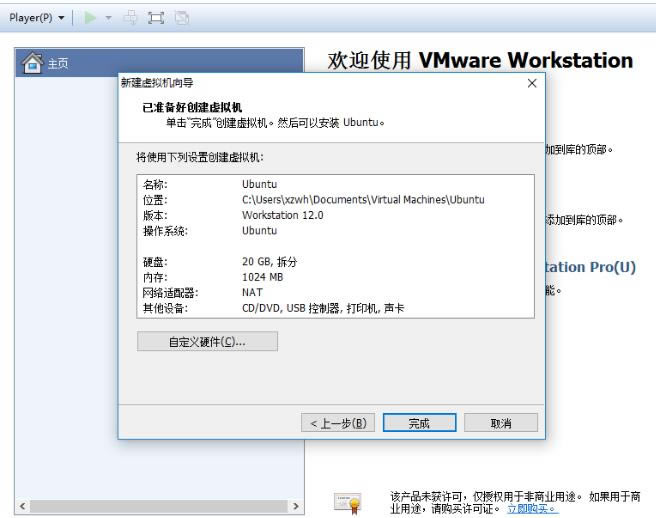
6、點擊【完成】按鈕后虛擬機就建立好啦。大家根據向導一步步操作即可,很簡單。
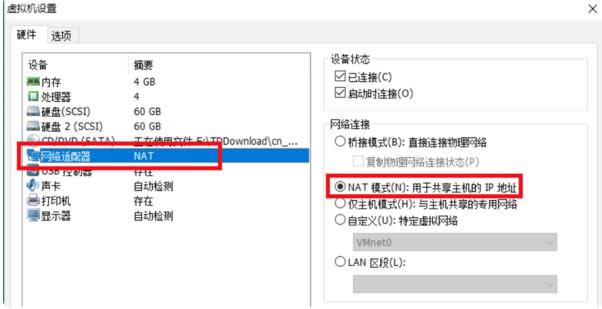
vmware虛擬機怎么設置上網? vmware虛擬機設置上網有多種類型,如果想測試隔離環境,可以選擇主機模式和lan區段,如果想虛擬機可以上網,可以選擇NAT模式和橋接模式。下面我們詳細講述下NAT模式步驟: 1、打開虛擬機進入虛擬機界面,默認是NAT模式,如下圖所示。
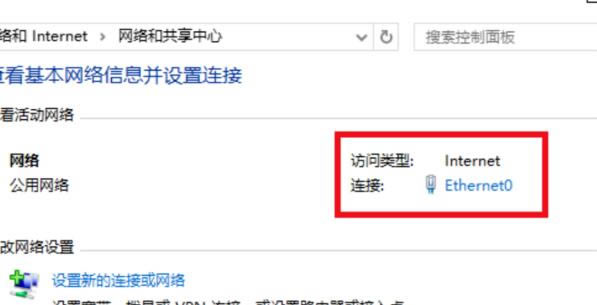
2、先登錄進入到此虛擬環境中。點擊桌面右下角電腦小圖標,選擇打開網絡與共享中心。
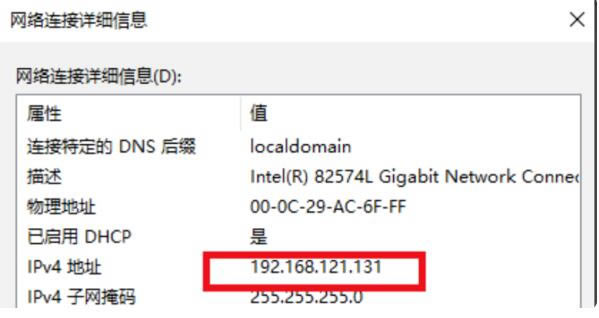
3、打開網絡與共享中心界面后,點擊下圖所指Ethernet.點擊后可查看網絡連接詳細信息,可以看到這個網卡的IP地址是192.168.121.232
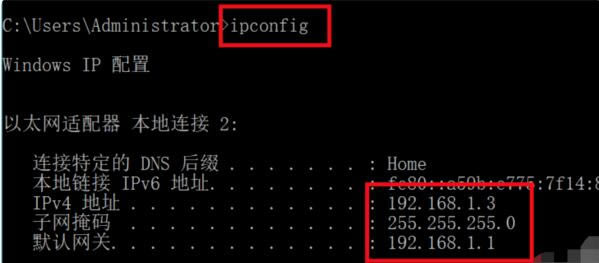
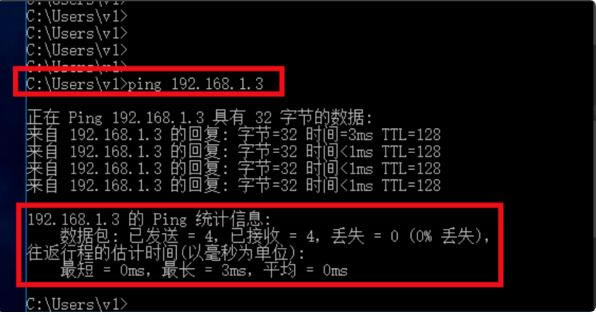
4、返回到vmware虛擬機,打開命令窗口。輸入ipconfig,可以看到物理機的IP是192.168.1.3。
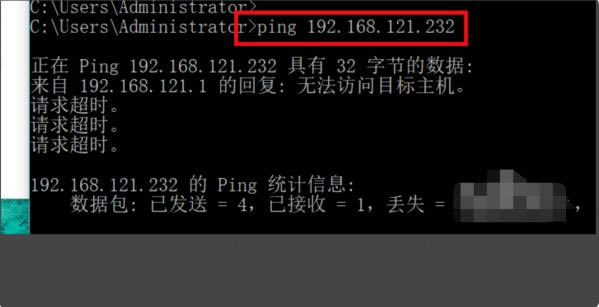
5、物理機ping虛擬機的地址192.168.121.232,可以看到完全不通。
6、虛擬機ping物理機的IP地址192.168.1.3,完全是通的。以上說明在NAT模式的特定下是虛擬機對物理機是隔絕的。表明聯網成功了。
VMware Workstation虛擬機常見問題VMware Workstation 的工作原理是什么? VMware Workstation 可創建完全隔離、安全的虛擬機來封裝操作系統及其應用。VMware 虛擬化層將物理硬件資源映射到虛擬機的資源,所以每個虛擬機都有自己的 CPU、內存、磁盤和 I/O 設備并且完全等同于一臺標準的 x86 計算機。VMware Workstation 安裝在主機操作系統上,并通過繼承主機的設備支持來提供廣泛的硬件支持。 可以在虛擬機中運行哪些類型的應用? 能夠在標準 PC 上運行的任何應用都可以在 VMware Workstation 上的虛擬機中運行。VMware Workstation 相當于一臺完整的 PC,擁有完整的網絡連接和設備(每個虛擬機都有自己的 CPU、內存、磁盤和 I/O 設備等)。得益于此,您可以運行任何可在受支持的客戶機操作系統上運行的應用,如 Microsoft Office、Adobe Photoshop、Apache Web Server、Microsoft Visual Studio、內核調試程序、防火墻和 VPN 軟件等。 是否需要雙啟動或者重新分區磁盤? 不需要。VMware Workstation 使用計算機的文件系統并創建映射到虛擬機磁盤驅動器的文件,因此不需要為每個操作系統創建一個分區。如果您已經在計算機上安裝了另一個帶雙啟動功能的操作系統,則可以使用 VMware Workstation 在主機操作系統上的虛擬機中運行另一個操作系統。無需進行雙啟動,就可以同時運行兩個操作系統,且只需單擊一下鼠標即可從一個操作系統無縫切換到另一個操作系統。 如何安裝各個操作系統? 安裝完 VMware Workstation 后,通過為虛擬機分配內存、磁盤、端口和網絡來對其進行“配置”。然后即可使用操作系統安裝 CD 或 ISO 映像來啟動虛擬機。虛擬機將啟動,操作系統也將啟動其正常安裝過程。 VMware Workstation 是否會修改主機或客戶機操作系統? 不會。主機操作系統環境將 VMware Workstation 視為應用。在虛擬機上安裝時不需要對客戶機操作系統進行任何修改。應用在客戶機操作系統中的運行方式與它們在主機上的運行方式完全相同。 什么是虛擬磁盤? 虛擬磁盤是虛擬機的一個磁盤分區。它們作為文件存儲在主機操作系統的文件系統上。VMware Workstation 的一個主要功能就是封裝。這意味著整個環境都包含在一組文件中,可以快捷方便地復制、移動和訪問。由于整個磁盤分區都作為文件保存,所以虛擬磁盤易于備份、移動和復制。您可以創建高達 8 TB 的虛擬 SCSI、IDE 和 SATA 磁盤。 VMware Workstation 虛擬機是共享主機的 IP 地址 (NAT),還是擁有自己的 IP 地址? 虛擬機可使用橋接網絡接收自己的 IP 地址(可從 DHCP 服務器獲取時),也可使用 NAT 并共享主機的 IP 地址。此外,也可設置僅有主機的網絡連接,以便創建隔離的虛擬網絡。最后,可以完全禁用網絡連接,以便完全隔離虛擬機。 VMware Workstation 提供哪些語言版本? Workstation Pro 軟件和文檔提供英語和日語版(僅限 Windows)。 我能否在線免費訪問 VMware Workstation 文檔? 可以。VMware Workstation 文檔網站提供英語版和日語版的電子文檔供下載 是否可以購買紙質的 VMware Workstation 用戶指南? 不需要。VMware Workstation 用戶指南以 PDF 下載文件的形式免費提供。 VMware Workstation虛擬機更新日志1.Unity 模式已經過增強,可與 Windows 8.1 UI 更改無縫配合工作。 2.Workstation 10 現在可以將 Windows 8.1 物理 PC 轉變為虛擬機。 |