【EasyBCD特別版下載】EasyBCD中文特別版百度云 v2.4.0.23 綠色漢化版
- 軟件大小:查看
- 軟件語言:簡體中文
- 授權方式:免費軟件
- 更新時間:2024-10-13
- 軟件類型:國產軟件
- 推薦星級:
- 運行環境:XP,Win7,Win8,Win10,Win11
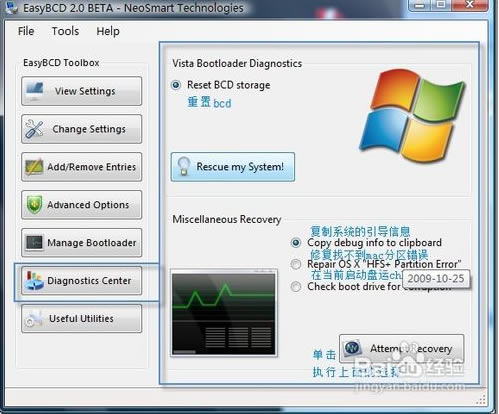
EasyBCD特別版介紹EasyBCD特別版是一款功能強大的Windows啟動菜單修復工具,支持Linux、Mac OS、BSD、Windows等多個操作系統,并且可以修復每個系統的引導記錄,讓不同的系統可以共存、正常運行。
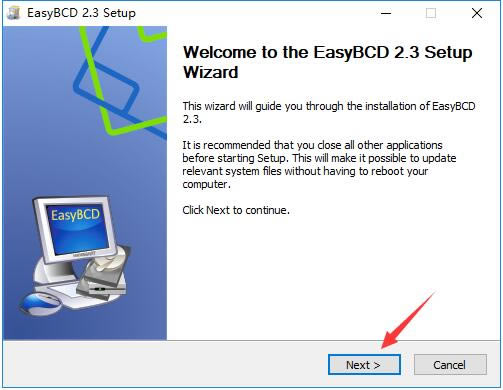
EasyBCD特別版功能介紹1、我們在平時經常因為裝雙系統(winxp+vista或winxp+win7)而導致vista或win7的引導記錄被破壞從而無法啟動,以前的辦法是采用手動修復,那樣比較復雜,對于菜鳥級用戶是根本沒辦法做到的,有了這款軟件我們可能很輕松的。 2、創建多重啟動系統,它能夠極好地支持多種操作系統與Windows 7、Vista結合的多重啟動,包括Linux、 Mac OS X、 BSD等,當然也包括微軟自家的Windows 2000/XP。任何在安裝Windows7 前其能夠正常啟動的系統,通過EasyBCD,均可保證其在安裝Windows7后同樣能夠啟動。同時,在設置方面極為簡單,完全擺脫BCDEdit的繁瑣冗長命令,用戶只需選擇相應的平臺與啟動方式(如Linux下的Grub或LILO),即可完成。 3、可以添加虛擬硬盤(VHD)以及各種鏡像格式(ISO/WIM/IMG)文件到啟動項。讓電腦從可啟動文件啟動,也就是說,沒有光驅也可以安裝系統。 4、可以添加虛擬硬盤(VHD)和多種鏡像格式(ISO/WIM/IMG)文件到啟動項。不過要想正常地從文件啟動電腦,對文件還是有一定要求的。 5、支持安裝在虛擬硬盤(VHD)的Win 7/ 8系統啟動,不支持微軟官方發布的Windows VHD虛擬系統鏡像文件正常啟動(包含Win XP/Vista/7)。 6、支持WinPE光盤里的 EasyBCD特別版注意事項1、需要引導Windows8/8.1系統需要使用2.3版本,; 2、easyBCD在高版本的Windows系統中設置低版本的Windows系統的引導項; 支持引導的系統:2000、WinXP、2003、Vista、Win7、Win8/8.1、Linux、MacOSX、BSD、OS-2等等; 3、EasyBCD漢化版運行需要.net3.5,需要事先安裝好。 4、easyBCD適合多系統如XP+Win7下引導編輯修復,單獨XP系統的不能運行,XP是沒有BCD啟動文件的 EasyBCD特別版安裝步驟1、從本站下載安裝包,解壓縮后,使用鼠標左鍵雙擊打開文件夾中的安裝文件。 2、進入安裝程序后,可以看到即將安裝的EasyBCD版本為2.3,確認安裝后,點擊下方的“Next”進入下一步。
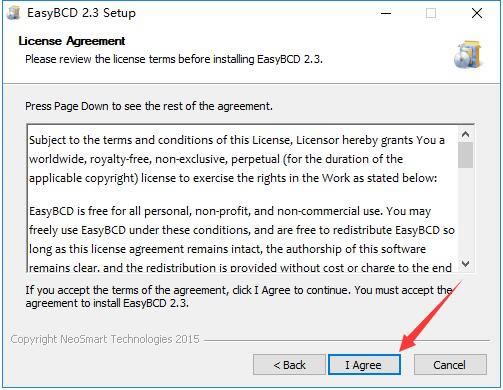
3、之后閱讀軟件相關的許可協議,有英語基礎的朋友可以仔細閱讀,無異議的話,直接點擊下方的“I Agree”按鈕表示同意協議即可。
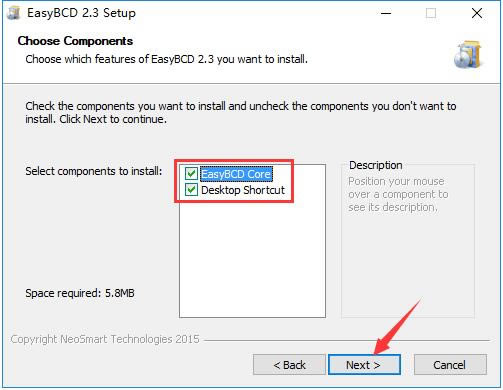
4、選擇需要的安裝組件,“EasyBCD Core”功能建議保留,如果不需要桌面快捷方式的話可將“Desktop Shortcut”選項單擊取消勾選,選擇完成后單擊下方的“Next”。
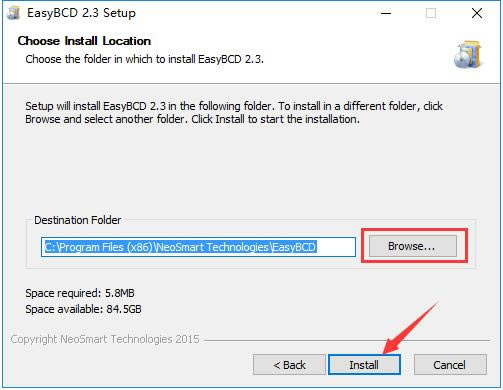
5、之后點擊“Browse”選擇EasyBCD的安裝目錄,此處不建議安裝在C盤,如果C盤文件過多的話,會影響計算機的運行速度。選擇完成后點擊下方的“Install”開始安裝。
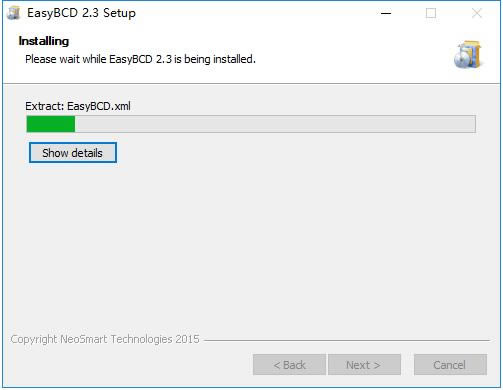
6、等待EasyBCD安裝,這個過程大約需要3分鐘。
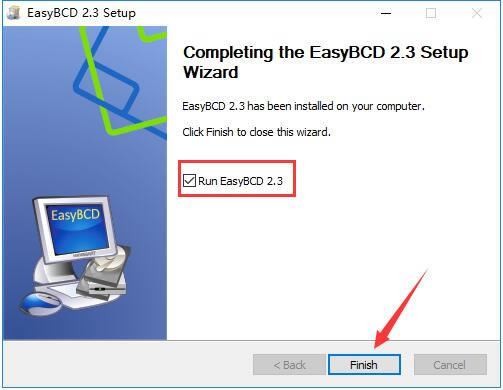
7、安裝結束后,會自動跳轉至安裝完成界面,如果需要立即使用EasyBCD的話,單擊勾選“Run EasyBCD 2.3”選項,然后點擊“Finish”即可。
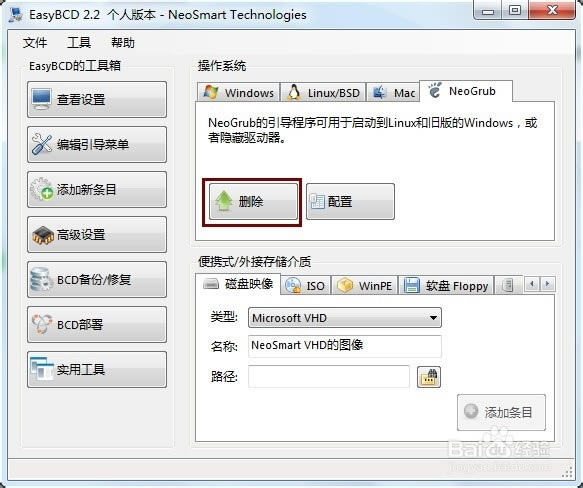
EasyBCD引導ubuntu教程在網上下載ubuntu-14.04-desktop-amd64.iso,百度搜索一下,很多網站都有下載鏈接,同時準備好easyBCD軟件,本頁下載。建議將iso文件移動到c盤根目錄,當然也可以放到別的目錄。 打開easyBCD軟件,可以看到目前只有一個win7啟動項。 選擇“添加新條目”,然后選擇“NeoGrub”,點擊“安裝”。 然后點擊配置,將menu.lst文件的內容替換成一下文本: title Install Ubuntu Root (hd0,0) kernel (hd0,0)/vmlinuz.efi boot=casper iso-scan/filename=/ubuntu-14.04-desktop-amd64.iso locale=zh_CN.UTF-8 initrd (hd0,0)/initrd.lz title reboot reboot title halt halt 說明:hd0表示c盤所處的硬盤號,一般電腦只有一個,所以都是hd0;如果有多個硬盤,則根據情況改為hd0、hd1等。 hd0后面的數字表示C盤在硬盤中的分區順序,每個人的系統不大一樣,不知道的可以在磁盤管理里面看一下,本人c盤是第三個分區,因此寫為(hd0,2),如果是第一個,寫為(hd0,0)即可。 經過配置后,c盤中會多出一個“NST”文件夾和一個NeoGrub文件。 接下來把系統鏡像文件用DAEMON tools打開,或者以壓縮包形式將其中兩個文件解壓出來,分別是initrd.lz和vmlinuz.efi,這兩個文件在casper文件夾里。 將解壓出來的兩個文件復制到c盤根目錄,可以看看c盤中添加了多少相關的文件。這樣,安裝系統的前期準備就完成了,可以重啟電腦準備安裝ubuntu14.04了。
安裝Ubuntu系統 重啟電腦,可以看到多了一個啟動項“NeoGrub引導加載器”,選擇該項enter,然后選擇“install ubuntu”,另外兩項分別是“重啟”和“關機”,是為了防止安裝出錯而設的,這個在之前的menu.lst配置文件中已經設定好了。 接下來如果正常的話,會刷刷的滿屏幕文字,很高端的樣子,等著它結束就行。如果在這一步報錯,一般來說就是之前的menu.lst配置文件不對,無法訪問C盤,這時只要“reboot”然后進入win7重新配置就行。 刷完后就進入一個小系統,別以為這就裝好了,此時最重要的一步,通過快捷鍵ctrl+alt+T打開終端,輸入:sudo umount -l /isodevice 注意空格和小寫的L,執行后就可以雙擊安裝圖標進行安裝了 接下來選擇簡體中文;不用選中安裝第三方軟件和更新,否則安裝會很慢,為保險起見可以斷開網絡連接;安裝類型選擇“其他選項”。 接下來需要設置分區,首先設置交換空間大小,與電腦內存差不多或為電腦內存的兩倍。 然后設置其他掛載點的大小,分區方案很多,這里簡單的設置/、/boot、/home共3個分區,均為ext4文件系統。 / 10G;/boot 100M;/home 剩余所有空間。 注意linux系統的1G對應1000M。
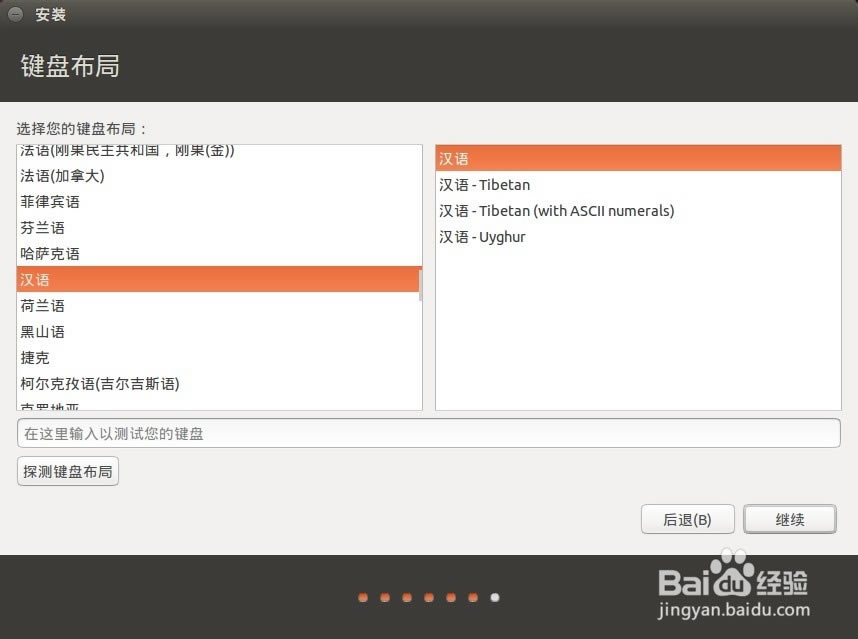
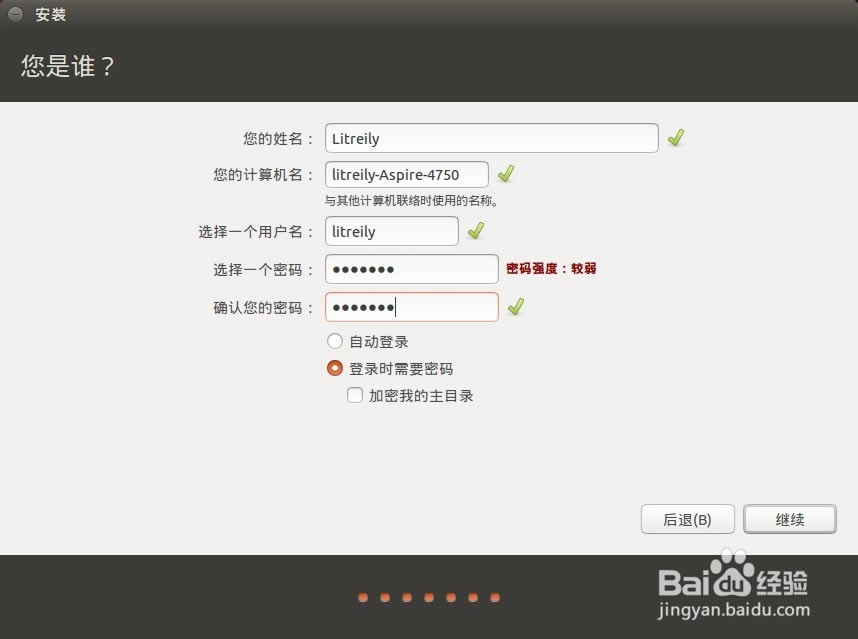
接下來就是簡單的設置地區、鍵盤布局,接著就是用戶名和密碼。
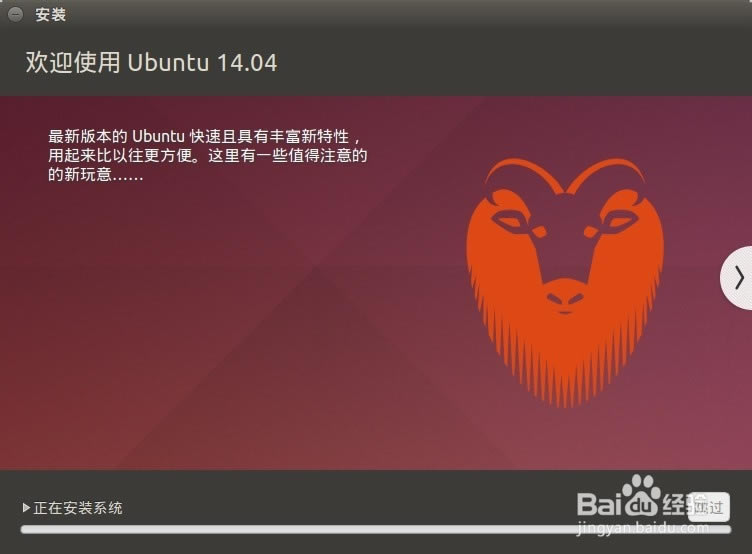
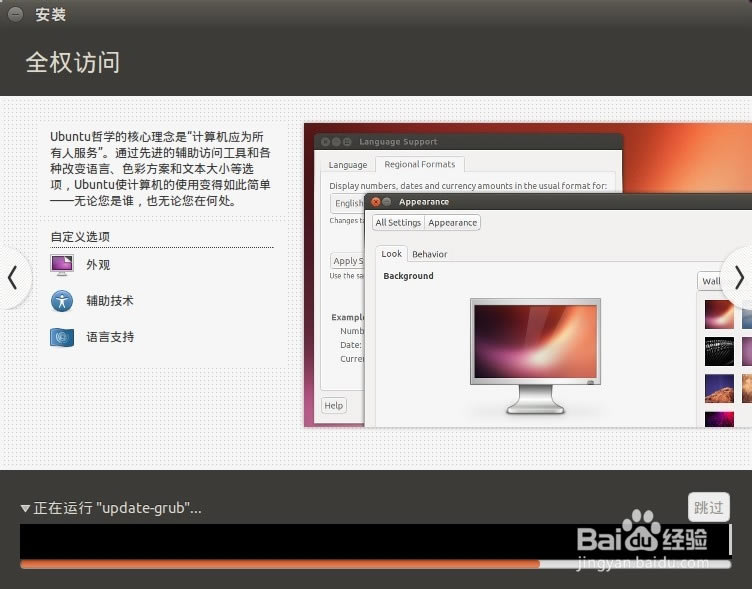
以上所有東西都設置好了,就自動開始安裝系統,等待一段時間就可以,如果安裝過程在下載東西,可以點擊“跳過”,因為系統安裝完成后同樣可以更新下載。
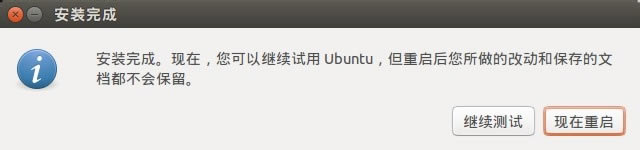
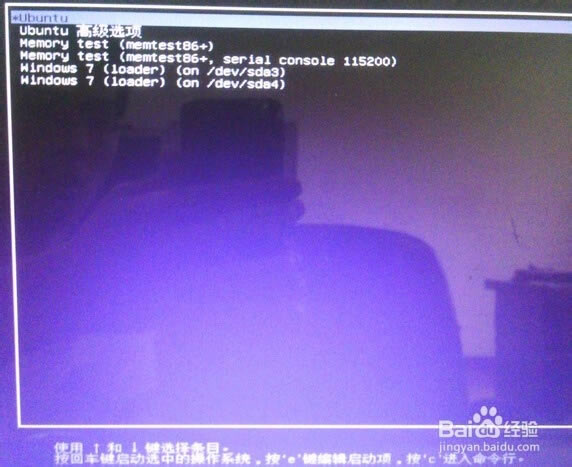
安裝完成后點擊“現在重啟”,可以看到多了好多啟動項,界面也變了。選擇第一項啟動ubuntu系統,這樣就可以愉快的玩轉ubuntu啦。
安裝完后,不要忘了回到win7系統打開easyBCD軟件把“NeoGrub”引導項刪除,否則每次進入win7都得選一次。如果覺得以后不想重裝Ubuntu了,就可以把C盤的相關文件都刪掉,節省空間嘛。 好啦,祝大家玩得愉快!
|