【windows pe軟件下載】Windows PE系統官方下載 v2020 最新硬盤版
- 軟件大小:查看
- 軟件語言:簡體中文
- 授權方式:免費軟件
- 更新時間:2024-10-11
- 軟件類型:國產軟件
- 推薦星級:
- 運行環境:XP,Win7,Win8,Win10,Win11
軟件介紹windows pe軟件是一款適合網吧網管和專業裝機人員使用的Windows系統預安裝工具,我們可以不僅可以使用windows pe來進行電腦系統的重裝,從而為自己的電腦安裝合適的操作系統。同時你還可以使用這款軟件來進行系統維護更新和漏洞修復等多種操作。
軟件簡介Windows 預安裝環境 (Windows PE) 是在Windows內核上構建的具有有限服務的最小 Win32 子系統,它用于為安裝 Windows 而準備計算機,以便從網絡文件服務器復制磁盤映像并啟動 Windows 安裝程序。 Windows PE 不是設計為計算機上的主要操作系統,而是作為獨立的預安裝環境和其他安裝程序和恢復技術(例如 Windows 安裝程序、Windows 部署服務 (Windows DS)、系統管理服務器 (SMS) 操作系統 (OS) 部署功能包以及 Windows 恢復環境 (Windows RE))的完整組件使用的。 Windows PE 可作為帶有適當授權協議的面向客戶的獨立產品,它是一個集成了許多 Windows 技術 [包括 Windows 安裝程序和 Windows 部署服務 (Windows DS)] 的組件。 大多數人獲得的Windows PE是用Windows PE定義制作的操作系統,可簡單地直接使用。Windows PE大小有時是由自定義制作決定的。
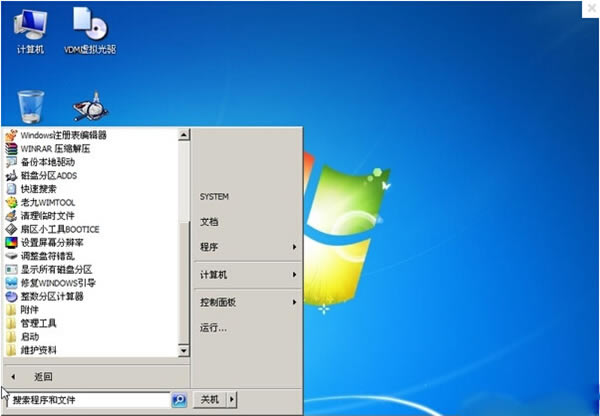
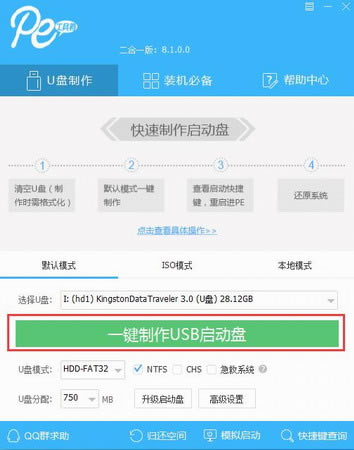
windows pe軟件特色Windows PE是簡化版的Windows 或 Windows Server,放在一片可直接激活的CD或DVD光盤,特點是激活時出現 Windows 的圖形界面(GUI) WinPE初衷只是方便企業制造自定義的Windows系統,因此市面上并沒有而且不可能出售。 在微軟的批準下,其他軟件公司可附上自己的軟件于WinPE,令激活計算機時候運行有關的程序。這些軟件通常是系統維護,在計算機不能正常運作的情況下,可運用有關的系統維護軟件修復計算機。維護軟件包括Norton Ghost等等。 Windows NT 6.x 的安裝程序,亦是基于Windows PE內核。 WinPE 大多被OEM廠商所使用,舉例來說就像剛買回來的品牌套裝計算機,不需要完全從頭安裝操作系統,而是從完成安裝開始。簡單來說Windows PE的作用是使用在大量的計算機安裝(同規格之計算機),以達到快速且一致性的安裝。 通過一些簡單或基本的操作,即可使Windows PE更加安全 軟件優勢1、自動識別硬盤ide/ahci模式,支持大部分常用sata硬盤,不能進pe后看不到硬盤了。 2、完美支持安裝pe到2000/xp/2003/vista/2008/win7等系統。 3、exe解壓縮安裝,重啟可見啟動選擇菜單,進入pe即可對原硬盤系統進行維護。 4、進入pe后可格式化c盤,安裝xp/2003/vista/win7等系統。 5、可安裝在usb2.0/scsi/netcard等移動設備,使用便捷,隨時出手。 6、啟動最為迅速,在n多機器上測試都不超過30秒。 windows pe軟件功能引導 Windows PE主要的使用環境是虛擬機,虛擬機環境與實際PC環境幾乎沒有區別(就是說如果用戶不清楚虛擬機也沒關系,就當是在真實PC上直接運行)。 將BIOS中設置成光驅引導,并開始啟動系統,當屏幕畫面上出現“Press any key boot from cd”時,按任意鍵從光驅上的Windows PE引導啟動。如果用戶的存儲設備驅動不被支持,在啟動時按下F6鍵可加載特殊設備的驅動。當啟動到桌面時系統會做一些如調整分辨率的工作,最后打開默認的CMD命令行解釋工具,大家看看,是貨真價實的圖形操作環境哦。 可以看到桌面上空空如也,不要指望可以拿鼠標點來點去,畢竟是個什么應用程序都沒有安裝;另外盡管光碟上帶有的可執行的命令行工具有限,但明顯可以自己添加。 先回到CMD命令行工具中吧。默認的目錄是\I386\system32\,輸入命令行“dir *.exe /w”可查看有哪些可運行的程序。 在光碟鏡像中可同時看到32位和64位操作系統的工具,對于個人用戶來講,用戶可用它直接引導沒有安裝任何系統的機器,并在其上實現32位系統的許多功能,這在后面會一一道來。 網絡支持 Windows PE啟動后就可以使用網絡環境。Windows PE 支持IPv4和IPv6。 物理機和虛擬機構成了一個虛擬網絡,使用net命令,鍵入“net view”查看已連接的服務器,這里顯示的服務器“XQ-B6QASEC”,名字表示虛擬機已通過網絡連接了物理機器。物理機器上有一個名為TUKU的文件夾已經共享,所以再鍵入“net use e: \\XQ-B6QASEC\TUKU”,意思是將物理機器上的共享目錄TUKU鏡像為虛擬機器上的E盤,成功后可在虛擬機里自由地訪問共享目錄,這時就可通過這個來做遠程安裝等工作。net命令還有不少參數,自己可以查閱并多加嘗試,才可以發揮Windows PE強大的網絡環境功能,如果只是簡單地訪問服務器,上面的兩個命令參數基本足夠了。不過這里要記住用Windows PE的機器可訪問其他操作系統的機器,而逆操作是不能的,這是由于Windows PE本身的限制。 磁盤操作 利用Windows PE創建、刪除、格式化和管理NTFS文件系統分區 對于個人用戶來說這個功能很是實用和方便。Windows NT 5.1 以上版本中針對磁盤管理有DiskPart.exe,它是一種文本模式命令解釋程序,能讓用戶通過使用腳本或從命令提示符直接輸入來管理對象(磁盤、分區或卷)。Windows PE使用的是DiskPart而非fdisk。關于Diskpart使用方法詳見其詞條。 此外DiskPart工具和fdisk比較,最方便的地方是DiskPart支持腳本。 windows pe使用技巧第一步:制作U盤啟動盤 1、下載通用peU盤啟動制作工具最新版到電腦。(可以下載到電腦桌面,方便找到!)運行安裝程序之前請盡量關閉殺毒軟件和安全類軟件,本軟件涉及對可移動磁盤的讀寫操作,部分殺軟的誤報可能會導致制作失敗! 2、下載完成之后Windows XP系統下直接雙擊運行即可,Windows7/8/10系統請點右鍵以管理員身份運行。 3、插入U盤/SD卡等可移動設備,在磁盤列表里會自動列出當前電腦中所有的可移動磁盤的盤符、型號、容量等信息。點擊一鍵制作USB啟動盤 按鈕即可(注意制作U盤啟動盤會刪除U盤內的所有數據)
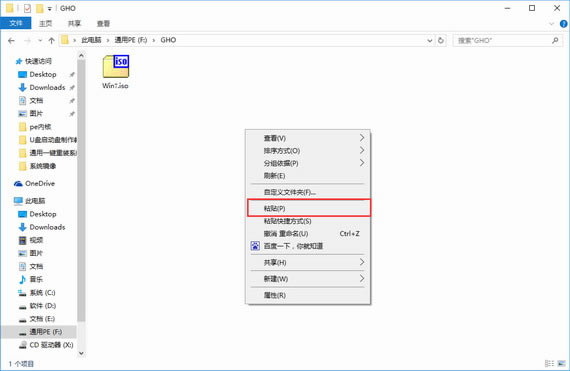
制作過程根據電腦配置和U盤芯片的不同耗時長短也不同,請耐心等待。為了驗證U盤啟動制作是否成功,可以運行模擬啟動。 注:模擬啟動僅供測試U盤啟動是否制作成功,不可用于測試內部DOS和PE系統。 第二步:將Ghost系統鏡像包復制到U盤GHO文件夾內 將您自己下載的ISO/GHO文件復制到U盤“GHO”的文件夾中,如果您只是重裝系統盤不需要格式化電腦上的其它分區,也可以把ISO或者GHO放在硬盤系統盤之外的分區中。
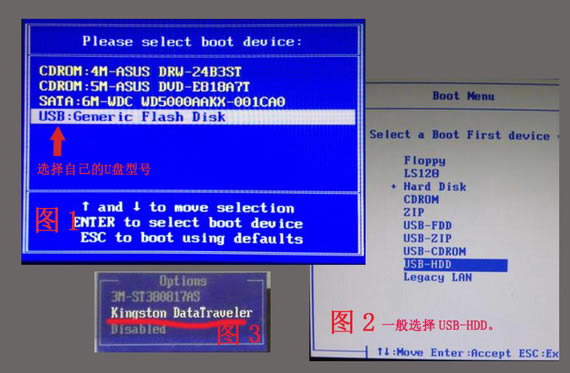
第三步:利用快捷鍵選擇U盤啟動進入通用pe主菜單 重啟電腦,在開機畫面出來的時候按"快捷鍵"直接進入快速引導菜單選擇U盤啟動。(注意:通過鍵盤的上(↑)下(↓)按鍵選擇好相應的菜單項后,直接回車即可進入)
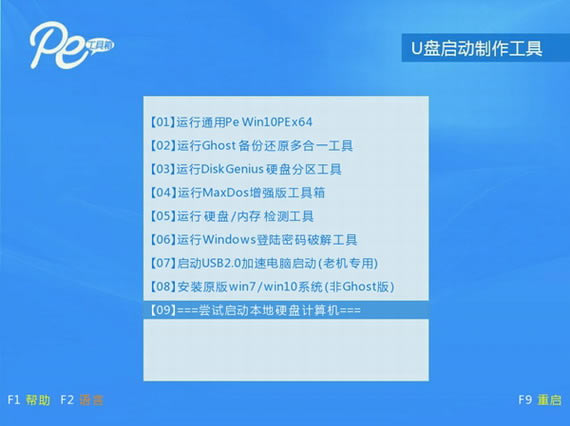
第四步:安裝系統 當我們利用按快捷鍵選擇您的U盤啟動進入到通用pe主菜單后,按上下↑↓方向鍵選擇到"【01】 運行通用pe Win8PEx86" 然后按下"回車鍵",將進入通用pe Win8PE系統,如下圖:
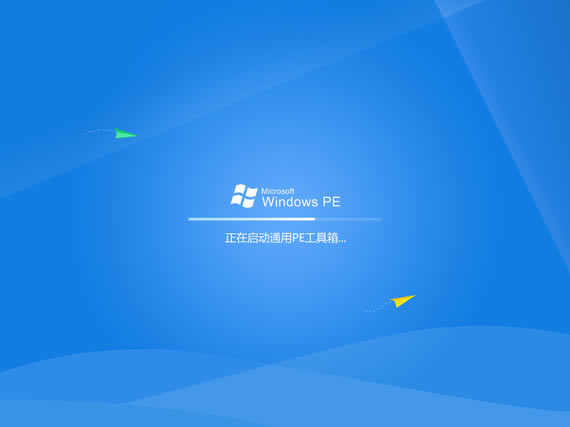
②當選擇到"【01】 運行通用pe Win8PEx86"后,按下車鍵進入winPE系統的界面,如下圖:
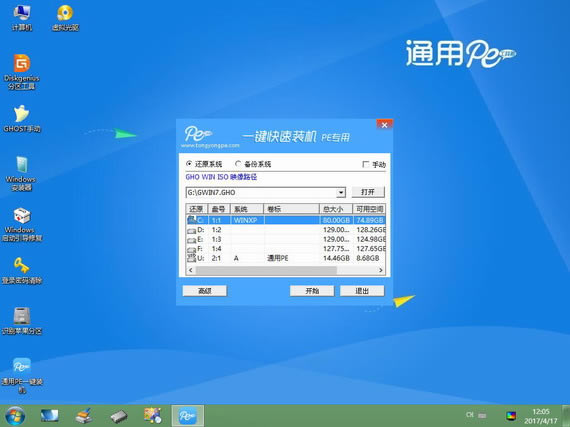
③進通用pe Win8PE系統后,要是"通用PE一鍵裝機"工具沒有自動運行的話,我們就手動雙擊該軟件運行它即可!該軟件會自動識別ISO鏡像文件(即剛才我們下載復制到U盤GHO文件夾里面的那個ISO鏡像包),并自動提取里面的GHO文件。我們只需選擇系統分區(一般為C盤)再點擊"開始“按鈕即可!如下圖所示:(如果你有多個系統,可以自行進行選擇)
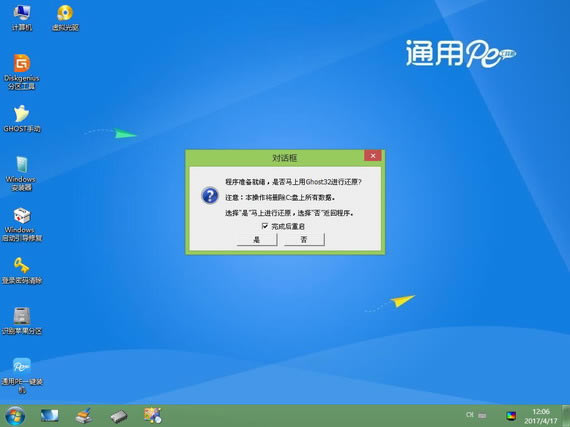
④當點擊"開始"按鈕后會彈出一個小窗口,我們只需繼續點擊該彈出窗口的"是"按鈕即可,如下圖:
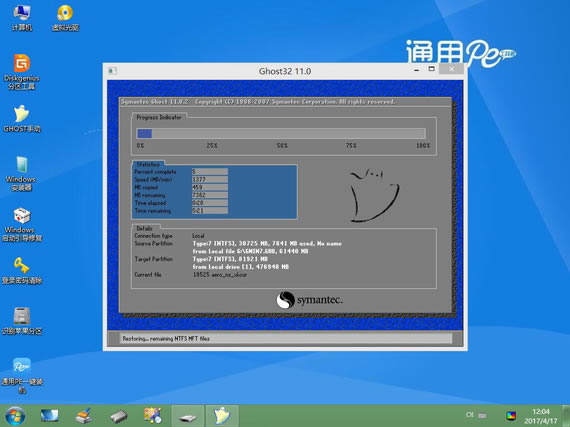
⑤接下來會出現一個正在解壓GHO的窗口,該窗口有進度條,此時我們無需做任何操作,只需耐心等待其完成即可,如下圖所示:
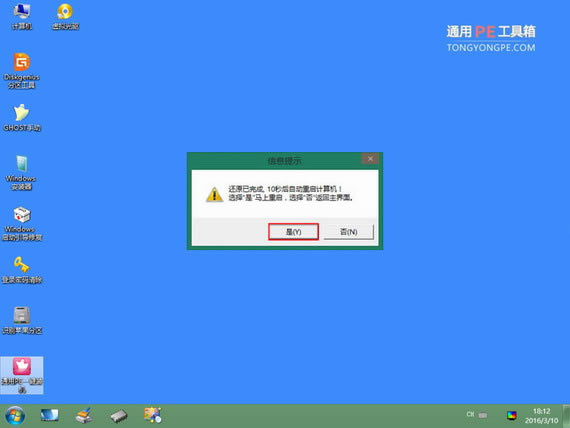
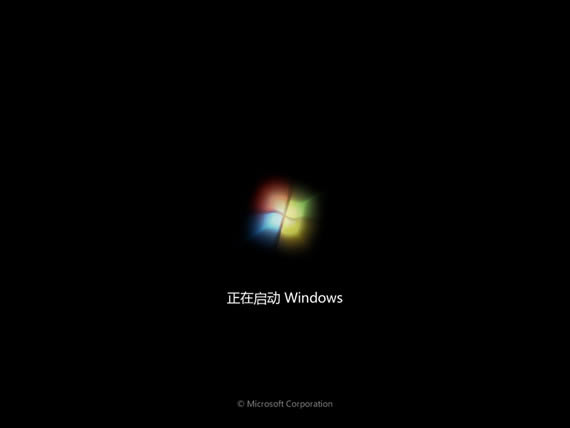
⑥等待解壓GHO文件的進度條完畢后會自動彈出是否重啟電腦的窗口,我們現在只要點擊"是"按鈕即可,然后它就會自動重啟電腦,最后電腦將會自動安裝系統,直到進入電腦桌面為止那就表示ghost系統安裝完畢了,如下圖:
|