【Acronis Disk Director Suite特別版下載】Acronis Disk Director Suite 11中文版 v11.0.12077 綠色特別版

- 軟件大小:查看
- 軟件語言:簡體中文
- 授權方式:免費軟件
- 更新時間:2024-10-10
- 軟件類型:國產軟件
- 推薦星級:
- 運行環境:XP,Win7,Win8,Win10,Win11
軟件介紹Acronis Disk Director Suite特別版是一款功能非常強大的電腦硬盤管理工具,我們不僅可以使用Acronis Disk Director Suite中文版來對自己的硬盤進行分區,并且還可以用來恢復硬盤里丟失的數據信息,有了這款軟件,你管理自己的磁盤就會更加方便。
Acronis Disk Director Suite特別版軟件簡介Acronis Disk Director Suite(windows7分區工具) V11.0.12077 中文特別版Acronis Disk Director Suite是Acronis出品的一款功能強大的磁盤無損分區工具,完美支持windows 7系統,可以在不損失資料的情況下對現有硬盤進行重新分區或者調整,可以對于損壞的分區進行修復,還可以輕松的實現多系統的安裝和啟動。 我們知道大家熟悉的Partition Magic (分區魔術師) 無法讀取Vista / Win7特殊的3+1分區方式,無法使用。而Vista / Win7本身的磁盤管理軟件有很大的局限性,所以Acronis Disk Director Suite是windows7系統分區軟件唯一的選擇.
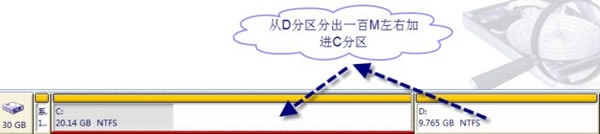
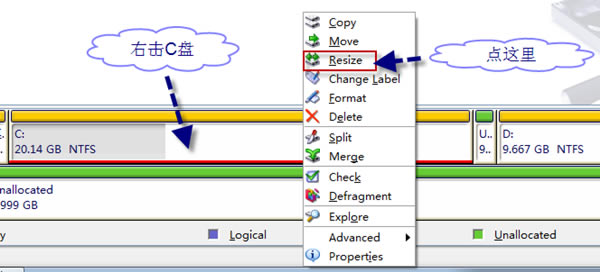
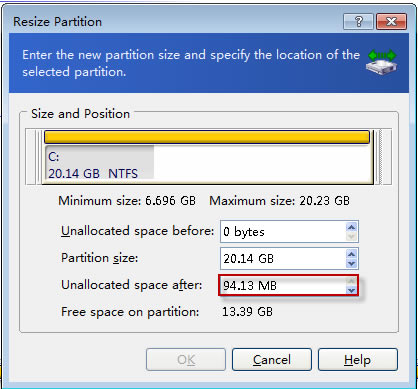
Acronis Disk Director Suite特別版功能介紹1、同時創建基本卷和動態卷 此實用的創建卷向導已改進,以支持動態卷的創建。現在,除了基本卷以外,您還可以輕松地在 Acronis Disk Director 中創建動態卷,以便: 使用跨區卷增加超出單個磁盤容量的卷大小 使用帶區卷縮短對文件的訪問時間 使用鏡像和 RAID-5 卷實現容錯* 新!添加、移除或中斷鏡像卷* 通過添加鏡像,只需一個操作便可使基本卷或簡單卷容錯。如果您需要包含鏡像之一的磁盤上額外的未分配空間,請移除一個鏡像。中斷鏡像卷可獲得兩個具有初始內容相同的獨立的簡單卷。 將一種類型的卷復制或移動為另一類型的卷 復制或移動時,更改卷類型。例如,您可以將鏡像卷的內容復制到跨區卷。 將主卷轉換為邏輯卷以及將邏輯卷轉換為主卷 將主卷轉換為邏輯卷,以在當前擁有四個主卷的磁盤上創建第五個卷。 2、修復 RAID-5 卷 通過在另一磁盤上重建故障成員的數據還原 RAID-5 卷性能。 將基本磁盤轉換為動態磁盤以及將動態磁盤轉換為基本磁盤 將現有基本磁盤轉換為動態磁盤以便為數據存儲實現額外的磁盤可靠性。 將 GPT 磁盤轉換為 MBR 磁盤以及將 MBR 磁盤轉換為 GPT 磁盤 將磁盤分區方案更改為所需的方式。 3、導入外部磁盤 使從另一計算機上添加的動態磁盤可為系統訪問。 更改磁盤狀態:從線上更改為離線以及從離線更改為線上* 將磁盤狀態更改為離線以防止意外使用。 4、磁盤克隆 磁盤克隆向導讓您可以將舊的基本 MBR 磁盤更換為新磁盤,且無需重新安裝操作系統和應用程序。它會將所有源磁盤數據傳輸到目標磁盤。源磁盤卷可“按原樣”克隆到目標磁盤,或根據目標磁盤大小自動調整大小。 5、磁盤和卷管理操作 體驗各種磁盤和卷管理操作: 調整卷大小、移動、復制、分割和合并卷且不造成數據丟失或損壞 對卷進行格式化并分配卷標,更改文件系統、簇大小,分配卷號和將卷設置為活動卷 刪除卷和清理磁盤 隱藏/取消隱藏卷 指定 i 節點密度 初始化新添加的硬盤 執行操作前,導出卷數據(包括 Linux 卷上的數據) 應用更改前,預覽對磁盤和卷布局所作的更改 瀏覽有關所有硬盤、卷和文件系統的詳細信息 6、Acronis Recovery Expert 幫助恢復基本 MBR 磁盤上意外丟失或刪除的卷。 Acronis 可啟動媒體生成器 現在,您可以創建基于 WinPE 和 Linux 的兩種可啟動媒體,以便在裸機上或操作系統以外使用 Acronis Disk Director。 Acronis 磁盤編輯器 一種對硬盤執行各種操作的專業工具。 軟件特色1、操作 無論您是拆分、轉換或合并卷,還是調整卷大小,您都可以管理數據。根據需要創建、轉換和復制文件和卷。 2、分區 映射硬盤驅動器和創建分區變得簡單輕松,讓您在更短的時間內完成更多工作。只需一個簡單的步驟即可格式化分區、給分區加標簽以及激活分區,從而減少所用的時間和出錯的風險。 3、格式化 Acronis Disk Director 的用戶界面設計得直觀易懂,可使復雜的操作變得輕松且更有效率。將您的驅動器格式化為正確的文件系統,無論是 FAT16、FAT32、NTFS、Exts、Ext3、Reiser3 還是 Linux SWAP。 4、恢復 卷恢復是易于使用的工具,它可讓您恢復意外刪除的卷或因硬件故障而損壞的卷。 5、克隆 將磁盤克隆到替換 HDD。無需花數小時時間安裝舊磁盤的操作系統和應用程序。只需幾分鐘,磁盤克隆就能讓您在新磁盤上恢復工作 6、安裝 能夠將現有的單個卷“拆分”成兩個卷,并將第二個操作系統安裝到第二個卷。 7、轉換 隨著需求的變化,可以在基本磁盤和動態磁盤之間瞬間快速轉換。 8、跨區 跨越多個物理磁盤的跨區卷 - 支持多達 32 個磁盤。 9、存取 Acronis Disk Editor 可用于在磁盤上直接存取和編輯字節。 10、啟動 現在支持Window PE系統直接從 CD/DVD 或 USB 驅動器啟動,無需安裝任何操作系統。 Acronis Disk Director Suite特別版使用教程怎么用Acronis Disk Director Suite調整分區? 操作前的準備工作: 1、對磁盤查錯,請全盤運行chkdsk /f命令。 2、對全盤進行磁盤碎片整理。 進行這兩步操作,是為了避免調整分區的過程中出錯所必要的。不要怕麻煩,數據安全比什么都重要的。 特別警告: 在調整分區的過程中,最忌強行關機(或者強行終止程序)或者實然斷電,出現這種情形,輕則數據丟失,嚴重時導致磁盤的物理錯誤。 下面讓我們正式開始調整分區的演示: 我們準備從D分區分出100M左右的空間加到C分區去。為什么只用調整100M左右的空間進行演示呢?原因是,調整的幅度越大,則程序需要移動的數據也就越大,因而程序處理所需的時間也就越長。 如果你需要進行很大幅度的調整,而又不能確保中途不會斷電的話,建議你不要進行這樣的調整。因為太危險。
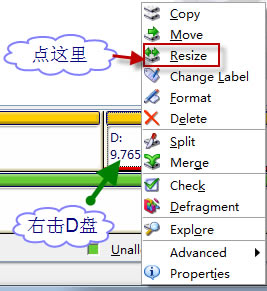
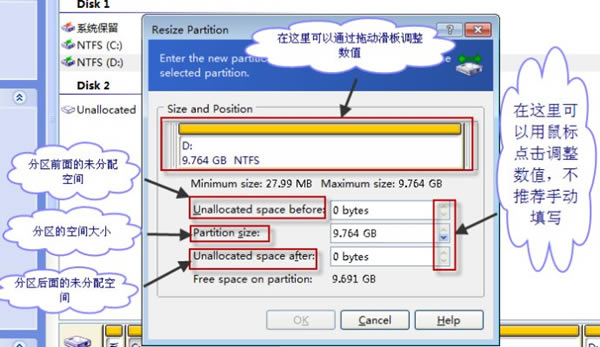
先右擊D分區,點resize:
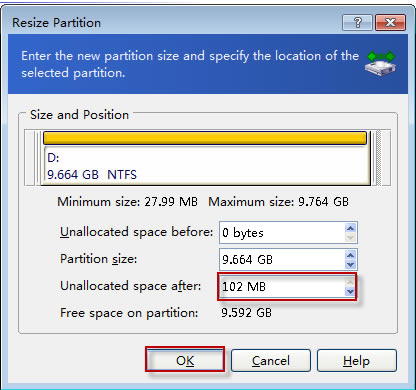
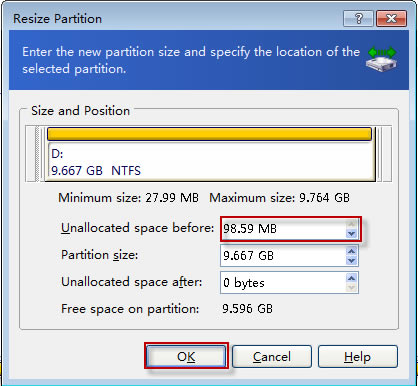
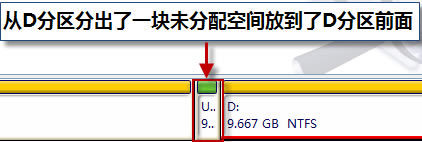
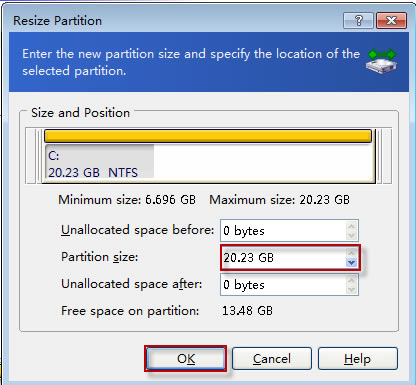
程序設置得很弱智,只有先把空間從分區中移動到分區后,然后才能把空間從分區后移動到分區前。如果用拖動滑板的方式調整,則可以直接從分區中分出空間放到分區前。
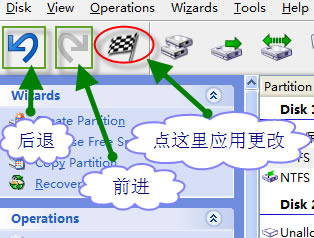
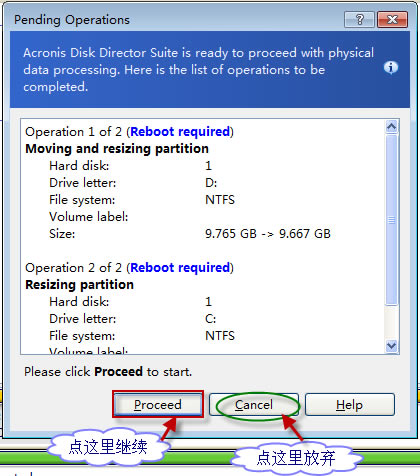
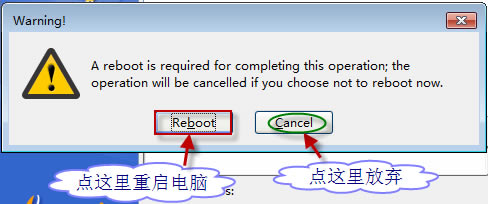
到這一步,以前所做的所有設置都還沒有真正地執行,我們只有點一下工具欄中的小旗子(commit),才會開始真正的執行。如果我們覺察某一步設置出錯,現在可以更改,點后退(ctrl+z),可以回到上一步設置,一直點,可以撤銷全部設置,如果再一步一步地點前進(ctrl+y),又可以恢復全部設置。 確認無誤后,讓我們點小旗子正式開始執行吧。
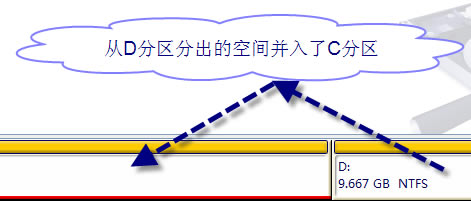
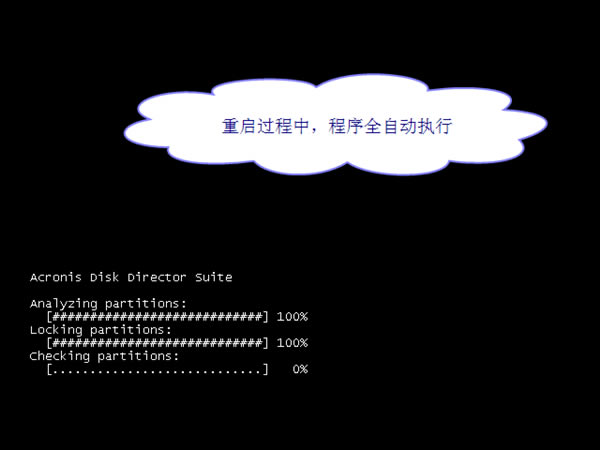
重啟電腦進入后,分區調整成功完成,請看前后對比圖中的分區大小數值的變化。
常見問題1. 為什么一定要用Acronis Disk Director Suite? 因為Acronis Disk Director Suite 是目前唯一的一款完美支持vista的Windows下的無損分區軟件。 大家熟悉的Partition Magic (分區魔術師) 無法讀取vista特殊的3+1分區方式,無法使用。 而vista本身的磁盤管理軟件有很大的局限性,無法充分利用可分配空間,故不推薦。 2. 分區之前,我需要注意什么? 沒有什么需要注意的,只要按照正確的方法操作,不會有任何風險。 分區操作不會破壞隱藏分區(擁有系統恢復功能本本一般都有隱藏分區),不會導致丟失任何數據(除非你存心搞破壞...)。 3. 我提心吊膽的,怕弄壞了機器,又怕丟了數據,或者會少了恢復功能 嗯,這樣建議你拿回你的原廠售后去讓“工程師”為你分區,一般價格為n百元不等。n=0~無限大(曾經有朋友去弄,收了500多大洋,品牌就不說了) 4. XP的機器能用嗎?臺式機呢? 均能完美支持XP、Vista的機器,無論是臺式機還是椅式機或者拖拉機…… 注冊碼32YMG9R8-CMKLM7RT-5QHDL3NL-JZHSC6SX-PR4MW9JA-9EYM59P7-DKNBBWFL-72P9VX7KEAHJY7ET-A6YHKVKQ-RLTJPPWE-ALVDYCCL-8RGM4JZS-RM65HG3Q-GHE4NMXT-LD6JHGGS |