【SD卡分區助手下載】SD卡分區助手免費版 v8.3 官方正式版
- 軟件大小:查看
- 軟件語言:簡體中文
- 授權方式:免費軟件
- 更新時間:2024-10-09
- 軟件類型:國產軟件
- 推薦星級:
- 運行環境:XP,Win7,Win8,Win10,Win11
SD卡分區助手軟件介紹SD卡分區助手是一款非常實用的系統工具軟件,可以讓用戶對SD卡進行分區處理,。支持將NTFS文件系統轉換成FAT、FAT32或FAT32文件系統轉換成FAT文件系統,讓SD卡的功能更加多樣化,歡迎有需要的用戶前來下載使用。
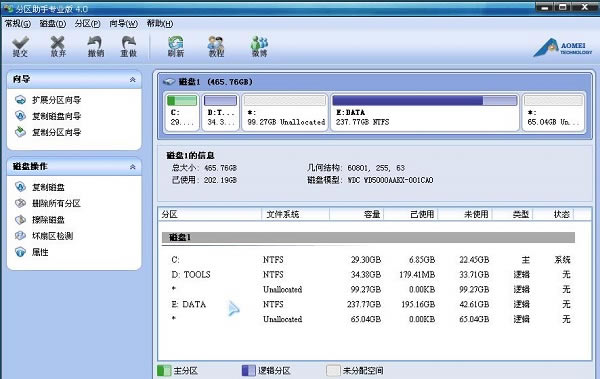
SD卡分區助手軟件特色支持MBR與GPT磁盤最大達到4TB 支持FAT、FAT32和NTFS文件系統 圖形化地顯示磁盤與分區的映射圖 在一個系統中支持磁盤的數量多達64塊 調整分區大小與位置只需要拖動滑塊條即可 虛擬操作讓你能及時預覽對分區改變,最大限度地防止誤操作的發生 SD卡分區助手軟件功能調整分區大小 無損數據擴大分區或縮小的容量 快速分區 為裝機童鞋提供最方便和快速的“快速分區”操作 合并與拆分分區 合并兩個或多個分區到一個分區,拆分一個大分區到多個小分區 分配空閑空間 重新分配磁盤上的未分配空間給己存在的分區 創建,刪除與格式化 基本分區操作,不管什么情況下都可以直接的創建新分區 復制磁盤與分區 克隆硬盤所有數據到另一塊硬盤上 擦除磁盤與分區 擦除磁盤或分區以防止刪除的隱私數據被恢復 分區按扇區對齊 將分區按4KB,8KB等扇區對齊,優化數據存取速度 SD卡分區助手使用方法怎么合并分區? 1、雙擊打開sd卡分區軟件,如圖1所示:可以看到,C盤大小約為29GB,在磁盤1上有兩個未分配空間(Unallocated),現在就以將兩個未分配空間合并進C盤為例:
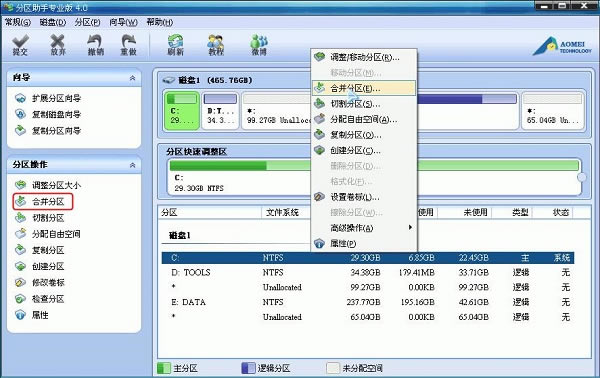
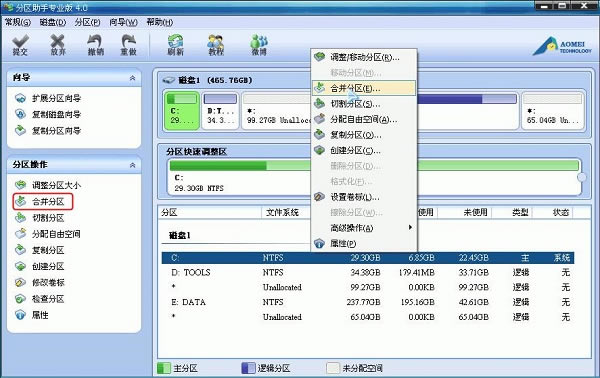
2、選中C,點擊鼠標右鍵選擇“合并分區”或者在側邊欄分區操作中選擇“合并分區”,如下圖2所示:
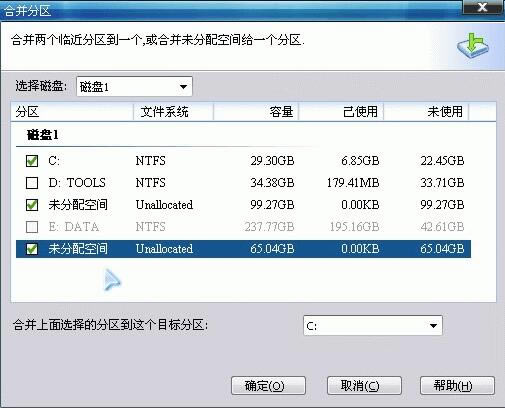
3、在彈出的窗口中,如圖3,勾選需要合并的未分配空間,當有多個未分配空間時可以同時選中多個,然后點擊確定,返回到主界面:
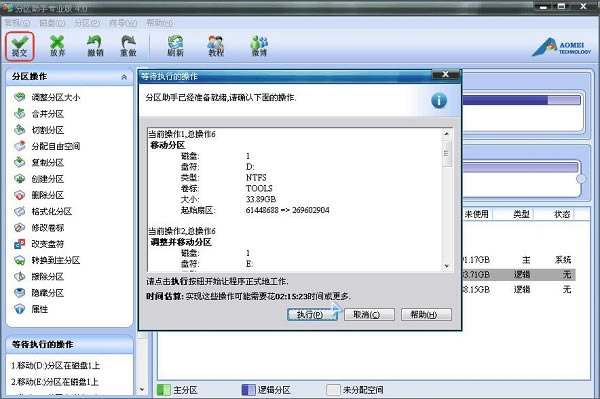
4、提交以上操作,點擊工具欄的“提交”按鈕,在彈出的窗口點擊“執行”,如圖4。 執行過程中可能需要花一會時間,所花時間的長短由分區中的數據的多少而定。這需要您耐心地等待,請不要強行終止程序:
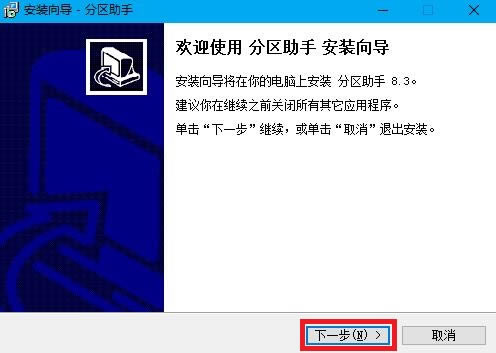
SD卡分區助手安裝方法1、等待SD卡分區助手下載完成,解壓縮并雙擊PACNPro.exe應用程序,進入安裝向導,點擊下一步繼續安裝
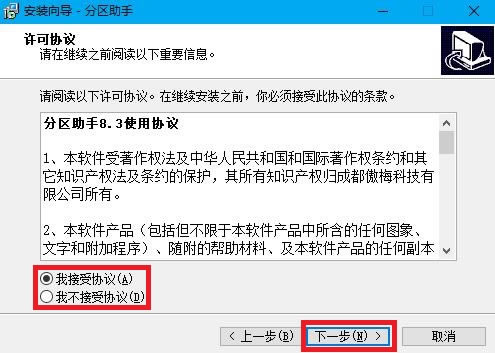
2、許可協議界面,選擇我同意此協議,然后下一步
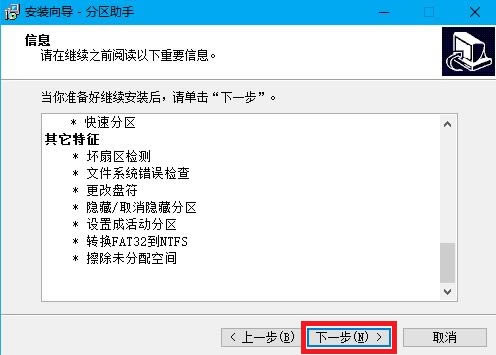
3、信息界面,點擊下一步即可
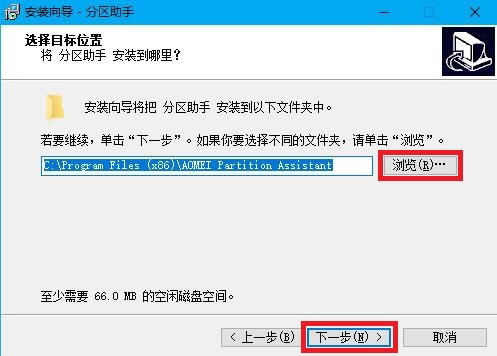
4、選擇目標位置界面,點擊瀏覽可更改軟件的安裝位置,這里默認是C盤,華軍小編建議安裝在D盤中。 PS:接下來兩步皆默認選擇下一步即可
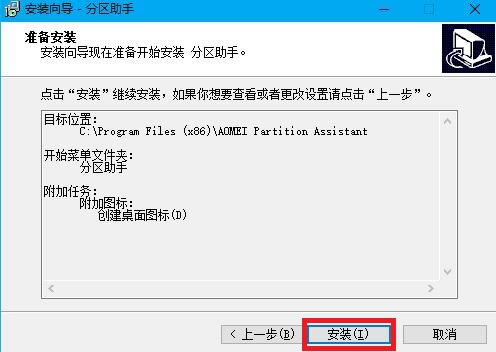
5、準備安裝界面選擇安裝即可
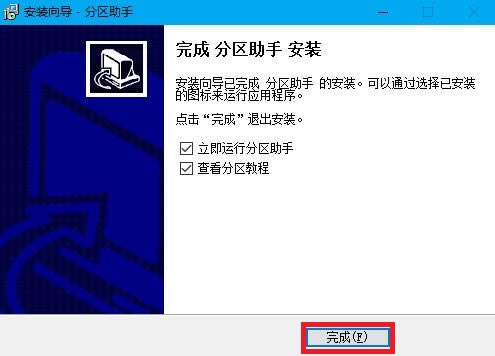
6、SD卡分區助手軟件安裝完成后點擊完成退出即可
|