【傲梅分區助手軟件下載】傲梅分區助手技術員版 v7.2.0 免費專業版
- 軟件大小:查看
- 軟件語言:簡體中文
- 授權方式:免費軟件
- 更新時間:2024-10-09
- 軟件類型:國產軟件
- 推薦星級:
- 運行環境:XP,Win7,Win8,Win10,Win11
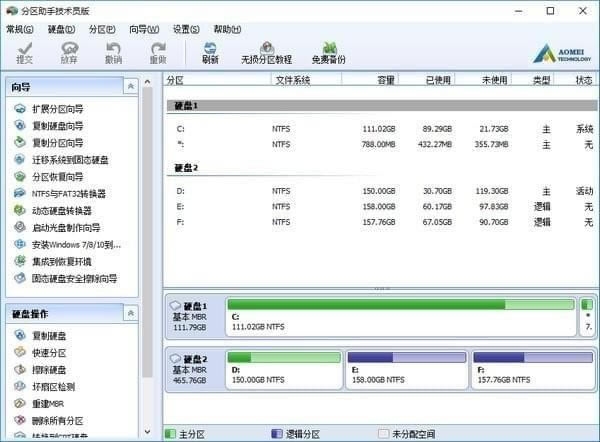
傲梅分區助手軟件介紹傲梅分區助手軟件是一款功能強大的系統分區工具,將系統進行合理分區有助于維持系統穩定以及數據安全,避免系統損壞時導致所有數據丟失,一般情況下分區需要重裝系統,而傲梅分區助手專業版可以直接重新進行分區,大大節約了用戶在這方面所消耗的時間。
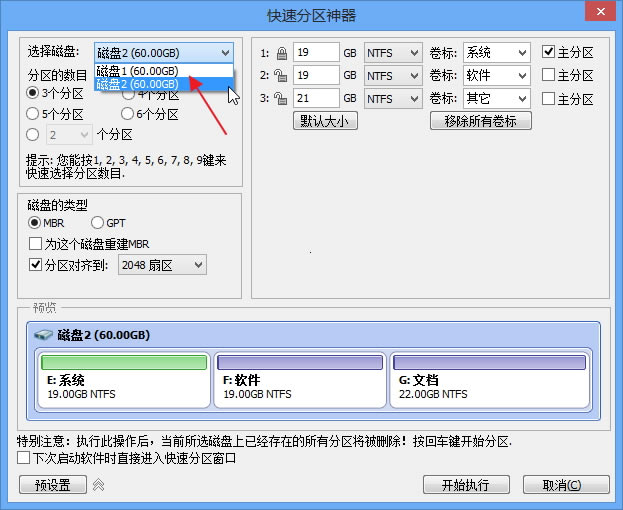
傲梅分區助手軟件特色1、支持多種分區方式,用戶可以根據去求進行選擇 2、分區穩定,確保用戶在分區過程中數據絕對安全 3、兼容性強,可以在Win10等多個操作系統中運行 4、傲梅分區助手使用方便,無需重裝系統即可使用 傲梅分區助手軟件功能1、調整分區大小 2、合并分區 3、切割分區 4、移動分區位置 5、復制分區向導 6、復制磁盤向導 7、創建/刪除/格式化分區 8、擦除磁盤/擦除分區 9、分配自由空間 10、轉換主邏輯分區 11、擴展分區向導 12、遷移操作系統 13、分區恢復 14、分區對齊 15、重建MBR 16、GPT/MBR磁盤互轉 17、修改分區類型標識 18、修改分區序列號 19、WinPE ISO創建向導 20、Windows To Go創建器 21、快速分區 22、分區助手專業版命令行分區 傲梅分區助手使用方法1、選擇磁盤,操作如圖所示:
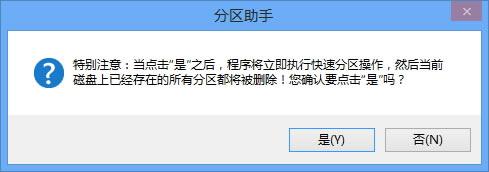
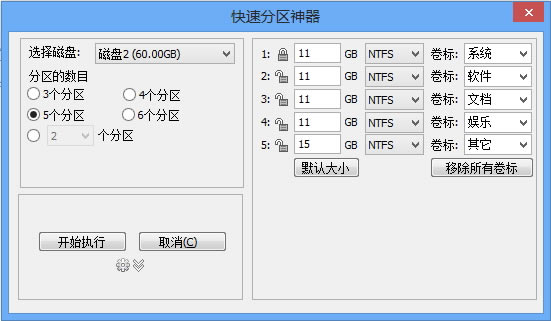
上圖中箭頭所指的位置可以選擇您要進行快速分區的磁盤。在Windows環境下, 分區助手不支持直接對當前系統盤進行重新分區。建議先創建一個分區助手可啟動盤,然后再從可啟動盤啟動對該系統盤進行快速分區。 同時請注意,如果該磁盤已存在分區,執行快速分區操作后,該磁盤上的分區會被全部刪除。。 2、分區的數目 在“選擇磁盤”下方,請選擇您要分區的數目。 操作方法: 可以按1,2,3,4,5,6,7,8,9鍵來快速選擇分區數目。 也可通過鼠標點擊操作。 選擇后,對話框右半部分立即顯示相應個數的分區列表。 3、磁盤的類型 在此面板中選擇MBR磁盤類型或GPT磁盤類型,并決定是否勾選“為這個磁盤重建MBR”,及選擇分區對齊到哪一種扇區。 MBR磁盤:MBR磁盤最大支持2TB,如果是大于2TB的磁盤選擇MBR格式會造成磁盤容量的浪費,建議選擇GPT格式。 GPT磁盤:大于2TB的磁盤或者需要安裝系統到該磁盤且使用UEFI模式引導啟動,建議選擇GPT格式。 為這個磁盤重建MBR:如果磁盤上存在基于MBR的引導管理程序,且仍然需要保留它,請不要勾選此選項。 分區對齊到:一般地,固態硬盤(SSD)可選4K對齊,即8扇區。此項對機械硬盤影響不大,可以不勾選。 4、分區參數 “分區參數”顯示了各分區的基本參數,包括分區類型、大小、卷標、是否為主分區等。 調整分區大小 軟件會自動根據硬盤大小給每個分區大小設置一個默認值。 您也可以自己輸入數 值設定每個分區的大小。點擊“默認大小”后,會自動恢復到默認大小。/li> 調整分區文件系統 供您選擇的有NTFS和FAT32文件系統。FAT32不支持大于2TB的分區,也不支持存儲大于4GB的單個文件,但FAT32兼容性更好。NTFS則穩定性安全性更高,支持大于2TB的分區也支持存儲大于4GB的單個文件。一般情況下建議用戶選擇NTFS的文件系統。 調整卷標 軟件為每個分區都設置了默認的卷標,用戶可以自行選擇或更改,也可以通過點擊“移除所有卷標”按鈕將所有分區的卷標移除再自行設置卷標。 決定該卷是否為主分區 如果決定該卷為主分區,則勾選“主分區”;否則不勾選。如果在MBR磁盤創建4個分區,可把4個分區都設為主分區,如過創建超過4個分區,則最多設置3個分區為主分區。如果選擇GPT磁盤,該項不可選擇,因為GPT磁盤不存在主邏輯分區概念,創建的所有分區默認為“主”分區。 設置完成后,在下面的預覽窗口可以直觀的查看快速分區后磁盤的分區情況。點擊“開始執行”按鈕即可實現一鍵快速分區,如果磁盤上已存在分區,會彈出確認對話框(如果磁盤上沒有分區則不會彈出此對話框),如下圖所示:
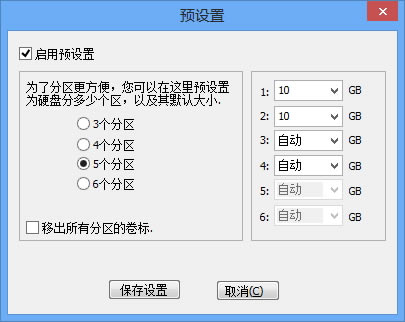
點擊是(Yes)繼續,點擊否(No)取消。 5、預設置 對于經常要給硬盤進行分區的用戶,可以勾選預設置上方的“下次啟動軟件時直接進入快速分區窗口”選項,這樣每次啟動軟件就可以直接進入快速分區窗口。同時點擊預設值按鈕,可以對硬盤分區個數,大小進行預設值。這樣對要給多塊硬盤進行相同類型的分區提供了便利。經常需要給硬盤分區的裝機工作者,可以通過預設值保存想要給硬盤分區的個數及大小等,下次使用快速分區對硬盤分區時就可以直接使用保存的設置。預設置界面如下圖所示:
“移除所有分區卷標”功能用于移除各分區的默認卷標。比如:系統、軟件、文檔等。如果您勾選了“移除所有分區卷標”,則分區助手不會為您預設置卷標,您可以自行設置卷標。
設置完成后,點擊“保存設置”。系統將保存預設置。預設置的配置文件保存在分區助手的安裝目錄下,若是通過可啟動盤操作,該配置文件則保存在可啟動盤(U盤)根目錄下。
注意:使用預設置時,最后一個分區的大小為自動大小,不能指定固定的大小,例如:預設置創建3個分區,那么第1和第2個分區可以指定特定的大小,第3個分區只能為自動大小。
6、其他
在預設置按鈕右邊有一個,點擊該按鈕,會進入快速分區的精簡模式窗口,如下圖所示,精簡模式看起來更干凈,更清爽:
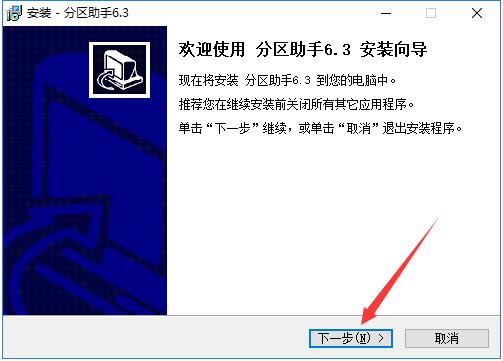
在精簡模式下,可選擇要分區的硬盤,分區個數,分區大小,文件系統和設置卷標,其他設置保持默認狀態。同時也可以點擊 圖標進行預設置。如果要恢復到完整模式,再點擊一次相應的圖標即可。 傲梅分區助手常見問題傲梅分區助手怎么遷移系統? 1、以將系統從普通硬盤遷移到固態硬盤為例子,首先打開傲梅分區助手,點擊左側的遷移系統到固態硬盤選項 2、選擇一個硬盤,根據自己的需求來調整盤幅 3、根據自己的需求調整分區大小后點擊開始遷移,等待一段時間后即可完成。 傲梅分區助手安裝方法1、首先等待傲梅分區助手官方下載完成,然后雙擊exe文件進入安裝向導,點擊下一步
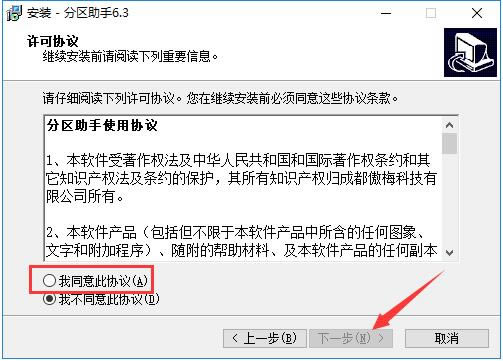
2、閱讀許可協議選擇同意并點擊下一步
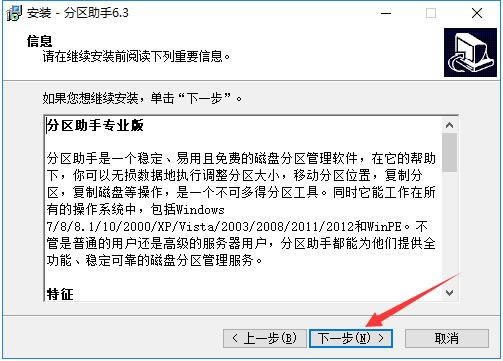
3、閱讀軟件相關信息,了解軟件功能,之后點擊“下一步”。
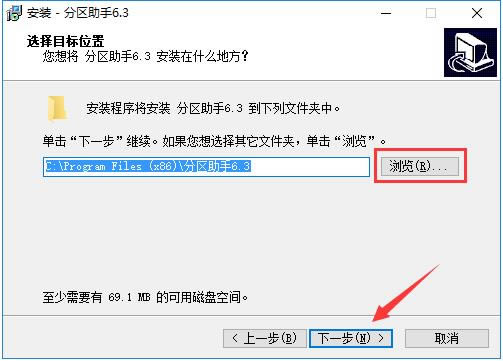
4、點擊“瀏覽”選擇傲梅分區助手的安裝目錄,此處不建議安裝在C盤,如果C盤文件過多的話,會影響計算機的運行速度。選定后點擊“下一步”。
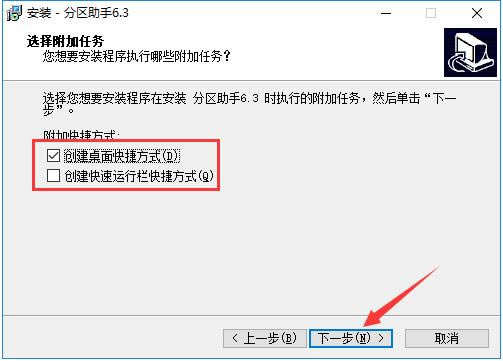
5、然后用戶根據使用需要選擇是否“創建桌面快捷方式”和“創建快速啟動欄快捷方式”,確認選擇后點擊“下一步”
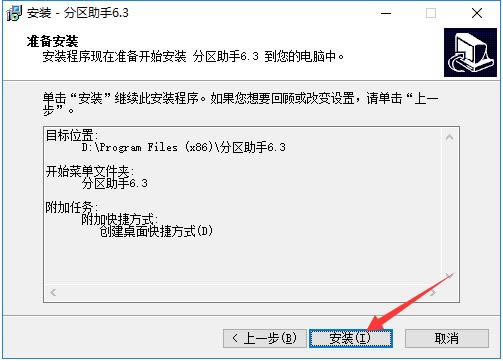
6、確認安裝信息,確保信息正確,知道點擊“安裝”按鈕開始安裝。
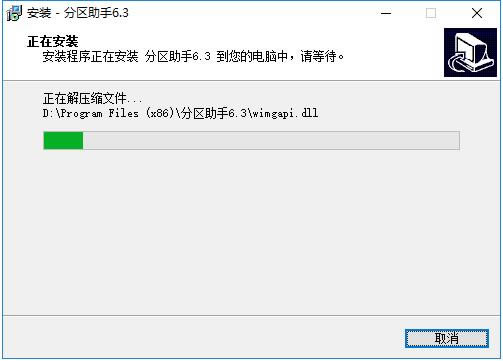
7、傲梅分區助手的安裝過程需要幾分鐘時間,請耐心等待。
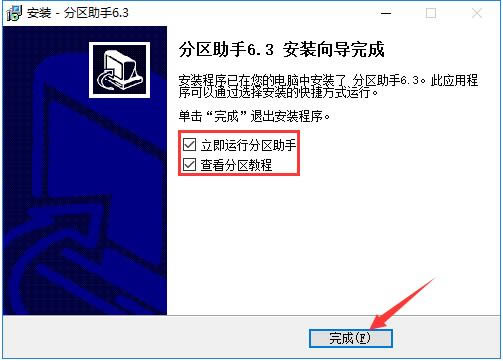
8、安裝結束之后點擊完成即可退出安裝向導啟動軟件
|