【PowerISO】PowerISO下載 v7.6 最新特別版
- 軟件大小:查看
- 軟件語言:簡體中文
- 授權方式:免費軟件
- 更新時間:2024-10-09
- 軟件類型:國產軟件
- 推薦星級:
- 運行環境:XP,Win7,Win8,Win10,Win11
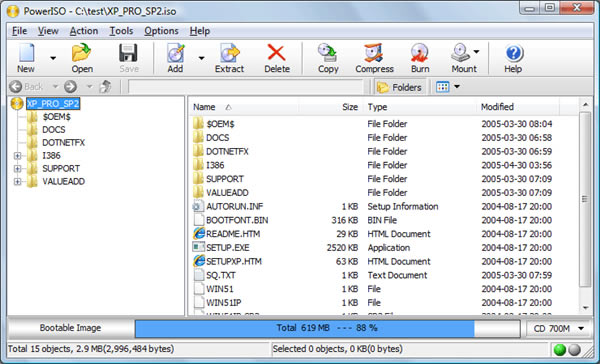
軟件介紹PowerISO是一款非常著名的光盤映象文件處理軟件,現在已經很少有人用到光盤了,這款軟件現在的主要用途就是幫助用戶制作U盤系統啟動盤。PowerISO使用起來很方便,支持多個版本的windows系統,有需要的用戶敬請下載。
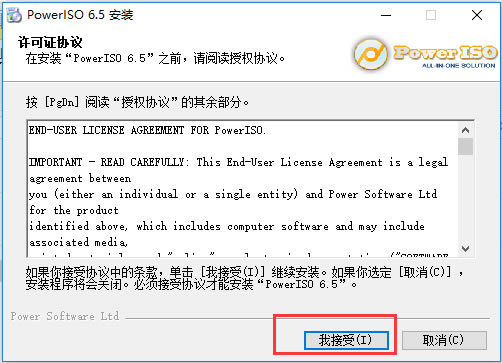
PowerISO特色功能支持所有常見的光盤映像文件格式,包括ISO、BIN、NRG、CDI、DAA等。 注: DAA (Direct-Access-Archive) 是PowerISO生成的一種高級映像文件格式,它支持普通ISO文件所不具有的一些特性,如壓縮,加密以及分卷等。PowerISO能夠象處理其它光盤鏡像文件一樣處理DAA文件,如展開、刻錄以及加載到虛擬光驅等。 打開、展開 ISO文件。 刻錄鏡像文件。PowerISO支持刻錄CD,DVD,以及藍光光盤。 從MP3,FLAC,APE,WMA或BIN文件刻錄音樂光盤。 提取音軌到MP3,FLAC,APE,WMA或BIN文件。 從光盤或硬盤文件生成ISO或BIN文件。 編輯已經存在的ISO文件。 使用內置虛擬光驅直接加載ISO文件,您無須再單獨安裝其它的虛擬光驅軟件。 轉換鏡像文件格式。 制作可啟動U盤。 制作可啟動光盤或鏡像文件。 支持32位和64位Windows操作系統。 PowerISO使用方便,軟件支持系統快捷菜單集成,拖放、以及剪貼版等常見操作。 PowerISO安裝步驟1、首先在本站下載PowerISO軟件包 2、將PowerISO軟件包右鍵解壓后得到exe文件 3、雙擊exe文件進行安裝,進入許可協議界面,點擊我接受
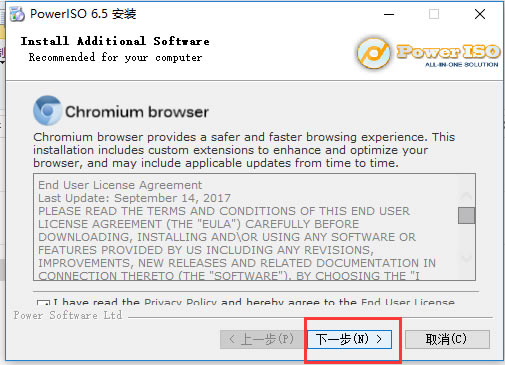
4、點擊下一步
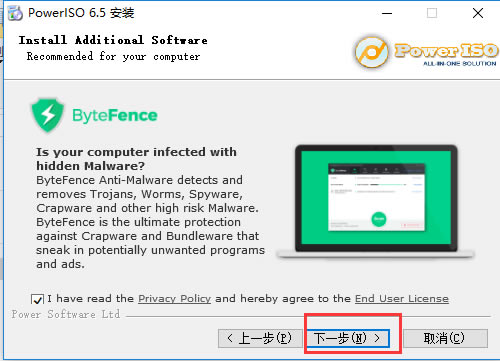
5、再次點擊下一步
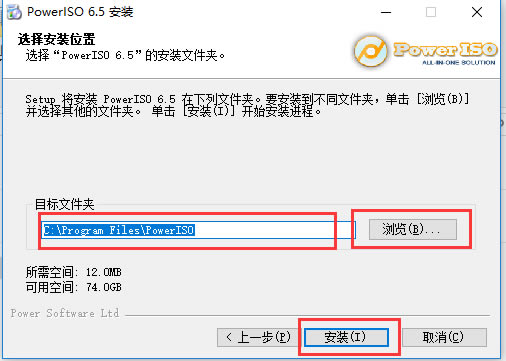
6、進入選擇安裝位置界面,選擇默認安裝或者點擊瀏覽安裝到其他位置,然后點擊安裝
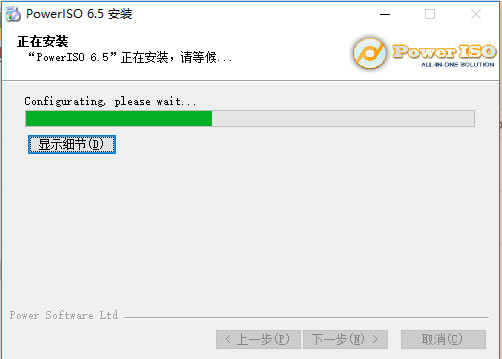
7、進入正在安裝界面,等待進度條安裝
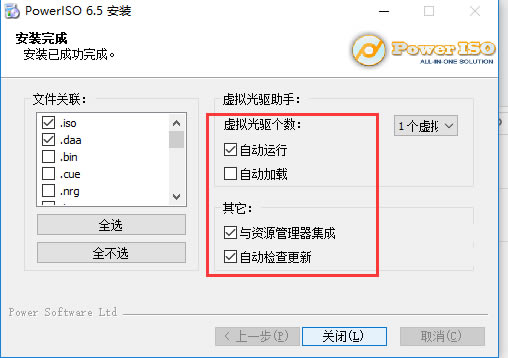
8、進入安裝完成界面,在左邊勾選您需要處理的鏡像文件格式,可以勾選自動更新、自動打開,然后點擊關閉即可完成安裝。
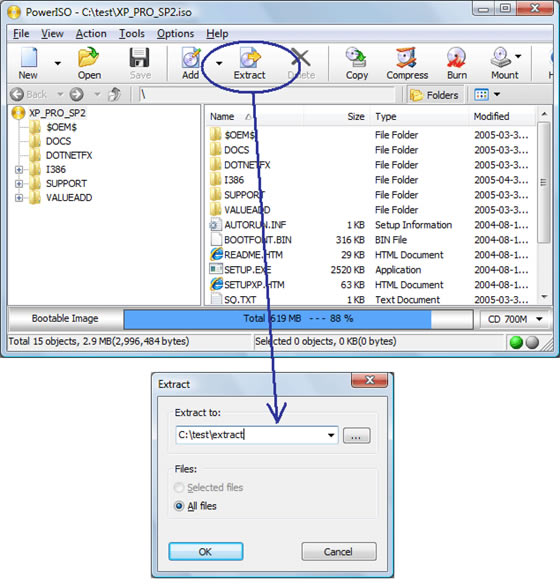
PowerISO制作u盤啟動盤運行PowerISO (版本4.8或更新的版本)。 插入要制作啟動盤的U盤。 選擇菜單項“工具 > 制作可啟動U盤”,PowerISO將顯示“制作啟動U盤”對話框。如果你正在使用的是Windows Vista或Windows 7以及更高版本的操作系統,可能會顯示UAC對話框,請按“確認”繼續。 按下“...”選擇一個包含Windows 7操作系統的ISO文件。 如果您的電腦上插入了多個U盤,請從“目標U盤”列表中選擇正確的U盤。 選擇寫入方式,建議使用“USB-HDD”方式。 按下“開始”按鈕開始制作可啟動U盤。 如果在以上的步驟中沒有出現任何錯誤,制作結束后,您的U盤就可以用來啟動電腦并安裝Windows 7了! PowerISO打開ISO文件方法1:使用主程序展開ISO文件 運行PowerISO,按下工具欄上的“打開”按鈕或是選擇菜單項“文件 > 打開”來打開ISO文件。您也可以通過雙擊一個ISO文件來將其打開。 按下工具欄上的“展開”按鈕。PowerISO將顯示展開ISO文件對話框。 選擇要展開的目標文件夾,然后按下“確定”開始展開。
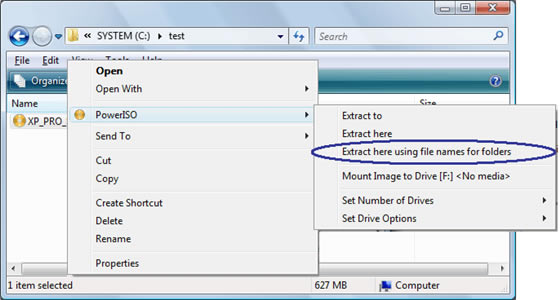
方法2:使用系統快捷菜單展開ISO文件 打開“我的電腦”,選中要展開的ISO文件。 在選中的文件上按下鼠標右鍵,將彈出系統快捷菜單。 選擇菜單項“提取文件到文件夾,并使用文件名作為新生成的文件夾名”。 PowerISO主程序將開始運行,并自動用選中的文件名生成一個文件夾,然后將ISO文件中的內容全部展開到該文件夾中。
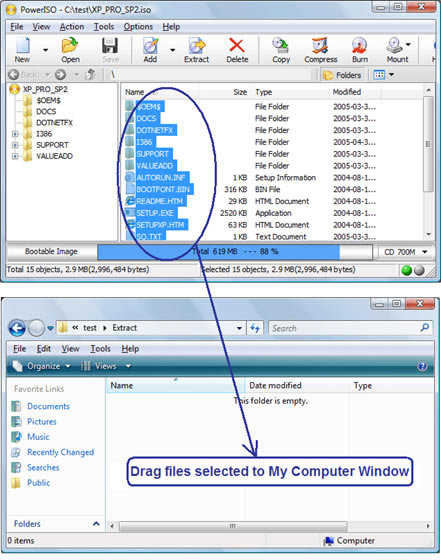
方法3:使用鼠標拖放展開ISO 運行PowerISO,按下工具欄上的“打開”按鈕或是選擇菜單項“文件 > 打開”來打開ISO文件。您也可以通過雙擊一個ISO文件來將其打開。 打開“我的電腦”。 在PowerISO窗口中選擇要展開的文件和文件夾,然后將它們拖放到“我的電腦”。
|