【超級終端下載】超級終端Win7下載 v2020 官方免費版
- 軟件大小:查看
- 軟件語言:簡體中文
- 授權方式:免費軟件
- 更新時間:2024-10-08
- 軟件類型:國產軟件
- 推薦星級:
- 運行環境:XP,Win7,Win8,Win10,Win11
軟件介紹超級終端是一款功能強大的串行交互工具,具有簡潔干凈的軟件界面、操作簡單、安全性和可管理性高等特點,用戶可以通過這款軟件跨平臺的實現通信和信息處理,讓用戶能夠輕松的進行連接其他計算機以及各類終端。
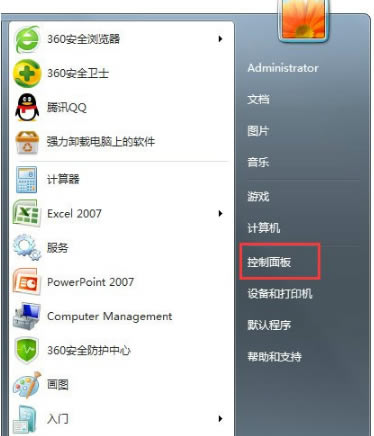
軟件特色直觀界面 超級終端界面非常直觀明了,體現其簡單易用的特質,讓用戶在對連接進行管理時更加的快速高效。 多種端口連接方式 支持多種連接方式:串口、調制解調器和以太網連接,滿足你的多樣連接需求。 接入簡單 超級終端接入選項并沒有那么數據化,界面可選項比較少,更多自動調試,讓用戶減少調配的煩惱。 兼容系統 對多種windows系統進行適配,不論是超老的XP還是最新Win10,都能進行串口端口調配,簡單易用。 支持顯示漢字 比如在于單片機的通訊時,大多數軟件都不能使用漢字,而超級終端是能使用漢字的,非常利于我們使用。 軟件功能1、連接其他計算機 2、連接telnet站點 3、連接聯機服務 4、連接主機 5、連接嵌入式系統 6、連接公告板系統 安裝步驟1、首先要在控制面板中設置,開始→控制面板→電話和調制解調器
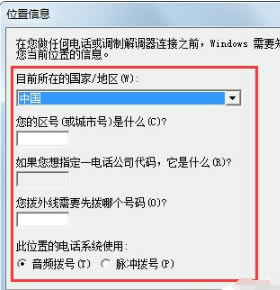
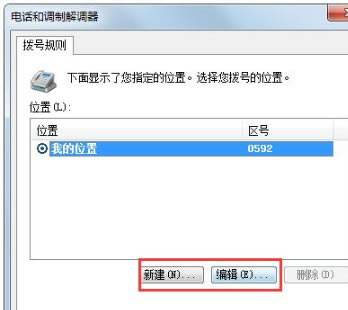
2、打開位置信息→選擇國別、區號、電話等相關訊息→確定
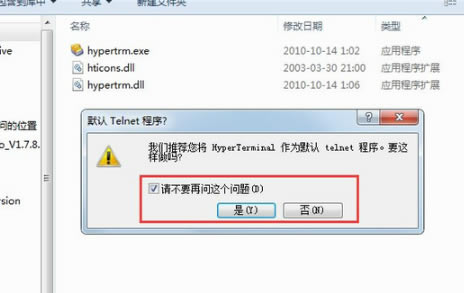
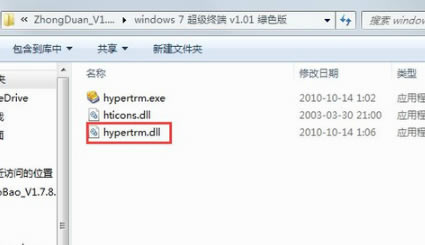
3、雙擊打開hypertrm.exe程序,會有一個是否默認的選中項,自行決定,或勾選“請不要再問這個問題”之后再選擇(是或否)。 如果是自己從XP操作系統提取的超級終端的程序,確保所有的動態鏈文件的完整性,比如hypertrm.dll文件可能會沒有,找到后保存在同一個文件夾內,否則打開會出錯;
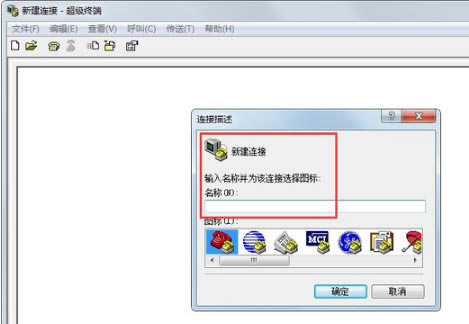
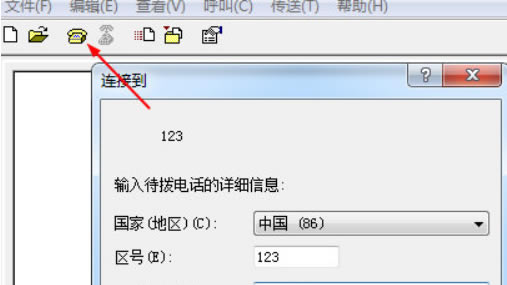
4、此時彈出超級終端的界面(說明程序和操作系統兼容),新建連接的名稱
5、如有多個連接,也可以在這里新建。輸入錯誤的話,可以點擊編輯,輸入正確的訊息;
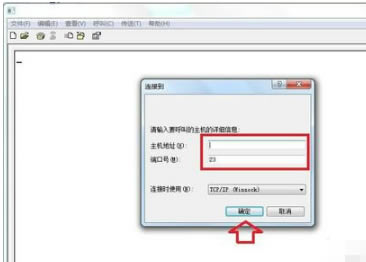
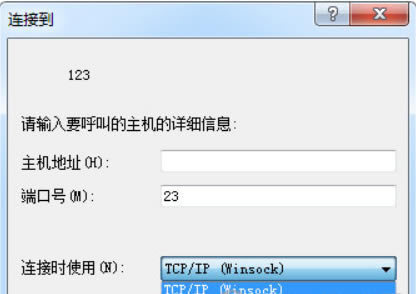
6、輸入正確的IP地址即可
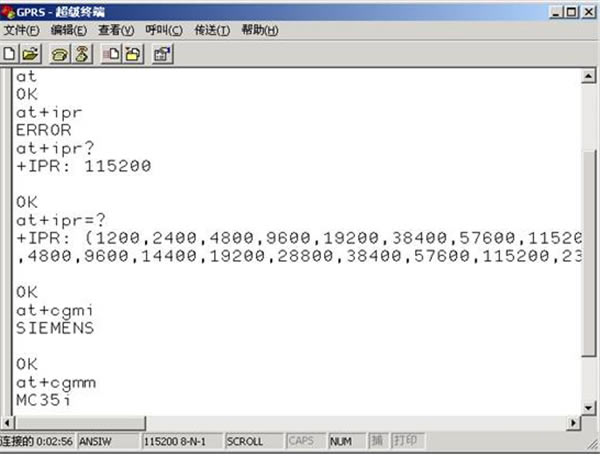
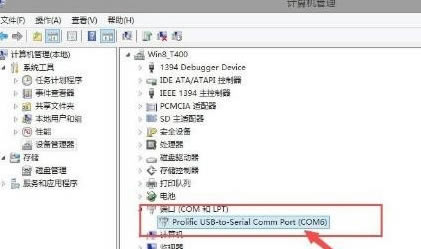
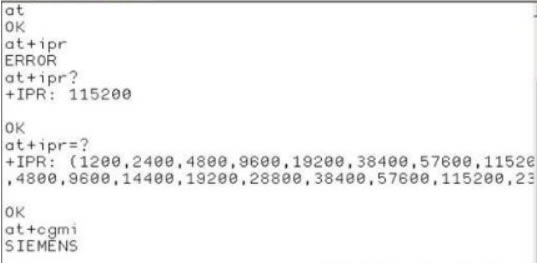
常見命令1) AT測試指令,返回OK表示串口設備正常 2) AT+CGMM顯示MODEM型號 3) AT+CGMR顯示MODEM軟件版本號 4) AT+CGMI顯示MODEM生產廠家 5) AT+IPR=?/AT+IPR?/ AT+IPR=115200 前者查詢MODEM支持的所有波特率,后者顯示當前設定波特率,最后一條是設置MODEM波特率為115200。 常見問題一、如何進入交換機vlan? 1.安裝USB串口驅動 如果使用臺式機串口,直接連接交換機,則不需要安裝串口驅動; 通過臺式機USB接口或者筆記本,則需要安裝USB串口驅動程序。 你可以先打開你電腦的設備管理器,看看你的COM接口數字編號,這里看到的是COM6
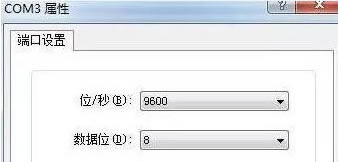
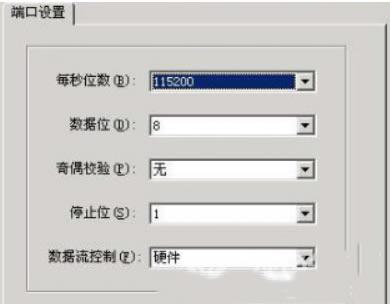
2、設置超級終端參數 運行超級終端工具,會提示輸入名稱,電話號碼,隨便輸入即可; 最主要的就是在【連接時使用】這一欄中我們選擇COM6,接下來進行末端設置。包括位/秒、數據為、奇偶校驗、停止位、數據流控制。
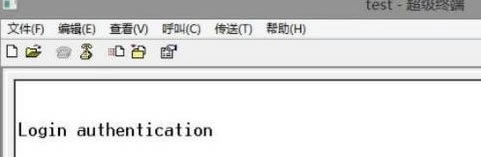
3、配置交換機 連接之后會出現下面的情況,回車;如果出現下面的輸出內容就說明連接成功了。
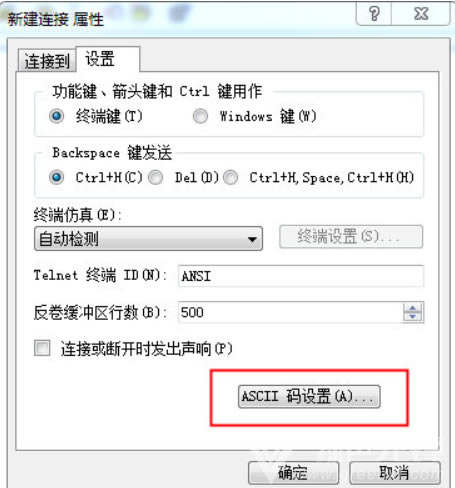
接下來就可以輸入配置指令了。 VLANsystem veiw (進入系統視圖) vlan 10(創建vlan 10) port e1/0/1 to e1/0/5 (吧端口1-5加入到VLAN10中) quit (退出) save (保存配置) 這樣就完成了超級終端配置交換機VLAN的工作。 二、超級終端無法輸入指令? 首先你要確保你的終端已經連通,然后進入超級終端屬性,點擊【文件】-【屬性】,在連接屬性中進入設置一欄,點擊【ASCCII碼設置】
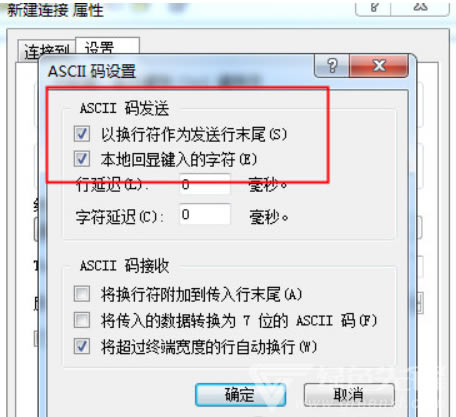
接著在ASCCII碼發送一欄中將【以換行符作為發送行末尾】以及【本地回顯鍵入的字符】的選項勾選起來即可。
如果還是無法輸入,則可能是你串口通信連接有問題,你可以換com2串口來重新連接。 三、超級終端如何執行命令? 1、配置調試設備所連接串口“連接時使用”。
2、按“配置”按鈕進行配置選定串口信息.
3、依次選定每秒位數(波特率)等參數,一般情況下MODEM設置波特率后即可,其它位取默認設置。 4、 確定退出配置,等待軟件連接設備。 5、連接成功后進入主界面,你可以按工具條上“呼叫”按鈕來再次設定所調試設備的參數。
6、 輸入英文字母AT然后回車,此時如果設置正確,則會返回英文字母OK
7、 如果參數設置不正確,則提示無法連接,或者連接后無法輸入AT字母,此時,請確認步驟2)中串口選擇正確、請確認波特率設置是否正確。 |