97久久亚洲,亚洲福利久久,亚洲精品系列,97在线精品

win7系統下載
當前位置: 首頁 > 系統軟件教程 > 詳細頁面

【Adobe Gamma特別版下載】Adobe Gamma顯示器調整工具 v2013 綠色中文版
【Adobe Gamma特別版下載】Adobe Gamma顯示器調整工具 v2013 綠色中文版
  • 軟件大小:查看
  • 軟件語言:簡體中文
  • 授權方式:免費軟件
  • 更新時間:2024-10-05
  • 軟件類型:國產軟件
  • 推薦星級:
  • 運行環境:XP,Win7,Win8,Win10,Win11
軟件介紹
分享到: 0

軟件介紹

Adobe Gamma特別版是一款由Adobe公司研發的電腦顯示器調整工具,我們可以通過這款軟件來對電腦屏幕的參數設置進行修改,從而調整成適合自己使用的參數。這款軟件的功能非常強大,能夠對電腦顯示器的顏色進行校準,對用戶會有很大的幫助。

Adobe Gamma特別版

Adobe Gamma特別版軟件簡介

adobe gamma是一款功能強大的顯示器調整工具,在購買顯示器的時候,如果發現屏幕的默認參數不適合自己使用,可以通過本軟件設置一個新的參數,您可以直接打開軟件運行,跟隨軟件的提示,選擇您需要調整的方式以及調試的顏色比例數值,隨后點擊修改,這樣就可以完成對win7系統屏幕參數的調整,本軟件是針對macOS系統開發的,新版已經支持win10以及win7系統,內置伽馬數值調試、色溫、硬件最高亮點設置等方案,需要的朋友可以下載試試!

【Adobe Gamma特別版下載】Adobe Gamma顯示器調整工具 v2013 綠色中文版-本站

軟件特色

1、智能調節計算機顯示器;

2、自定義設置顯示器的亮度、色差等參數配置;

3、操作簡單,即使是非專業人員也可以輕松上手。

Adobe Gamma特別版安裝說明

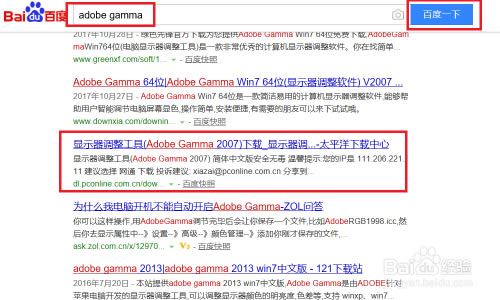
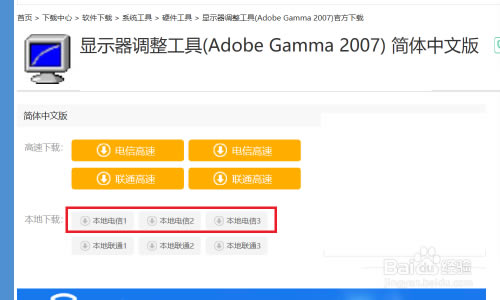
百度搜索并下載“ Adobe gamma軟件包”。

【Adobe Gamma特別版下載】Adobe Gamma顯示器調整工具 v2013 綠色中文版-本站

【Adobe Gamma特別版下載】Adobe Gamma顯示器調整工具 v2013 綠色中文版-本站

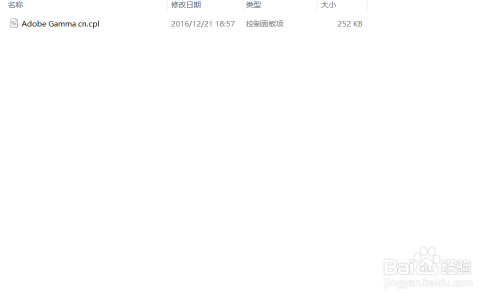
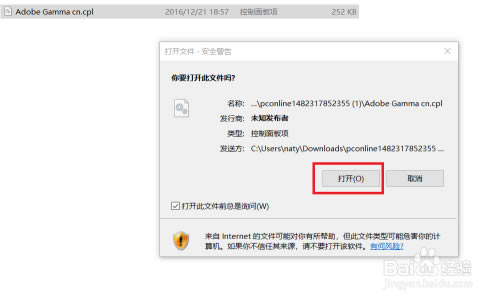
找到下載好的文件,解壓縮后可獲得“Adobe Gamma cn.cpl”文件。

【Adobe Gamma特別版下載】Adobe Gamma顯示器調整工具 v2013 綠色中文版-本站

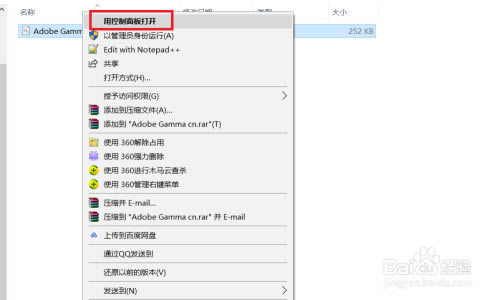
打開文件,選中文件,點擊鼠標右鍵選擇“用控制面板打開”

【Adobe Gamma特別版下載】Adobe Gamma顯示器調整工具 v2013 綠色中文版-本站

【Adobe Gamma特別版下載】Adobe Gamma顯示器調整工具 v2013 綠色中文版-本站

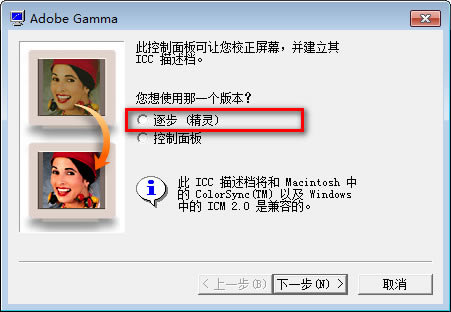
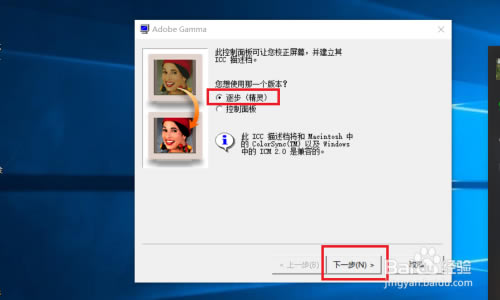
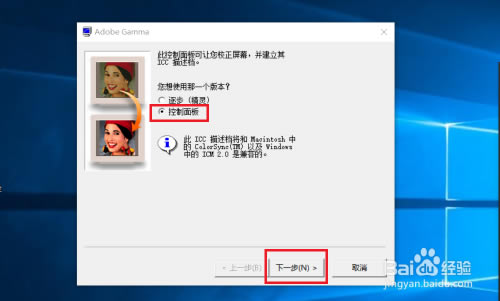
提示您選擇一個使用版本,選擇第一項“逐步”則根據提示一步步進行設置。

【Adobe Gamma特別版下載】Adobe Gamma顯示器調整工具 v2013 綠色中文版-本站

【Adobe Gamma特別版下載】Adobe Gamma顯示器調整工具 v2013 綠色中文版-本站

【Adobe Gamma特別版下載】Adobe Gamma顯示器調整工具 v2013 綠色中文版-本站

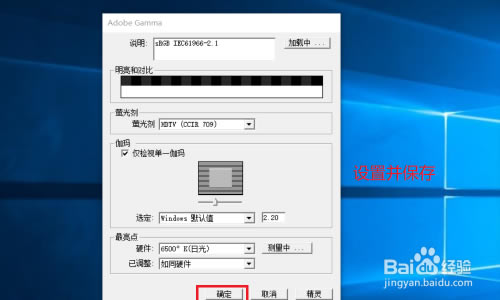
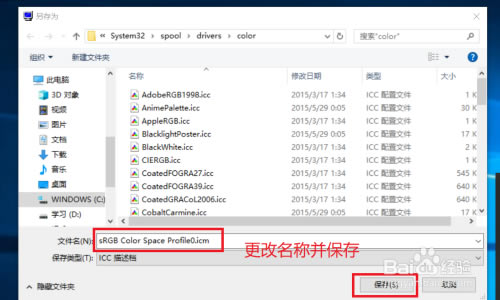
選擇第二項“控制面板”則會彈出一個包含所有設置項的面板,設置完后點擊保存并修改文件名稱。

【Adobe Gamma特別版下載】Adobe Gamma顯示器調整工具 v2013 綠色中文版-本站

【Adobe Gamma特別版下載】Adobe Gamma顯示器調整工具 v2013 綠色中文版-本站

【Adobe Gamma特別版下載】Adobe Gamma顯示器調整工具 v2013 綠色中文版-本站

設置方法

1.打開Adobe Gamma(在控制面板中),選擇逐步還是直接進入控制面板,初學者推薦逐步選擇。在Adobe Gamma中選擇Step By Step選項單擊“下一步”按鈕,選擇顯示器特性文檔——進入Gamma首先選擇顯示器特性。用下面的“Load﹍”按鈕選擇不同的顯示器初始ICC profile,推薦使用Adobe RGB(1998)。

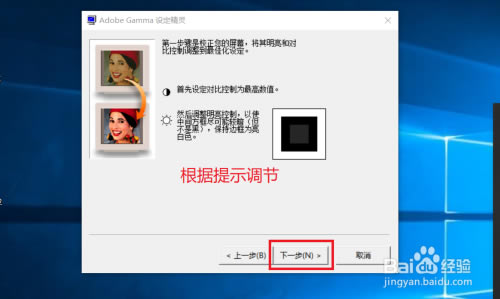
2選擇顯示器初始ICC profile單擊“下一步”按鈕,調節顯示器自身的亮度及對比度。將對比度調到最大,然后調整亮度,讓正方格中心接近黑色(但不是全黑),注意四周白邊應保持高度白色。

3.調節顯示器亮度、對比度單擊“下一步”按鈕,確定顯示器的磷光劑。根據顯示器選擇適當的型號,如果自己重新建立RGB數值,便需要硬件工具測量或參看顯示器說明書。

4選擇理想的伽馬值,單擊“下一步”按鈕,選擇顯示器本身白場色溫。分別有5000K(國內印刷標準)、6500K(歐洲印刷標準,也是視窗系統標準)、7500K及9300K。此色溫一定要和顯示器本身設置的色溫一致。顯示器色溫以印刷為主選擇5000K,以網頁或3D影視為主選擇6500K。

Adobe Gamma特別版使用說明

打開Adobe Gamma(在控制面板中),選擇逐步還是直接進入控制面板,初學者推薦逐步選擇。

在Adobe Gamma中選擇Step By Step選項

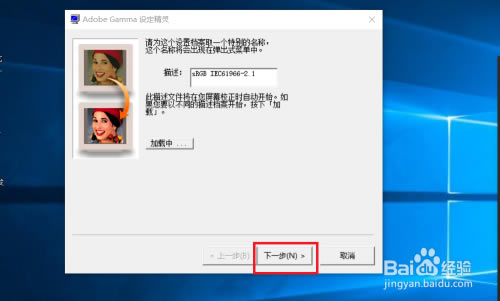
單擊“下一步”按鈕,選擇顯示器特性文檔——進入Gamma首先選擇顯示器特性。用下面的“Load﹍”按鈕選擇不同的顯示器初始ICC profile,推薦使用Adobe RGB(1998)。

選擇顯示器初始ICC profile

單擊“下一步”按鈕,調節顯示器自身的亮度及對比度。將對比度調到最大,然后調整亮度,讓正方格中心接近黑色(但不是全黑),注意四周白邊應保持高度白色。

調節顯示器亮度、對比度

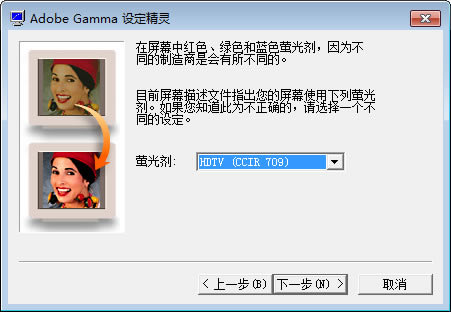
單擊“下一步”按鈕,確定顯示器的磷光劑。根據顯示器選擇適當的型號,如果自己重新建立RGB數值,便需要硬件工具測量或參看顯示器說明書。

圖11-31確定顯示器的磷光劑或重新建立RGB數值

單擊“下一步”按鈕,選擇理想的伽馬值。不要在View Single Gamma Only前面打勾。選擇伽馬值(Gamma),印刷要求為1.8,網頁瀏覽為2.2。下面就是紅、綠和藍三種基本色彩,每種色彩下面有一個滑動條。可以拉動它們直至色彩里的矩形框基本看不出來。這樣,gamma顯示就能進入內嵌控制板,不管是Macintosh 1.8還是Windows 2.2。

選擇理想的伽馬值

單擊“下一步”按鈕,選擇顯示器本身白場色溫。分別有5000K(國內印刷標準)、6500K(歐洲印刷標準,也是視窗系統標準)、7500K及9300K。此色溫一定要和顯示器本身設置的色溫一致。顯示器色溫以印刷為主選擇5000K,以網頁或3D影視為主選擇6500K。

選擇顯示器本身白場色溫

Adobe gamma內嵌控制可大約測量顯示器白場色溫。選擇“Measure﹍”(測量)按鈕將會在屏幕上顯示三個灰度區域。點擊左邊的區域將會增加藍色,點擊右邊將會增加黃色。當中心區域盡可能純會灰時,就可存儲為白場。

測量顯示器白場色溫

單擊“下一步”按鈕,選擇工作環境的白場色溫。印刷和出版業都在5000K色溫下工作,此時還可選擇與顯示器不同的色溫,那么系統會重新調節(但有些顯示器卡可能不讓用戶更改白場)。

選擇工作環境的白場色溫

單擊“下一步”按鈕,比較調節前后的色彩。此步驟讓用戶成功校正顯示器后比較校正前后的分別。

比較調節前后的色彩

單擊“完成”按鈕,儲存顯示器特性文檔。最后用戶可將此顯示器ICC profile保存在系統內,Mac用戶必須儲存在ColorSync \Profiles文件夾,而win用戶則應保存在WINNT\system32\spool\drivers\color文件夾中。

保存ICC profile

保存好顯示器ICC profile后,Adobe gamma軟件會自動將其調入顯示器色彩管理中使用,可以在顯示器的顯示屬性中看到。

在顯示器屬性里查看調入的ICC profile

最后,如何去檢查顯示器顯示的顏色及光暗度是否適中,有一個簡單的方法。

在屏幕上開一個空白的窗口,再在印刷使用的5000K的標準光源下放一張銅版紙,然后用一張黑紙開兩個洞,通過黑紙去觀察兩個洞的顏色及光暗度,如果不對可重新調整。

如果想有更準確的讀數,可以使用攝影用的重點式測光表去測量屏幕上的白場及標準光源下的白紙讀數是否一致,色溫可用色溫表去測量。

[溫馨提示]:
點下面下載:(推薦使用"迅雷"進行下載,系統下載大全QQ交流群:)
97久久亚洲,亚洲福利久久,亚洲精品系列,97在线精品
麻豆精品蜜桃视频网站| 日韩黄色av| 日韩av自拍| 成人在线观看免费视频| 福利欧美精品在线| 久久久久久一区二区| 亚洲最新无码中文字幕久久 | 久久99国产精品视频| 欧美aⅴ一区二区三区视频| 91精品国产自产观看在线| 日韩动漫一区| 国产精品白丝一区二区三区| 欧美国产不卡| 中文在线а√天堂| 蜜桃一区二区三区| 日韩中文字幕1| 日韩高清一区二区| 欧美激情日韩| se01亚洲视频| 亚洲少妇在线| 91精品国产自产精品男人的天堂| 久久亚洲国产精品尤物| 成人久久一区| 久久xxxx| 欧美久久香蕉| 精品精品久久| 在线视频精品| 国产精品一区亚洲| 日本久久成人网| 色综合视频一区二区三区日韩 | 成人精品亚洲| 亚洲欧美成人综合| 国产麻豆一区二区三区精品视频| 久久影视三级福利片| 日韩精品欧美| 四虎精品一区二区免费| 精品视频一区二区三区四区五区| 亚洲一级网站| 国产亚洲电影| 婷婷成人在线| 日韩综合一区二区| 精品国产日韩欧美精品国产欧美日韩一区二区三区 | 日韩一区二区在线免费| 不卡在线一区二区| 日韩一区二区三区免费视频| 成人综合一区| 一区二区三区国产盗摄| 久久精品亚洲| 亚洲欧洲午夜| 麻豆国产欧美日韩综合精品二区| 99精品视频在线观看免费播放| 亚洲理论在线| 人在线成免费视频| 日本亚洲最大的色成网站www | 亚洲性视频h| 91精品国产自产观看在线 | 免费观看久久av| 欧美一区成人| 久久国产主播| 国产精品乱战久久久| 不卡一区2区| 精品日韩一区| 亚洲欧洲美洲国产香蕉| 久久婷婷一区| 你懂的国产精品| 亚洲资源网站| 欧美1级日本1级| 国产va免费精品观看精品视频| 日韩在线a电影| 一区二区三区四区日本视频| 91精品麻豆| 亚洲激情黄色| 国产欧美一区二区三区精品酒店| 日韩中文字幕一区二区高清99| 婷婷成人综合| 日韩av自拍| 国产精品99精品一区二区三区∴| 在线免费观看亚洲| 99国产精品一区二区| 精品国产欧美日韩| 欧美精品国产| 亚洲精品亚洲人成在线观看| 国产一区视频在线观看免费| 国产探花一区| 免费不卡在线观看| 成人看片网站| 精品国产乱码久久久久久樱花| 亚洲精品观看| 亚洲资源av| 亚洲高清不卡| 亚洲欧洲美洲av| 精品一区二区三区中文字幕在线| 日本a级不卡| 亚洲精品在线二区| 午夜在线一区二区| 婷婷综合在线| 亚洲福利国产| 日本少妇一区| 日韩成人精品一区二区| 久久超级碰碰| 国产精品多人| 久久精品99国产精品| 亚洲精选av| 蜜桃91丨九色丨蝌蚪91桃色| 欧美精品一线| 久久在线免费| 精品亚洲美女网站| 日韩中文首页| 91看片一区| 韩国三级一区| 99久久夜色精品国产亚洲1000部| 日韩在线高清| 久久精品二区三区| 欧美精品资源| 91精品一区二区三区综合| 人人香蕉久久| 久久国产直播| 久久激情婷婷| 蜜臀久久99精品久久一区二区 | 久热综合在线亚洲精品| 99视频精品免费观看| 91精品观看| 激情丁香综合| 日韩视频中文| 蜜桃久久久久久久| 亚洲精品一二| 日本aⅴ亚洲精品中文乱码| 日韩av二区在线播放| 97精品久久| 日韩一区二区三区四区五区| 日韩欧美三区| 久久99蜜桃| 一区二区精品伦理...| 精品捆绑调教一区二区三区| 欧美影院三区| 久久福利精品| 亚洲精品在线国产| 国产日韩三级| 红杏一区二区三区| 日韩电影免费在线观看| 久久精品卡一| 玖玖玖国产精品| 91亚洲精品视频在线观看| 欧美日韩 国产精品| 国产日本精品| 国产一区一一区高清不卡| se01亚洲视频 | 国产精品蜜月aⅴ在线| 你懂的国产精品| 久久久成人网| 蜜臀国产一区二区三区在线播放| 日本精品久久| 精品国产欧美| 欧美精品激情| 欧美亚洲二区| 黑人精品一区| 久久99伊人| 国产色99精品9i| 日韩精品永久网址| 久热re这里精品视频在线6| 国产精品三级| 日本高清不卡一区二区三区视频| 欧美日韩少妇| 欧美精品影院| 92国产精品| 西西人体一区二区| 国产精品亚洲综合色区韩国| 91综合网人人| 首页国产欧美久久| 国产乱子精品一区二区在线观看 | 99国产精品久久久久久久| 日本中文字幕不卡| 国产盗摄——sm在线视频| 水蜜桃久久夜色精品一区的特点| 久久99偷拍| 夜夜精品视频| 精品一区二区三区中文字幕视频 | 欧美激情福利| 米奇777超碰欧美日韩亚洲| 日韩激情一区二区| 在线手机中文字幕| 男人的天堂久久精品| 国产+成+人+亚洲欧洲在线| 水野朝阳av一区二区三区| 日产精品一区二区| 蜜臀av性久久久久蜜臀aⅴ流畅 | 精品视频国产| 中文一区一区三区免费在线观| 久久中文字幕一区二区| 水野朝阳av一区二区三区| 精品视频一区二区三区四区五区 | 国产欧美日韩亚洲一区二区三区| 久久人人88| 国产精品www.| 首页亚洲欧美制服丝腿| 亚洲深夜视频| 日韩精品午夜视频| 欧美日韩中文一区二区| 国产精品乱战久久久| 日韩中文欧美在线|