【迷你兔數據恢復工具免費版下載】迷你兔數據恢復工具免費版 v9.1 綠色官方正式版
- 軟件大小:查看
- 軟件語言:簡體中文
- 授權方式:免費軟件
- 更新時間:2024-10-04
- 軟件類型:國產軟件
- 推薦星級:
- 運行環境:XP,Win7,Win8,Win10,Win11
軟件介紹迷你兔數據恢復工具免費版是一款廣受歡迎的數據恢復軟件,承諾永久免費。這款軟件支持支持Windows XP/Vista/7/ 8/10,以及Windows Server 2003/2008/2012等操作系統,讓用戶在任何環境下都能實現數據恢復。除此之外還具有分區管理、數據保護等實用功能供用戶自由選擇。
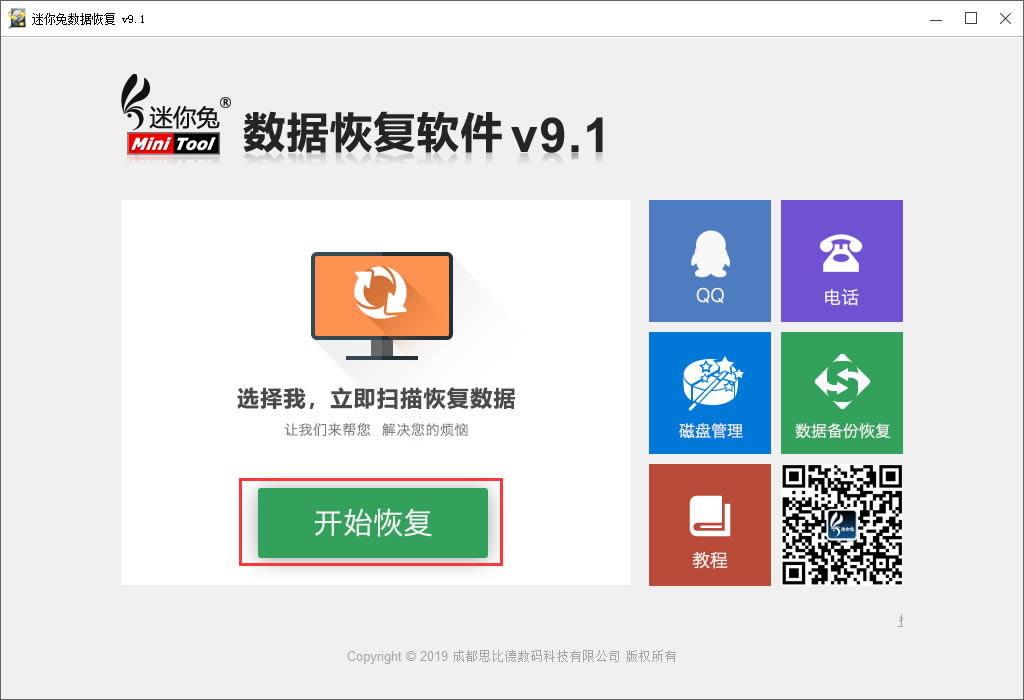
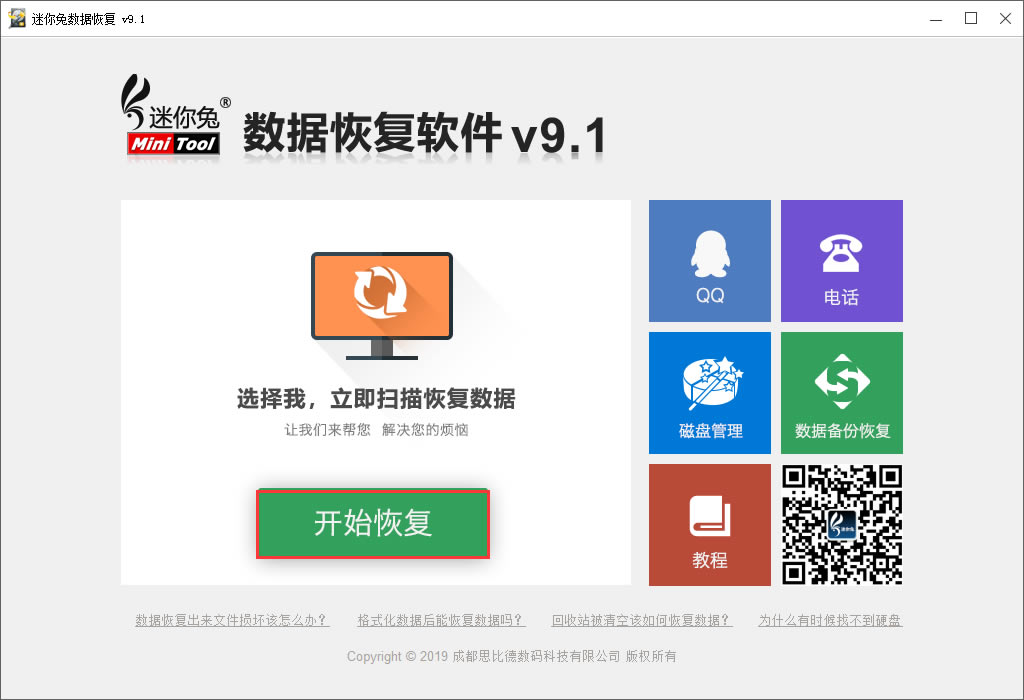
迷你兔數據恢復工具免費版軟件特色1、一鍵數據恢復的佼佼者 全面支持Windows XP/Vista/7/ 8/10,以及Windows Server 2003/2008/2012等操作系統。其主要功能包括:刪除恢復、格式化恢復、Ghost恢復、以及行車記錄儀/U盤/SD卡等恢復。支持IDE/SATA/SCSI/USB等接口存儲介質,無論是硬盤還是SD\TF\SDHC存儲卡、記憶棒、U盤\Mp3\4、CD-ROW\RW、DVD-RW等都能輕松搞定數據恢復。 2、免費無損分區管理的首選者 迷你兔分區向導是一款免費、專業的無損磁盤分區管理軟件。不含任何插件,綠色安全,并提供了簡單、易用的磁盤分區管理操作。不僅可以無損數據地實現移動分區、擴展分區、合并分區、分割分區等基本操作,還可實現遷移系統SSD/HD、制作啟動媒體、MBR磁盤與GPT磁盤互轉等專業管理操作。 3、集數據保護和災難恢復于一體的備份軟件 迷你兔數據備份大師是一款完全免費且綠色安全的備份軟件,支持系統備份、磁盤備份、文件及文件夾備份、差異備份、增量備份、時間和事件觸發備份等備份操作,還可以利用它進行裸機和異機還原。 迷你兔數據恢復工具免費版軟件功能1、刪除恢復 恢復刪除的文件和文件夾 2、格式化恢復 恢復被格式化的數據從提示需要格式化的分區中恢復數據 3、硬盤恢復 恢復硬盤和硬盤分區中丟失的數據 4、移動存儲設備恢復 從U盤/內存卡/光盤等移動設備中恢復數據 5、深度恢復 全面深度掃描可恢復因一切“軟”故障丟失的數據 6、更改分區大小 可擴展分區、合并分區、分割分區等 7、檢查分區 可查看分區、檢測扇區、檢查文件系統等 8、系統遷移 可遷移系統到SSD/HD、MBR與GPT磁盤互轉等 9、分區互轉 支持NTFS和FAT互轉、主邏輯分區互轉 10、Win PE可啟動盤 可創建基于Win PE的迷你兔啟動盤 11、專業備份 快速備份文件和文件夾、系統和硬盤驅動器 12、鏡像還原 支持裸機和異機還原,從系統鏡像中恢復系統而無需重裝系統 13、磁盤克隆 創建一個完全相同的副本、源磁盤或分區復制到目標磁盤或扇形分區 14、WinPE可啟動媒體 根據預安裝環境創建一個可啟動媒體 迷你兔數據恢復工具免費版使用方法操作步驟如下: 第一步:打開迷你兔數據恢復工具軟件,點擊左下側的“開始恢復”,進入磁盤掃描界面。
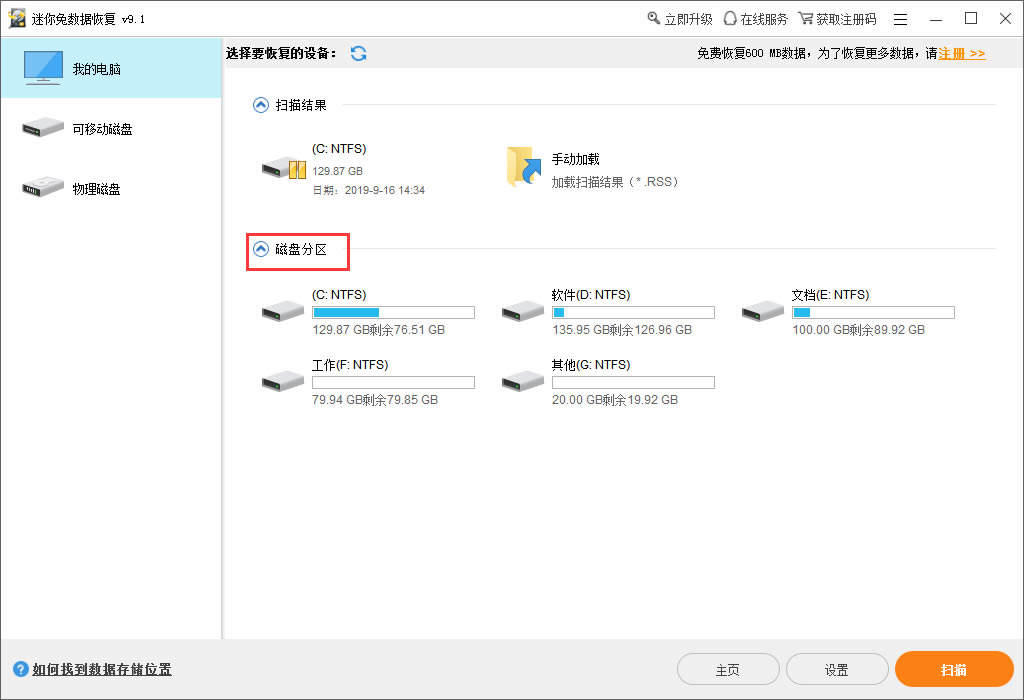
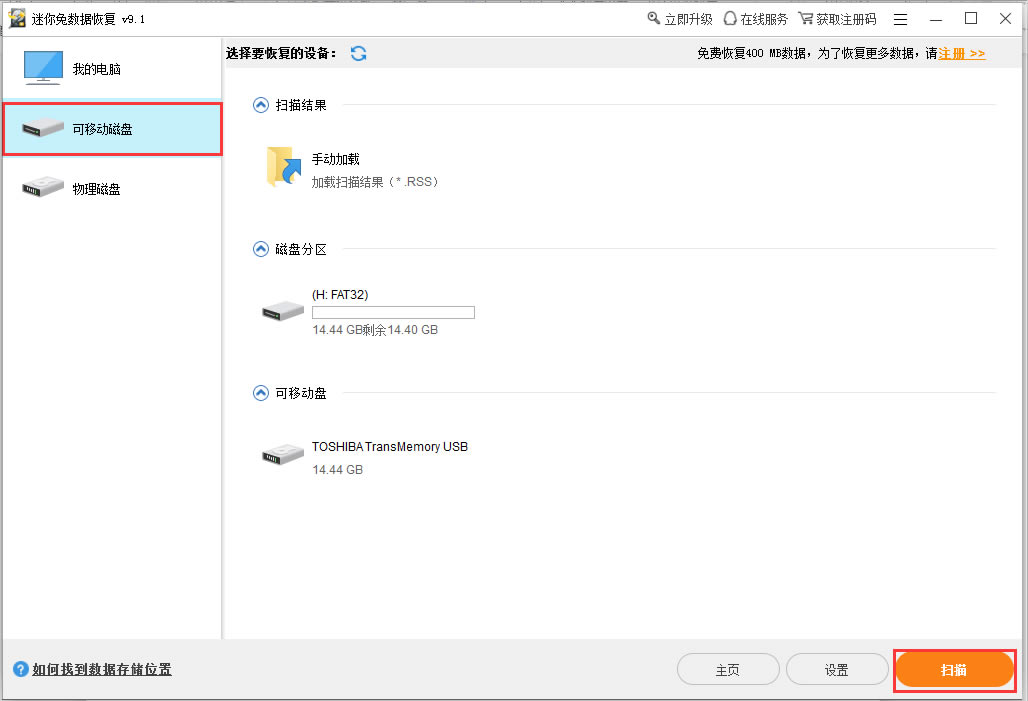
第二步:點擊“我的電腦”選擇你需要恢復的磁盤,進行掃描。
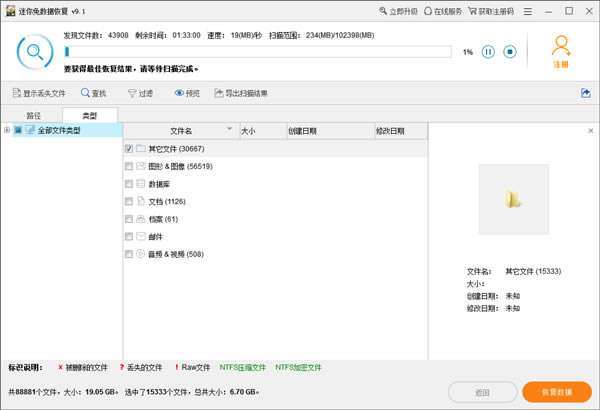
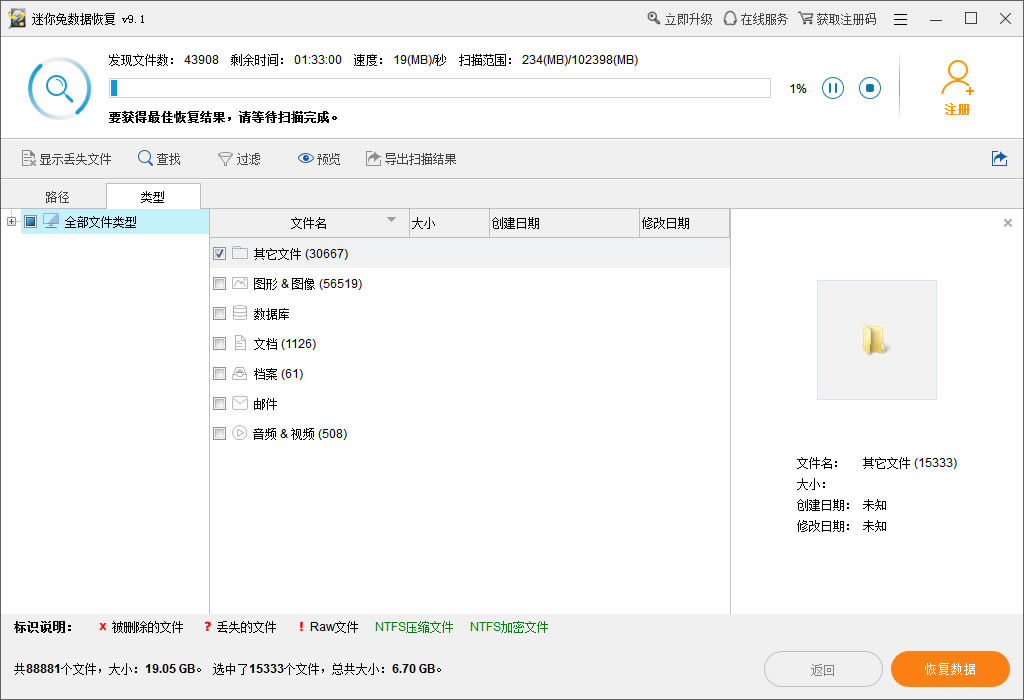
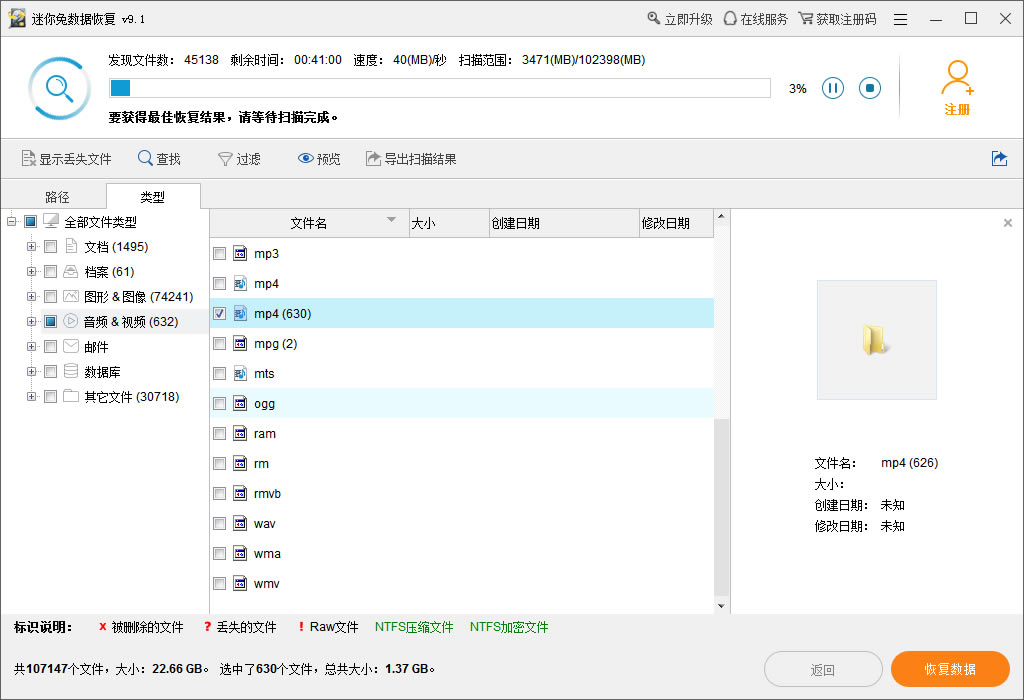
第三步:等待掃描結束后,選出需要恢復的數據,保存到安全的存儲空間中。
迷你兔數據恢復工具免費版常見問題如何恢復錄音筆數據? 發現錄音筆數據丟失后,千萬不要再有任何錄音筆錄音和錄音筆操作,以免造成數據覆蓋而導致數據徹底丟失。所以找專業的數據恢復工具很重要:迷你兔數據恢復工具幫你解決! 拆出錄音筆的存儲卡,用讀卡器將存儲卡與電腦連接起來,讓軟件可以識別到錄音筆的存儲卡進行錄音筆數據恢復操作,詳細的步驟如下: 第一步:下載迷你兔數據恢復軟件,點擊左下側的“開始恢復”,進入磁盤掃描界面。
第二步:點擊選擇“可移動硬盤””進行掃描。
第三步:等待掃描結束后,勾選出需要恢復的數據保存到其他的安全分區當中。
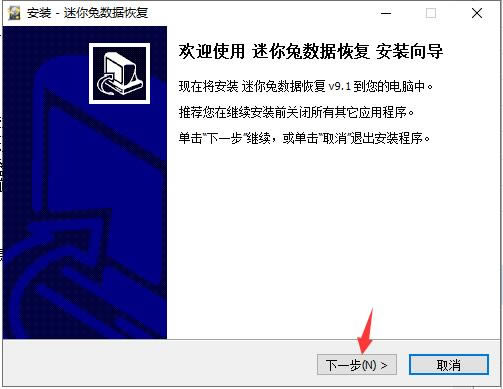
迷你兔數據恢復工具免費版安裝方法1、等待迷你兔數據恢復工具免費版下載完成,解壓縮后雙擊“minitu-recovery.exe”程序進入歡迎安裝界面,點擊【下一步】
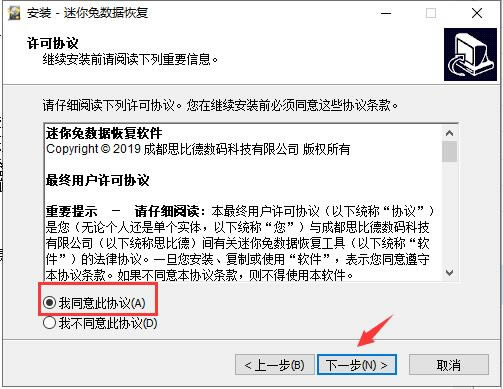
2、仔細閱讀軟件安裝許可協議,選擇“我同意此協議”,點擊【下一步】
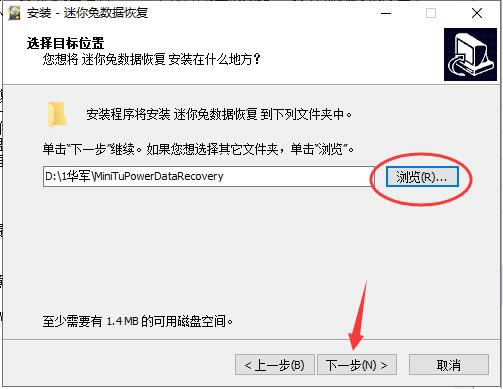
3、軟件默認安裝位置為“C:Program FilesMiniTuPowerDataRecovery”,小編建議點擊【瀏覽】選擇C盤以外的磁盤安裝
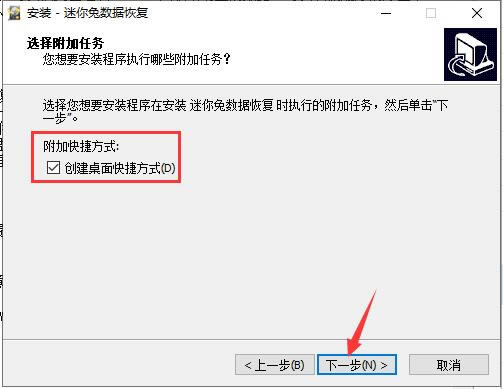
4、選擇是否創建桌面快捷方式,點擊【下一步】
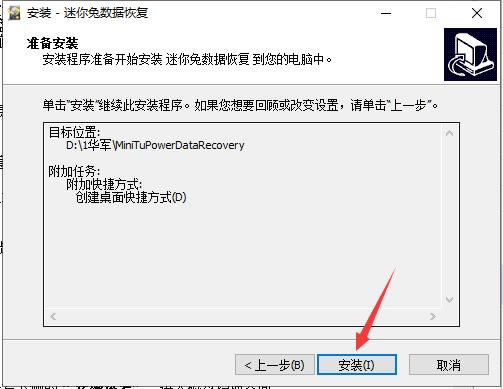
5、確認安裝設置無誤后點擊【安裝】
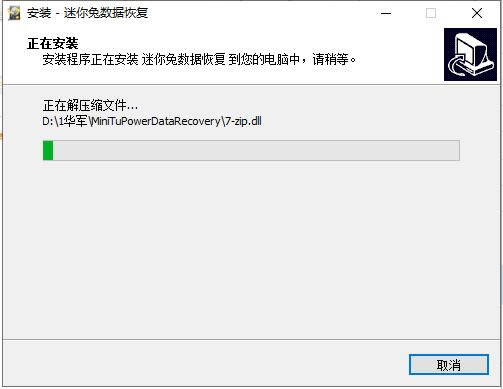
6、軟件正在安裝,請稍等片刻即可
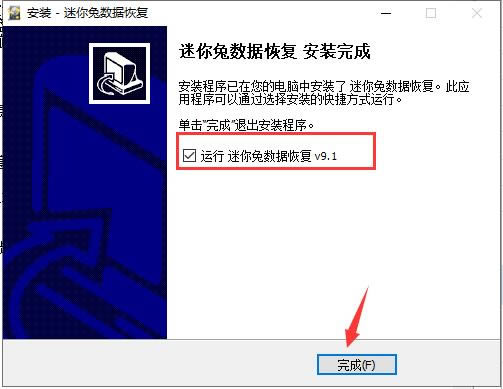
7、軟件安裝成功,根據需要選擇是否運行軟件,點擊【完成】退出安裝向導
|