【HDDScan下載】HDDScan中文版 v4.1 免費特別版
- 軟件大小:查看
- 軟件語言:簡體中文
- 授權方式:免費軟件
- 更新時間:2024-10-03
- 軟件類型:國產軟件
- 推薦星級:
- 運行環境:XP,Win7,Win8,Win10,Win11
軟件介紹HDDScan是一款簡單實用的硬盤壞道檢測工具,這款軟件可以幫助用戶對硬盤的健康狀態進行檢測,查找并整理硬盤中的壞道,對邏輯壞道進行修復,對物理壞道進行規避,讓你的電腦可以正常的運行,當然,如果你的硬盤壞道較多的話,建議盡早備份數據,保護數據安全。
HDDScan軟件特色1、硬盤壞道檢測工具中文版具備硬盤表面檢測功能 2、HDDScan硬盤壞道檢測工具可以對硬盤壞道進行修復 3、支持smart信息察看保存、cache緩存控制等多種工具 4、支持眾多型號硬盤解密以及全系列硬盤的檢測和修復 HDDScan軟件功能支持的存儲設備: IDE(ATA)和 SATA 硬盤、SCSI(SAS)硬盤; 外部 USB 驅動器和所有主要的 USB 盒; 火線或 IEEE 1394 硬盤; ATA(IDE)RAID 卷/SATA/SCSI 硬盤驅動器(僅適用于表面測試); USB 閃存(便攜驅動器)- 僅適用于表面測試; SATA/ATA SSD 固態驅動器(新)。 存儲設備測試: 線性驗證模式 有助于確定您的驅動器是否需要數據搶救,有可恢復的錯誤或在它完美的形狀。 線性讀取模式 簡單,但速度更快的磁盤檢查。 線性擦除模式。 蝶形讀取模式(合成隨機讀取)。 S.M.A.R.T.: 讀取和分析 ATA/SATA/USB/火線硬盤的 SMART 參數。 讀取和分析 SCSI 硬盤日志頁。 在 ATA/SATA/USB/火線硬盤上運行 SMART 測試。 ATA/SATA/USB/火線/SCSI 硬盤溫度監視器。 附加功能: 讀取和分析 ATA/SATA/USB/火線/SCSI 硬盤的身份信息。 更改 ATA/SATA/USB/火線硬盤的 AAM、APM、PM 參數。 報告 SCSI 硬盤的缺陷信息。 啟動或停止 ATA/SATA/USB/火線/SCSI 硬盤的主軸功能。 保存 MHT 格式報告。 打印報告。 皮膚支持。 命令行支持。 SSD SMART 和身份報告(新)。 HDDScan界面介紹將你的硬盤連接到計算機,然后啟動程序。圖一為HDD Scan的主界面。 左上角的Source Disk框中可以選擇欲進行診斷和修復的硬盤, 對話框中還顯示了檢測到的硬盤信息:Model(型號)、Firmware(固件版本)、Serial(序列號)和LBA(地址容量)。S.M.A.R.T.按鈕可以查看S.M.A.R.T.屬性值。 右上角的Process框中可以定義診斷和修復時的參數,按照LBA尋址方式進行。
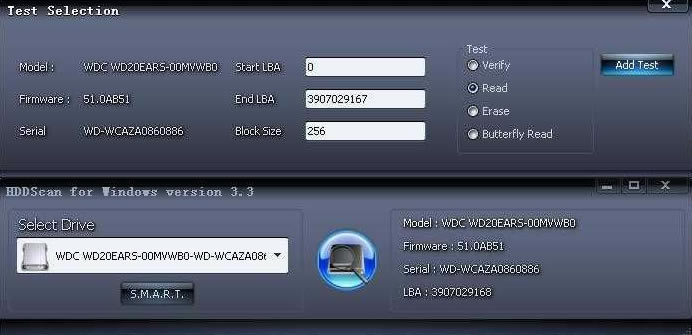
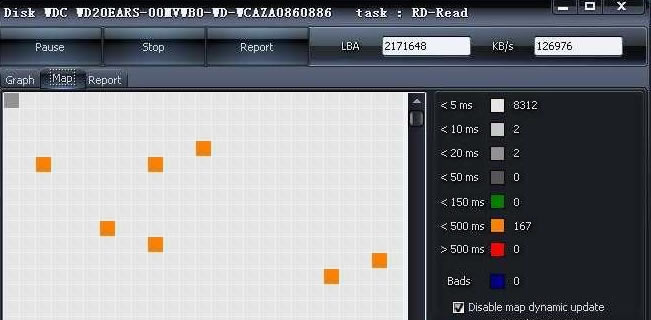
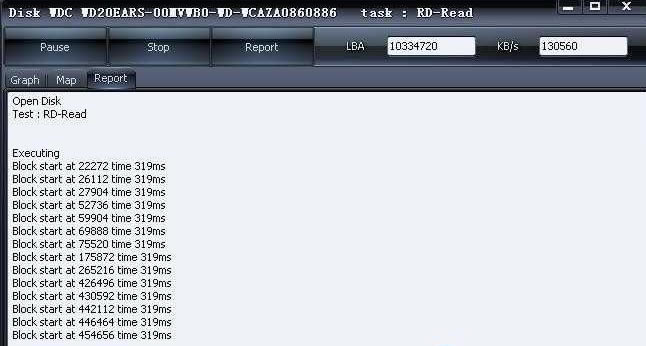
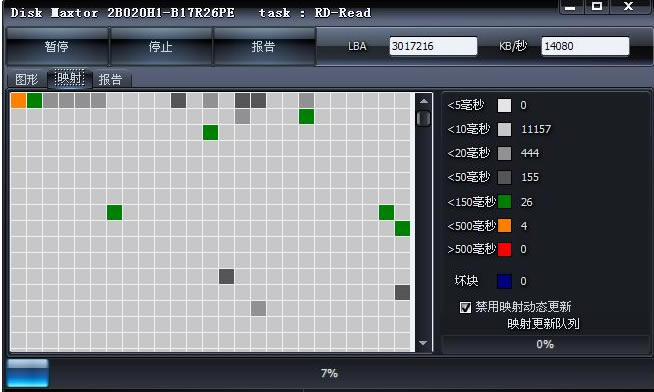
Start LBA :起始地址 End LBA :結束地址 Block size :塊大小,默認為256(Sectors,扇區)。減小此值,可以更精確的進行掃描,但是耗時會增加。 Process time :耗費的時間 Start按鈕 :開始進行掃描或填零; Stop按鈕 :終止掃描或填零。 Command框中有三個可選參數,可以設置欲執行的指令: Verify :通過讀和寫的方法對磁盤表面進行測試; Read :對磁盤表面進行讀測試,速度要快于Verify; Erase :對磁盤表面填零(Zero fill),可以修復磁盤表面的邏輯壞區。 Current LBA :當前正在掃描或填零的地址; kByte/s :當前的讀/寫速率。 程序界面的下方為診斷的結果: Map:以圖形的形式顯示邏輯掃描的結果,以不同的色塊表示磁盤表面的狀況,其中藍色表示壞塊(注意這里的單位是Block size)。右方顯示了掃描過程中的統計結果。 Report:操作的報告,每一個操作都會在此窗口中顯示返回的信息。 IDE Features:更改硬盤的設置,包括噪音控制、電源管理、高級電源管理、電機控制等。
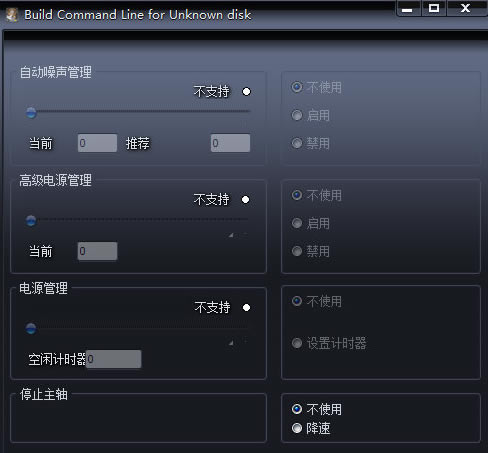
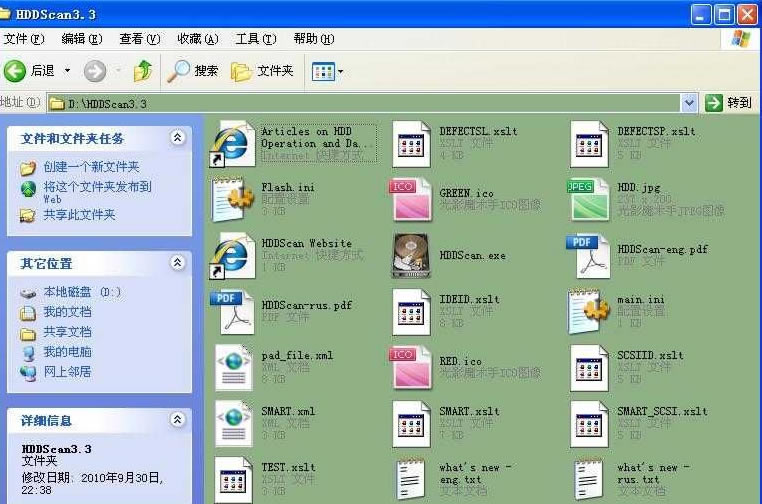
警告!不正確的設置可能損壞你的硬盤! Automatic Acoustic Management Supported:噪聲控制,可以設置為啟用或禁用。在啟用狀態下,可以設置噪聲的大小;噪聲越小,硬盤的性能就會越低。 Power Management Supported:電源管理,可以設置為啟用或禁用。可以設置硬盤在空閑時關閉電機和磁頭。Idle Timer為計時器,可以設置進入空閑狀態的時間。 Advanced Power Management Supported:高級電源管理,可以設置為啟用或禁用;可以設置電源管理的等級。增加等級會增大消耗的功率,也會增強硬盤的性能。 Spindle Start/Stop:主軸電機起轉或停轉。 S.M.A.R.T.Self tests:運行S.M.A.R.T.測試。由S.M.A.R.T.的Self test程序實現,可以對硬盤的健康狀況進行測試。 Graph:以圖表的形式顯示邏輯掃描的結果,橫坐標為LBA地址;縱坐標為速率。 HDDScan使用方法首先從本站進行下載,下載完以后,解壓,通常是C盤目錄下,雙擊這個帶硬盤圖標的主程序HDDSan.exe,啟動程序。
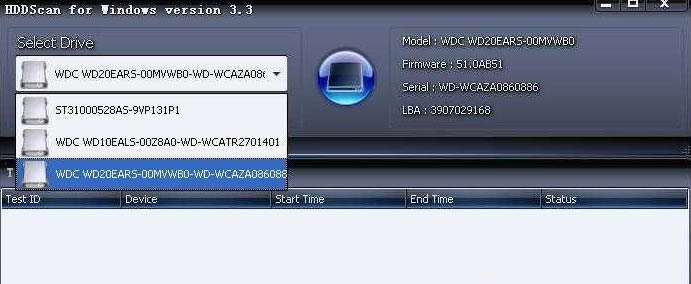
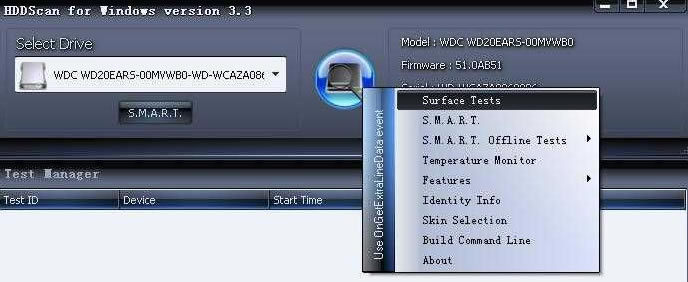
從Select Drive處,點那個下拉三角箭頭,選擇待選擇的硬盤,如本次將掃描的WD20EARS西數2TB硬盤。
4 、將鼠標移動到中部的硬盤圖標上,點擊左鍵,在彈出菜單里選擇Surface Tests仔細測試鍵。
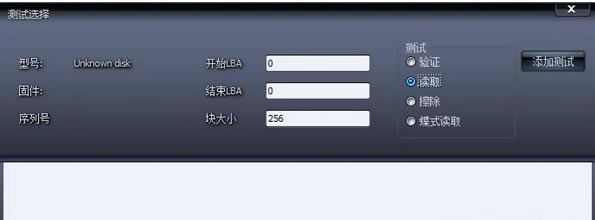
5、這里可以選擇Verify校驗、Read讀取、Erase擦除等項,因為我們只是掃描,因此就按默認的Read項,點擊Add Test按鈕,開始全盤掃描。
點擊最下方的Test Manager任務窗口里的測試項目,即雙擊Test ID下WDC WD20EARS,即可彈出仔細的檢測窗口。 而后點擊Map按鈕,可以直觀的查看硬盤扇區的掃描情況,包含掃描位置、掃描速度、扇區掃描所用時間等。這里重點要查看>500MS和Bads,Bads即硬盤壞道,通常超過2個壞道以上的硬盤建議盡快保修。>500ms的區域可能為假性壞道,或者發展成為壞道也要注意。
因為硬盤廠商保修硬盤,特別是只有硬盤壞道的情況下,需要用戶提供軟件掃描結果等數據,同時也方便代理商盡快處理。Hddscan的掃描結果可以作為有效證據使用,掃描完畢,可以使用屏幕拷貝鍵《先按住Ctrl鍵,再按住PrtScreen鍵》將掃描結果Map窗口粘貼到畫圖工具或者Word文檔里保存。
HDDScan常見問題為什么要使用HDD Scan? 當你的計算機失去響應,經過檢測發生是由硬盤故障引起。這時就需要一種工具來更精確的診斷硬盤發生了何種故障;大多數情況下硬盤的故障不是物理性的或非致命的,使用簡單的方法就可以修復;另外,硬盤修復和數據恢復工程師也需要一種工具來對故障硬盤進行初步的診斷和修復——HDD Scan就提供了你所需要的功能。 HDD Scan基于ATA/SATA/SCSI規范,使用接口指令對硬盤進行診斷和修復。HDD Scan運行于Win2K/Xp操作系統,使用API訪問硬盤。如果硬盤的接口以及更底層的部分發生了故障,那么HDD Scan將不能檢測到硬盤,甚至會導致操作系統不能啟動。 HDDScan安裝方法1、首先等待HDDScan下載完成 2、使用壓縮軟件解壓文件 3、雙擊運行“HDDScan.exe”開始安裝 4、自定義安裝目錄等待安裝完成后即可使用 |