97久久亚洲,亚洲福利久久,亚洲精品系列,97在线精品

win7系統下載
當前位置: 首頁 > 系統軟件教程 > 詳細頁面

【VMware Workstation16下載】VMware Workstation16特別版下載 v16.0 簡體中文版
【VMware Workstation16下載】VMware Workstation16特別版下載 v16.0 簡體中文版
  • 軟件大小:查看
  • 軟件語言:簡體中文
  • 授權方式:免費軟件
  • 更新時間:2024-09-30
  • 軟件類型:國產軟件
  • 推薦星級:
  • 運行環境:XP,Win7,Win8,Win10,Win11
軟件介紹
分享到: 0

軟件介紹

VMware Workstation16是一款功能十分強大的虛擬機軟件,全新一代的VMware有著更為專業的3D圖像管理,超高的性能圖像優化,一臺電腦,多臺使用,甚至能夠在虛擬機上進行3A大作,輕松創建IPV6,完成橋梁的搭建。

VMware Workstation16下載截圖

軟件特色

【vSphere 集成】

Workstation 是 vSphere 的首要配套組件。共享的 hypervisor 可為用戶提供與眾不同的逼真虛擬環境,從而確保應用輕松地在桌面設備、數據中心和云環境之間移動。Workstation 將洞察信息帶到遠程集群、數據中心和虛擬機中,還支持用戶在一臺 PC 上的本地實驗室中將 ESXi 和 vCenter Server Appliance 作為虛擬機快速部署。

【高性能 3D 圖形】

VMware Workstation Pro 支持 DirectX 10.1 和 OpenGL 3.3,可在運行 3D 應用時提供順暢且響應迅速的體驗。可在 Windows 虛擬機中以接近本機的性能運行 AutoCAD 或 SOLIDWORKS 等要求最為嚴苛的 3D 應用。

【借助 REST API 實現虛擬機自動化】

可在本地作為工作流增強功能使用,也可在遠程用來命令異地虛擬服務器,該 REST API 所利用的 API 框架與 VMware Fusion 引入的框架相同。提供超過 20 種運行控件,例如主機和客戶機虛擬網絡連接、虛擬機啟動,以及從主機對源代碼目錄進行編程掛載時的共享文件夾管理。

【巨型虛擬機】

創建擁有多達 16 個虛擬 CPU、8 TB 虛擬磁盤以及 64 GB 內存的大規模虛擬機,以便在虛擬化環境中運行要求最嚴苛的桌面和服務器應用。通過為虛擬機分配多達 3 GB 的可用主機顯存,可以進一步提升圖形密集型應用的處理能力。

【支持高分辨率顯示屏】

Workstation Pro 已經過最新優化,可支持用于臺式機的高分辨率 4K UHD (3840 x 2160) 顯示屏,以及用于筆記本電腦和 x86 平板電腦的 QHD+ (3200 x 1800) 顯示屏。它還支持具有不同 DPI 設置的多個顯示屏,例如新的 4K UHD 顯示屏以及現有的 1080P 高清顯示屏。

【限制對虛擬機的訪問】

通過限制對 Workstation 虛擬機設置(例如拖放、復制和粘貼以及連接到 USB 設備)的訪問來保護公司內容。可以對虛擬機進行加密和密碼保護,確保只有授權用戶才能訪問。

【交叉兼容性】

可創建能夠跨 VMware 產品組合運行的 Linux 或 Windows 虛擬機,也可創建受限虛擬機以提高“離線”虛擬機安全性。Workstation 還支持開放虛擬機標準,便于您創建虛擬機和使用來自其他供應商的虛擬機。

【共享虛擬機】

在模擬生產環境中快速共享和測試應用。將 VMware Workstation Pro 作為一個服務器運行,以便與您的團隊成員、部門或組織共享具有各種所需配置的預加載 Linux 和 Windows 虛擬機的存儲庫。

VMware Workstation16怎么創建虛擬機

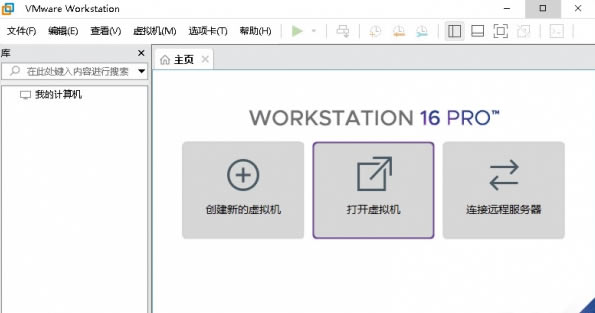
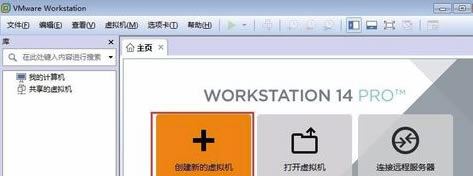
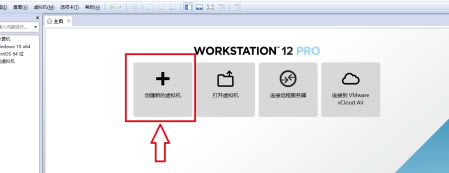
1、啟動VMware Workstation程序,單擊軟件界面“主頁”中的“創建新的虛擬機”選項,或者選擇“文件”>“新建虛擬機”菜單。

VMware Workstation16怎么創建虛擬機

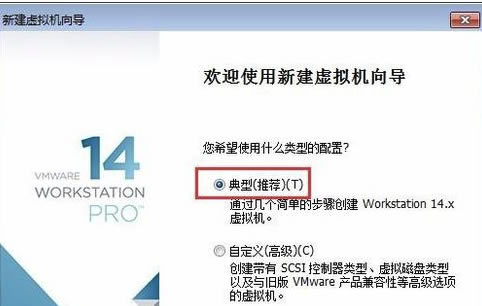
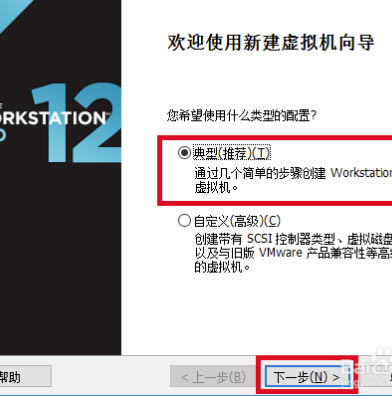
2、彈出“新建虛擬機向導”對話框的歡迎界面,詢問安裝配置,選擇“典型”單選鈕,單擊“下一步”按鈕。

VMware Workstation16怎么創建虛擬機

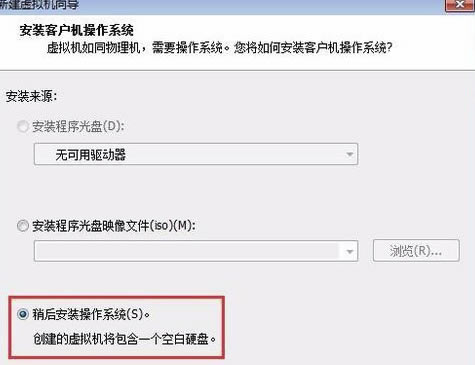
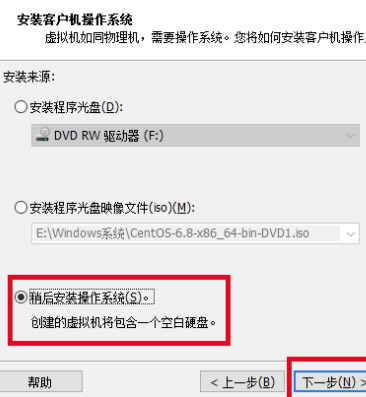
3、出現“安裝客戶機操作系統”界面,選擇“稍后安裝操作系統”單選鈕,單擊“下一步”按鈕。

VMware Workstation16怎么創建虛擬機

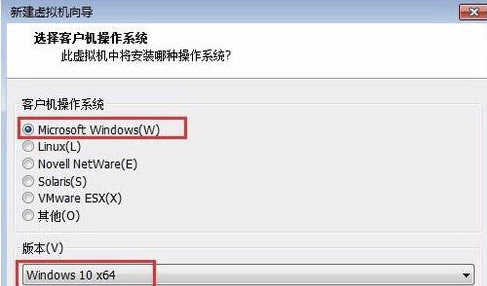
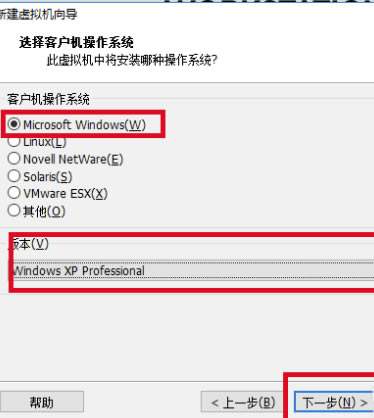
4、出現“選擇客戶機操作系統”界面,“客戶機操作系統”選擇“Microsoft Windows”,“版本”選擇“Windows 10 x64”,然后單擊“下一步”按鈕。

VMware Workstation16怎么創建虛擬機

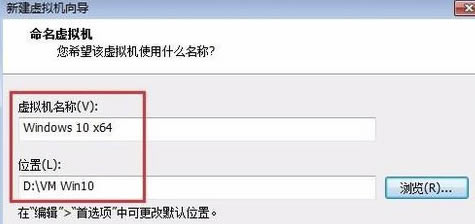
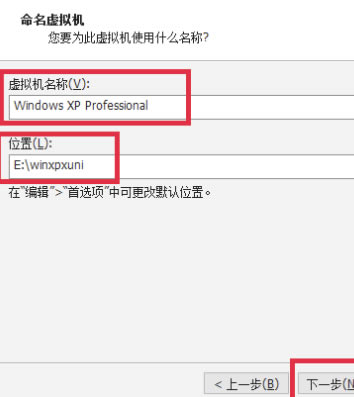
5、出現“命名虛擬機”界面,保持“虛擬機名稱”為“Windows 10 x64”,單擊“瀏覽”按鈕,在彈出的對話框中選擇前面規劃的D磁盤中的文件夾“VM Win10”,作為虛擬機的存儲位置(工作目錄),然后單擊“下一步”按鈕。

VMware Workstation16怎么創建虛擬機

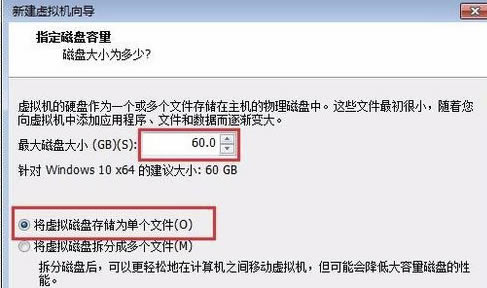
6、出現“指定磁盤容量”界面,設置“最大磁盤大小”為60 GB,選擇“將虛擬磁盤存儲為單個文件(O)”單選鈕,然后單擊“下一步”按鈕。

VMware Workstation16怎么創建虛擬機

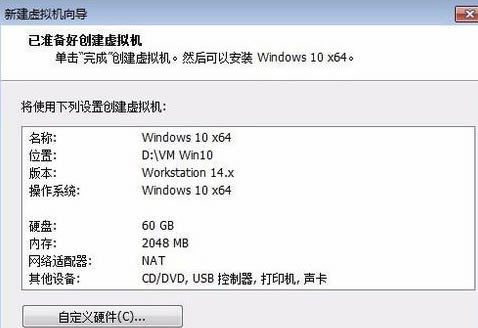
7、出現“已準備好創建虛擬機”界面,單擊“完成”按鈕,這樣虛擬機就創建好了。

VMware Workstation16怎么創建虛擬機

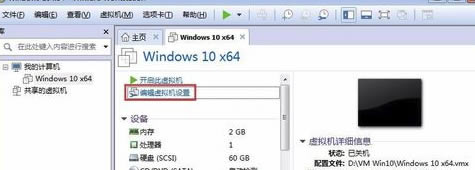
8、如果要安裝Windows 10操作系統,則在VMware Workstation程序的“主頁”中單擊“編輯虛擬機設置”選項。

VMware Workstation16怎么創建虛擬機

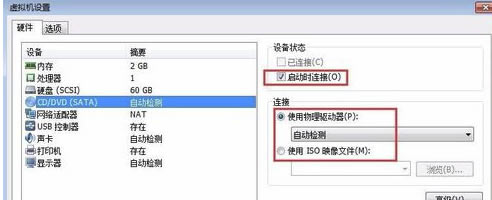
9、彈出“虛擬機設置”對話框,在“設備”列表中選擇“CD/DVD(SATA)”選項,在右側選擇“啟動時連接”復選框,并在“連接”設置區選擇光驅連接方式。如果使用物理光驅和光盤,可選擇“使用物理驅動器”單選鈕;如果直接使用操作系統安裝光盤鏡像文件(擴展名為ISO)作為光驅加載,可選擇“使用ISO鏡像文件”單選鈕,并單擊“瀏覽”按鈕,從彈出的對話框中選擇操作系統安裝光盤鏡像文件。

VMware Workstation16怎么創建虛擬機

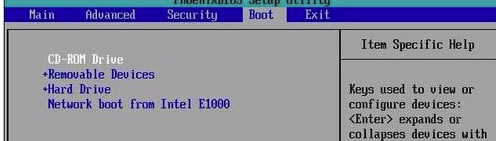
10、在“主頁”中單擊“開啟此虛擬機”選項啟動虛擬機,然后單擊虛擬機啟動屏幕以切換到虛擬機操作狀態,再快速按【F2】鍵進入虛擬機BIOS設置程序,并切換到“Boot”選項卡,選擇位于“CD-ROM Drives”上方的選項,按【-】鍵,將它們調整到“CD-ROM Drives”選項下方,這樣就將虛擬機設置成了光驅啟動,將光盤放入光驅或設置操作系統鏡像文件,然后重啟虛擬機便可以安裝Windows操作系統了。

VMware Workstation16怎么創建虛擬機

VMware Workstation16怎么安裝XP系統

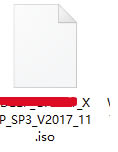
準備好Windows xp ISO鏡像文件

VMware Workstation16怎么安裝XP系統

打開VMware Workstation Pro,點擊創建新的虛擬機

VMware Workstation16怎么安裝XP系統

出現虛擬機向導,選擇典型,下一步

VMware Workstation16怎么安裝XP系統

選擇稍后安裝操作系統,下一步

VMware Workstation16怎么安裝XP系統

選擇Windows操作系統,版本根據實際版本選擇,下一步

VMware Workstation16怎么安裝XP系統

填寫虛擬機名稱,也可默認,選擇安裝位置,下一步

VMware Workstation16怎么安裝XP系統

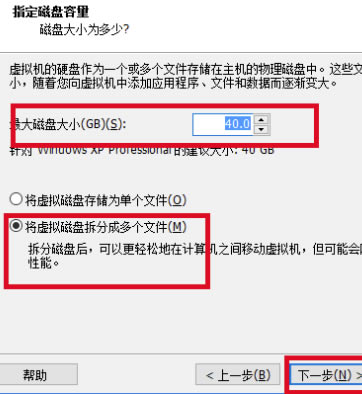
填寫磁盤大小,也可默認,選擇將虛擬磁盤拆分成多個文件,下一步

VMware Workstation16怎么安裝XP系統

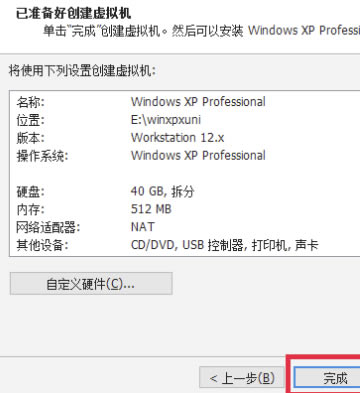
點擊完成

VMware Workstation16怎么安裝XP系統

VMware Workstation16怎么卸載

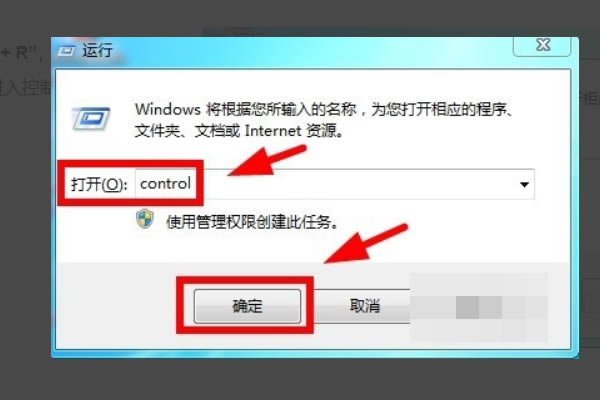
1、首先bai按住鍵盤“Windows + R”,在運行對話窗du口輸入“control”,鍵進入控zhi制面板dao中,點擊“確定”。

VMware Workstation16怎么卸載

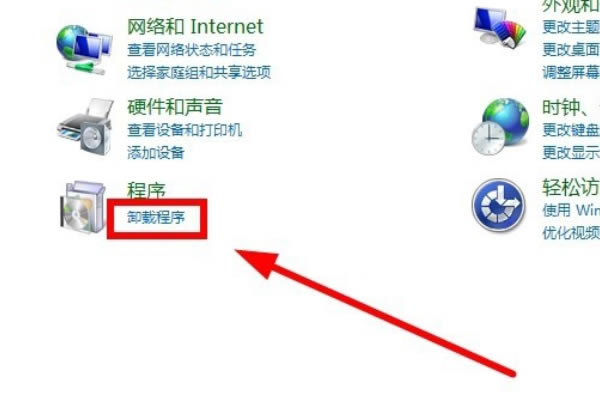
2、在“控制面板程序”一欄,點擊“卸載程序”選項。

VMware Workstation16怎么卸載

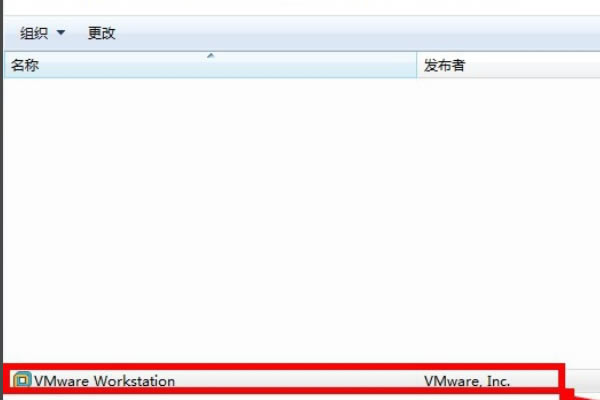
3、找到虛擬機選項,雙擊“VMware Workstation ? VMware Inc”選項(或者鼠標右鍵此項,點擊“卸載”也可以)。

VMware Workstation16怎么卸載

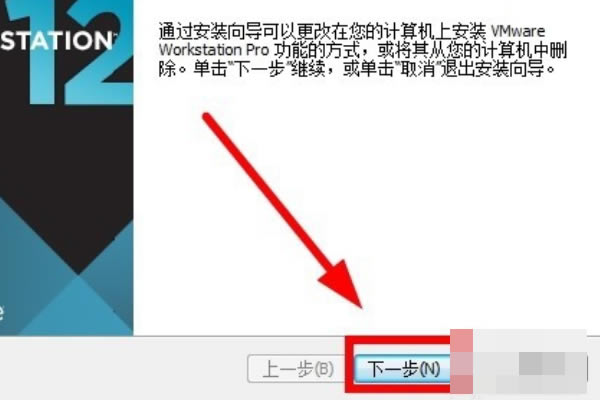
4、在“VMware Workstation pro安裝窗口”中,點擊“下一步”。

VMware Workstation16怎么卸載

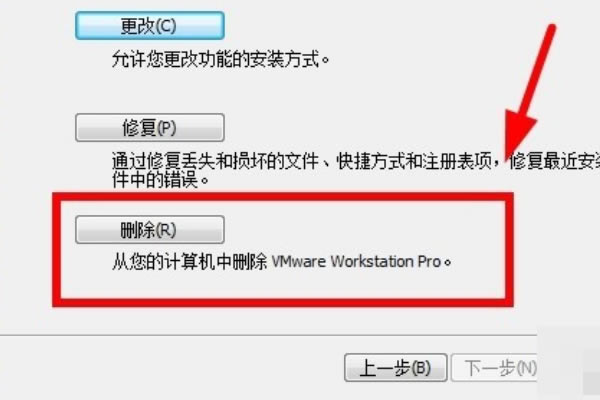
5、在“更改,修復或刪除安裝”選項,選擇“刪除”并點擊“下一步”。

VMware Workstation16怎么卸載

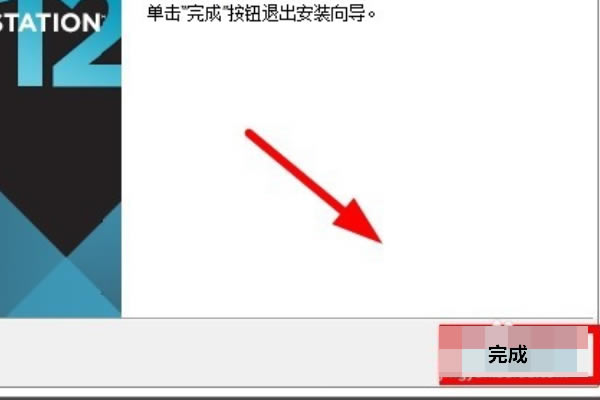
6、最后可以看到虛擬機“VMware Workstation pro”成功卸載,點擊“完成”即可。

VMware Workstation16怎么卸載

[溫馨提示]:
點下面下載:(推薦使用"迅雷"進行下載,系統下載大全QQ交流群:)
97久久亚洲,亚洲福利久久,亚洲精品系列,97在线精品
久久香蕉国产| 91综合网人人| 久久国产精品毛片| 肉色欧美久久久久久久免费看| 亚洲伊人精品酒店| 国产在线成人| 亚洲午夜久久久久久尤物 | 无码日韩精品一区二区免费| 国产精品天天看天天狠| caoporn视频在线| 亚洲一二av| 九九精品调教| 久久国产精品免费精品3p | 欧美xxxx中国| 尤物网精品视频| 精品中文字幕一区二区三区 | 丝袜美腿一区二区三区| 中文字幕一区日韩精品| 久久高清免费| 欧美国产亚洲精品| 日韩精品一区二区三区中文| jizzjizz中国精品麻豆| 日韩av中文在线观看| 亚洲少妇诱惑| 欧美精品羞羞答答| 福利一区二区| 欧美啪啪一区| 免费人成在线不卡| 国产精品久久久久久av公交车| 色88888久久久久久影院| 久久久久久网| 午夜在线观看免费一区| 精品欧美一区二区三区在线观看| 日韩欧美一区二区三区在线视频 | 石原莉奈在线亚洲二区| 中文久久精品| 欧美成人aaa| 日韩一区精品字幕| 你懂的网址国产 欧美| 久久亚洲精品中文字幕蜜潮电影| 老牛国内精品亚洲成av人片 | 久久国产中文字幕| 影音先锋久久精品| 国产一区二区三区国产精品| 日韩一区二区三区精品视频第3页| 久久久国产精品入口麻豆| 欧美日韩精品一本二本三本| 精品一区二区三区四区五区| 国户精品久久久久久久久久久不卡 | 国产在线日韩精品| 激情欧美一区二区三区| 国产亚洲综合精品| 精品国产精品国产偷麻豆| 视频一区二区三区在线| 国产精品一区二区三区av| 99国产一区| 在线人成日本视频| 欧美日韩黄网站| 免费人成在线不卡| 日韩视频在线一区二区三区| 九九久久国产| 国产精品成人国产| 国产精品地址| 亚洲精品国模| 亚洲视频二区| 亚洲人成在线影院| 亚洲人成在线影院| 人人爽香蕉精品| 国产精品社区| 欧美成人日韩| 日韩毛片视频| 在线天堂资源www在线污| 久久久成人网| 日韩成人亚洲| 亚洲精品电影| 日韩和欧美一区二区三区| av不卡在线| 99在线精品视频在线观看| 中文精品电影| 蜜桃一区二区三区在线观看| 亚洲一二av| 久久99蜜桃| 亚洲精品系列| 国产极品嫩模在线观看91精品| 奇米色欧美一区二区三区| 国产模特精品视频久久久久| 天堂久久一区| 国产videos久久| 国产精品国产一区| 亚洲激情av| 国产精品视频一区二区三区四蜜臂| 水野朝阳av一区二区三区| 日本免费一区二区视频| 国产精品99久久精品| 国产成人精品福利| 石原莉奈在线亚洲三区| 久久中文在线| 99re国产精品| 日韩精品一区二区三区中文| 日韩一区二区在线免费| 美日韩精品视频| 国产精品中文| 丝袜亚洲精品中文字幕一区| 国产精品密蕾丝视频下载| 国产精品红桃| 国产精品免费看| 国产一区二区三区久久| 美女久久久久| 久久成人福利| 免费国产自线拍一欧美视频| 国产精品传媒麻豆hd| 六月天综合网| 国产成人免费精品| 日韩中文字幕麻豆| 亚洲国产成人二区| 日韩欧美中文字幕在线视频| 伊人成人在线视频| 精品久久久久中文字幕小说| 亚洲综合中文| 免费视频亚洲| 99亚洲视频| 在线日韩一区| se01亚洲视频| 香蕉成人av| 色综合狠狠操| 国产不卡精品在线| 麻豆精品少妇| 91久久视频| 欧美+亚洲+精品+三区| 秋霞影院一区二区三区| 国产精品久久久久久模特 | 婷婷亚洲五月色综合| 97精品97| 国产欧洲在线| 日韩一区电影| 亚洲涩涩在线| 久久蜜桃资源一区二区老牛| 成人午夜国产| 亚洲午夜免费| 免费精品视频在线| 999久久久国产精品| 日韩欧美精品一区| 亚洲精品无播放器在线播放| 国产亚洲精品v| 视频在线观看国产精品| 欧美日韩一二| 一二三区精品| 老司机免费视频一区二区| 亚洲精品美女91| 欧美aaaaaa午夜精品| 日韩在线短视频| 一区二区日韩免费看| 欧美激情福利| 欧美日韩国产高清| 国产欧美久久一区二区三区| 视频一区二区国产| 国产精品欧美在线观看| 欧美特黄一级大片| 激情久久久久久| 日韩精品成人| 久久久久久久久久久9不雅视频| 最新国产精品久久久| 国产精品99视频| 综合色就爱涩涩涩综合婷婷| 欧美亚洲色图校园春色| 秋霞影院一区二区三区| 日产欧产美韩系列久久99| 精品久久免费| 91精品麻豆| 福利片在线一区二区| 樱桃成人精品视频在线播放| 国产精品网址| 亚洲一区二区三区在线免费| 国产一区二区三区不卡av| 中文字幕亚洲在线观看| 欧美一区二区三区高清视频| 国产精品麻豆成人av电影艾秋| 激情综合亚洲| 在线一区av| 老牛国内精品亚洲成av人片| 久久精品亚洲欧美日韩精品中文字幕| 国产乱码精品| 日本中文字幕一区二区| 1024精品久久久久久久久| 秋霞国产精品| 国产精品一区毛片| 美女久久一区| 国产亚洲精品v| 成人国产精品一区二区网站| 国产精品久久国产愉拍| 日本强好片久久久久久aaa| 色老板在线视频一区二区| 国产一区调教| 国产专区精品| 久久精品国产久精国产| 国产成年精品| 久久精品毛片| 日韩亚洲一区在线| 91精品蜜臀一区二区三区在线| 国产成人77亚洲精品www|