【Daemon Tools10特別版下載】Daemon Tools10中文免費版 v10.13.0 綠色版
- 軟件大小:查看
- 軟件語言:簡體中文
- 授權方式:免費軟件
- 更新時間:2024-09-29
- 軟件類型:國產軟件
- 推薦星級:
- 運行環境:XP,Win7,Win8,Win10,Win11
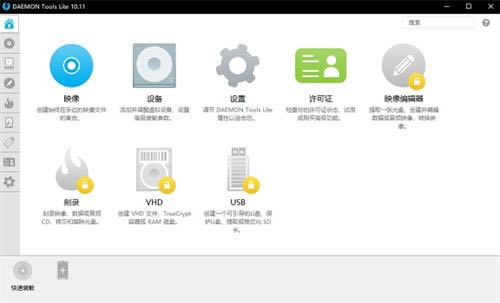
軟件介紹Daemon Tools10特別版是一款十分小巧精致的模擬光驅軟件,支持win9x/win2k,支持ps等,十分簡單的操作窗口,純中文的介紹說明,不管是新手還是老用戶都能夠最短時間內熟練操作并愛上他。
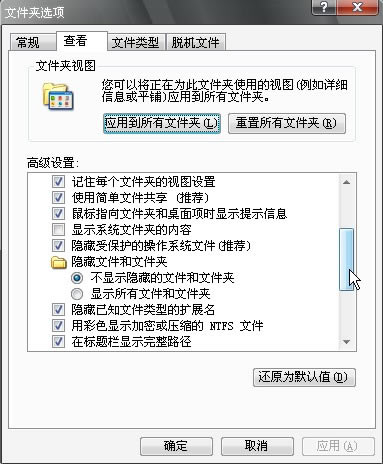
軟件特色內部集成 SPTD (DAEMON 所必須) 驅動維護程序,支持為用戶安裝或更新 SPTD 驅動 外部集成 SPTD 驅動清理程序 SPTD-Cleaner.exe 支持為用戶修復或卸載 SPTD 驅動 盡可能完善的模擬了原版安裝機制,同時支持 32 位與 64 位系統的漢化版 即使是從未用過此軟件的新手,只要仔細看清彈窗提示繼續下去即可成功擁有DAEMON 軟件功能1、高速CD-ROM 可直接在硬盤上運行,速度最高可達200X;虛擬光驅的反應速度極快,播放影象文件流暢無停頓。一般的硬盤傳輸速度為10-15MB/S左右,折算成光驅傳輸速度(150K/S)為100X。而如今主板大多都集成UltraDMA硬盤控制器,傳輸速度可達33M/S(220X); 2、筆記本最佳伴侶 可解決筆記本電腦沒有光驅、攜帶不易、速度太慢、光驅耗電等問題;光盤鏡像也可從其它電腦或網絡上復制,是筆記本的最佳伴侶; 3、MO最佳選擇 所生成的光盤可存入MO盤,用戶隨身攜帶時,MO盤就成為“光盤MO”,MO光驅合一,一舉兩得,十分方便; 4、復制光盤 復制光盤時只產生一個相對應的虛擬光盤文件,并非將光盤中成百上千的文件復制到硬盤,易于管理; 5、運行多個光盤 可同時運行多個不同光盤應用軟件。例如,我們可以在一臺光驅上觀看大英百科全書,同時用另一臺光驅安裝“金山詞霸2000”,還可用真實光驅聽CD唱片。這原是一臺光驅無論如何也做不到的。 6、壓縮 可作為專業的壓縮和即時解壓工具使用。對于一些沒有壓縮過的文件,壓縮率可達50%以上;運行時可自動即時解壓縮,影像播放效果不會失真。 7、光盤塔 完全可以取代昂貴的光盤塔:直接存取無限量光盤,不必等待換盤,速度快、使用方便、不占空間,還沒有硬件維護困擾。 Daemon Tools10特別版使用教程1、在電腦上先下載ISO鏡像文件,將鏡像文件的擴展名顯示,打開我的電腦點擊上方的工具在彈出的選項中選擇文件夾選項,打開文件夾選項后點擊【查看】選項卡,在高級設置中找到【顯示已知文件的拓展名】如下圖,點擊【確定】。
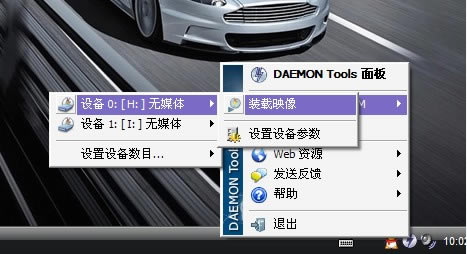
2、在電腦右下角找到Daemon Tools圖標,點擊鼠標右鍵,在彈出的選項行找到【裝載鏡像】,選擇您要裝載鏡像的設備。
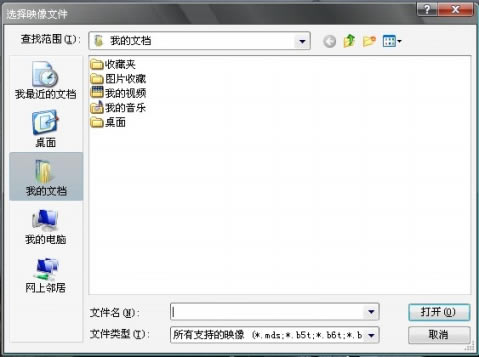
3、在打開的選擇鏡像文件窗口中找到您下載完成的ISO鏡像文件,找到后點擊【打開】就可以了。
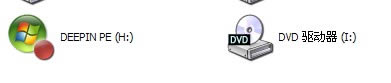
4、然后打開您的電腦看一下,會多出一個DVD驅動器。
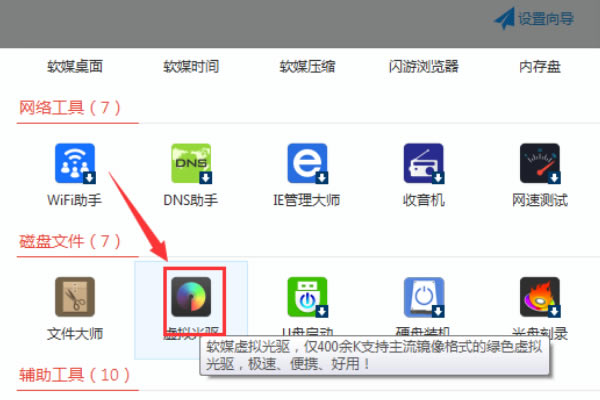
Daemon Tools10特別版怎么播放.bin文件打開Daemon Tools特別版
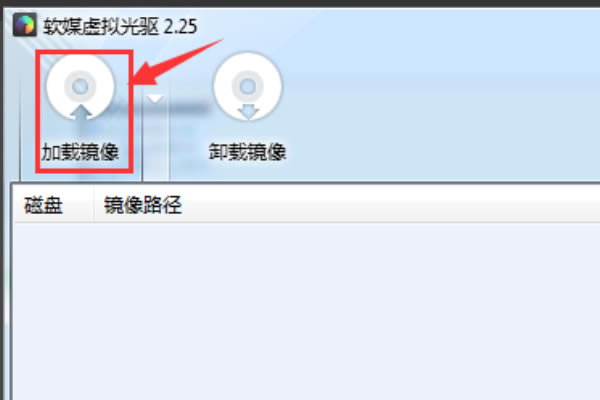
彈出“軟媒虛擬光驅”窗口,點擊【加載鏡像】。
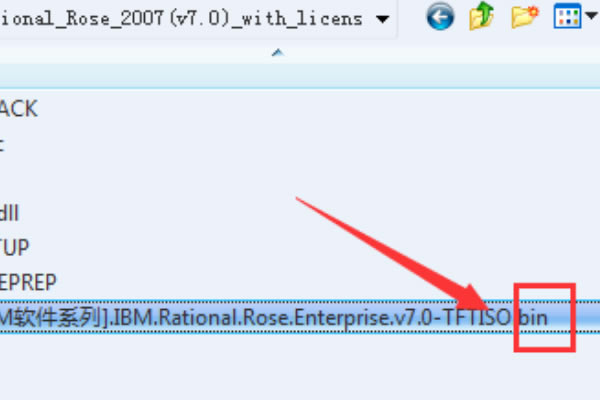
選擇你要打開的bin文件,選擇好之后點擊“打開”。
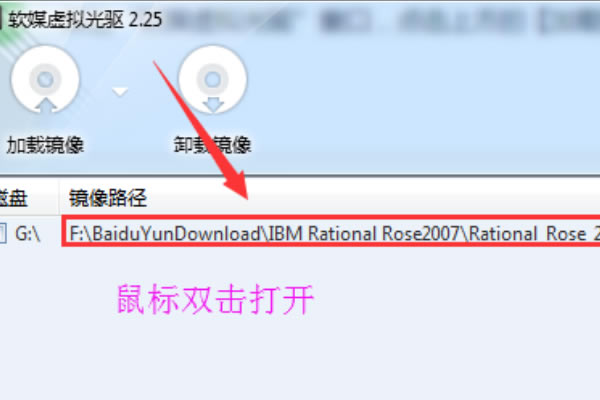
bin文件已經加載好了,鼠標雙擊打開即可。
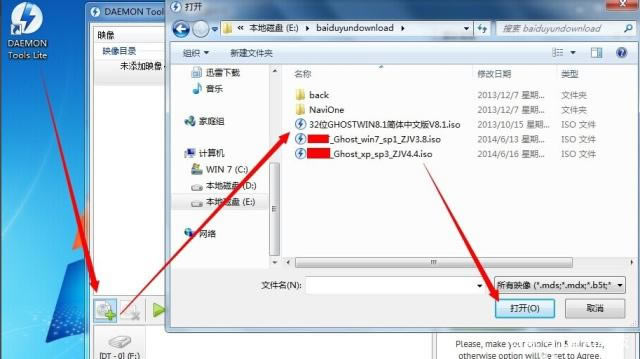
Daemon Tools10特別版怎么打開映像文件安裝好以后點擊【DAEMON Tools Lite】圖標進入精靈虛擬光驅軟件內在下面點擊【+】再選擇映像文件,如下圖所示:
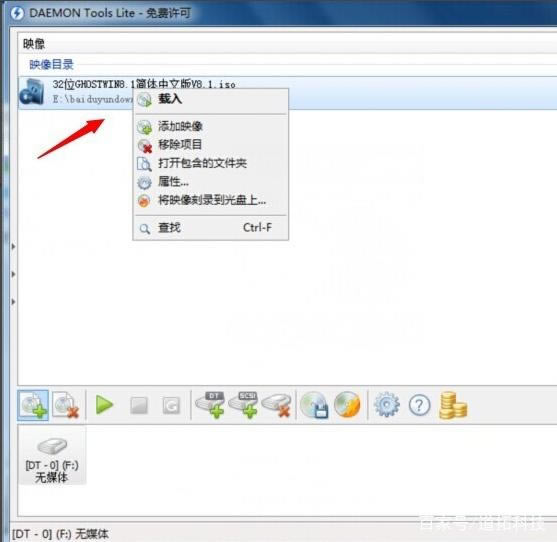
支持文件類型: Cue映像文件(*.cue) 標準的iso映像文件(*.iso) CloneCD映像文件(*.ccd) Blindread映像文件(*.bwt) Media descriptor文件(*.mds) DiscJuggler映像文件(*.cdi) 添加了虛擬的光盤文件后在上面點擊右鍵選擇【載入】
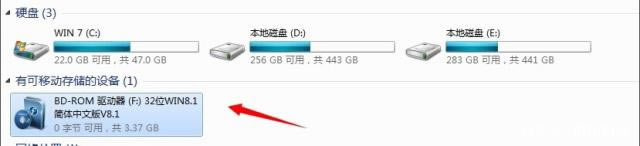
載入成功以后就可以看到虛擬光盤內的內容,如下圖所示:
Daemon Tools10特別版注意事項1、無需自行安裝 SPTD 驅動、重啟、裝原版、重啟、裝漢化,恁繁瑣任誰都怕 2、請勿刪除同級目錄的原版安裝包,漢化安裝包需從其中提取文件供自身使用 請勿在RAR/ZIP中直接運行漢化安裝包,漢化安裝包需判定自身的絕對路徑 代表 SPTD 清理程序 SPTD-Cleaner.exe 同理 3、如果系統中 SPTD 驅動不存在或非活動,漢化安裝包將提示用戶安裝或更新 在此情況下需要重啟系統一次,重啟后一分鐘內將自動進行后續的安裝流程 請您嚴格按照安裝包的友情提示立即重啟以避免未可預知的稀奇古怪問題 4、已實現安裝后自動切換語言至簡體中文。若無效,可右鍵單擊托盤區DT圖標, 選擇Preferences,進入General選項卡的Language下拉菜單下的,選擇Chinese Simplified切換至簡體中文界面 |