【msiexec.exe】Msiexec.exe官方下載 32/64位 綠色免費版
- 軟件大小:查看
- 軟件語言:簡體中文
- 授權方式:免費軟件
- 更新時間:2024-09-29
- 軟件類型:國產軟件
- 推薦星級:
- 運行環境:XP,Win7,Win8,Win10,Win11
軟件介紹msiexec.exe是一款在windows系統里必不可少的應用軟件,我們在使用Microsoft Update進行系統更新的時候,必須要使用到這款軟件。如果電腦里的msiexec.exe文件出現丟失的情況時,就很有可能導致某些應用程序無法正常使用,因此非常重要。
軟件簡介msiexec.exe,系統進程,是Windows Installer的一部分。用于安裝Windows Installer安裝包(MSI),對系統的正常運行是非常重要的,一般在運行Microsoft Update安裝更新或安裝部分軟件的時候出現,占用內存比較大。
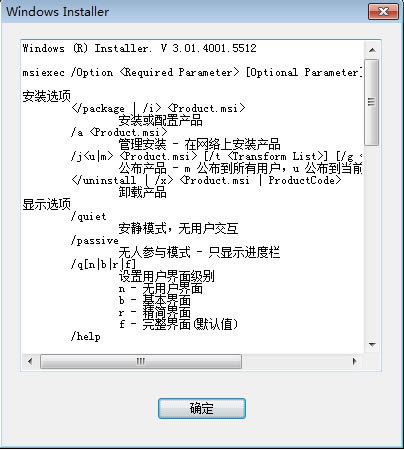
msiexec.exe安裝參數</package | /i> <Product.msi> 安裝或配置產品 /a <Product.msi> 管理安裝 - 在網絡上安裝產品 /j<u|m> <Product.msi> [/t <Transform List>] [/g <Language ID>] 播發產品 - m 播發到所有用戶,u 播發到當前用戶 </uninstall | /x> <Product.msi | ProductCode> 卸載產品 /quiet 安靜模式,無用戶交互 /passive 無從參與模式 - 只顯示進程欄 /q[n|b|r|f] 設置用戶界面級別 n - 無用戶界面 b - 基本界面 r - 精簡界面 f - 完整界面(默認值) /help 幫助信息 /norestart 安裝完成后不重新啟動 /promptrestart 提示用戶重新啟動(如果必要) /forcerestart 安裝后總是重新啟動計算機 日志選項 /l[i|w|e|a|r|u|c|m|o|p|v|x|+|!|*] <LogFile> i - 狀態消息 w - 非致命警告 e - 全部錯誤消息 a - 操作的啟動 r - 操作特定記錄 u - 用戶請求 c - 初始界面參數 m - 內存不足或致命退出信息 o - 磁盤空間不足消息 p - 終端屬性 v - 詳細輸出 x - 額外調試信息 + - 擴展到現有日志文件 ! - 每一行刷新到日志 * - 記錄所有信息,除了 v 和 x 選項 /log <LogFile> 與 /l* <LogFile> 相同 更新選項 /update <Update1.msp>[;Update2.msp] 刪除產品的更新 /uninstall <PatchCodeGuid>[;Update2.msp] /package <Product.msi | ProductCode> 修復選項 /f[p|e|c|m|s|o|d|a|u|v] <Product.msi | ProductCode> 修復產品 p - 僅當文件丟失時 o - 如果文件丟失或安裝了更舊的版本(默認值) e - 如果文件丟失或安裝了相同或更舊的版本 d - 如果文件丟失或安裝了不同版本 c - 如果文件丟失或較驗和與計算的值不匹配 a - 強制重新安裝所有文件 u - 所有必要的用戶特定注冊表項(默認值) m - 所有必要的計算機特定注冊表項(默認值) s - 所有現有的快鍵方式(默認值) v - 從源運行并緩存本地數據包 設置公共屬性 [PROPERTY=PropertyValue] 基本格式: MSIEXEC.EXE <install_option> <path_to_package> package_parameters] msiexec.exe使用方法誤刪恢復 不小心刪除了系統文件“msiexec.exe”,在刪除前我有個備份,我把它重新拷貝到“C:\WINDOWS\system32”里面重新啟動后,怎么大部分程序無法安裝,而少部分程序又能夠正常安裝? 當遇到msiexec.exe被誤刪的時候不要急,你只需要用安裝光盤選擇修復功能,就可以了。msiexec.exe文件是Windows Installer 的一個組件。 當 Msiexec.exe 被安裝程序調用時,它將用 Msi.dll 讀取軟件包文件 (.msi)、應用轉換文件 (.mst) 并合并由安裝程序提供的命令行選項。 Windows Installer 執行所有與安裝有關的任務:包括將文件復制到硬盤、修改注冊表、創建桌面快捷方式、必要時顯示提示對話框以便用戶輸入安裝首選項。 當 Windows Installer 被安裝在計算機上時,它將更改 .msi 文件的已注冊文件類型,以便您雙擊 .msi 文件即可使該文件與 Msiexec.exe 一起運行。
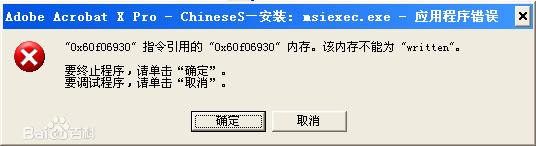
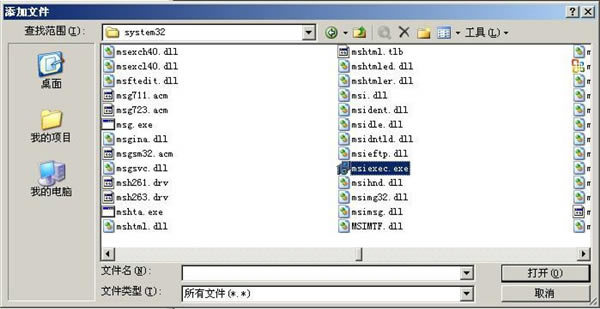
解決錯誤 如果遇到以上附圖的情況,你可以按如下方法去執行: 1、你的電腦中需要在安裝Unlocker,當然,如果你知道如何解除文件鎖定,那也可不安裝。找你的朋友,當然后需要有電腦,并且電腦能正常安裝程序的朋友。 2、復制他電腦C:\WINDOWS\System32文件夾中Msi.dll、Msihnd.dll、Msiexec.exe這個文件到移動存儲設備(比如U盤)。 3、回到你的電腦,啟動電腦時按F8選擇【安全模式】。 4、進入安全模式后,點擊【開始】---【運行】---【輸入:msiexec /unregister】,然后回車確認。 5、打開C:\WINDOWS\System32文件,找到Msi.dll,右鍵文件,在彈出的右鍵菜單中選擇Unlocker,如下圖所示: 6、在打開的Unlocker窗體中選擇全部解鎖,如下圖所示: 7、解鎖后,點擊離開關閉窗體返回到System32文件夾中。 8、選擇Msi.dll、Msihnd.dll、Msiexec.exe這三個文件,并將其刪除。 9、將備份或從其它地方拷貝來的這個三個同名文件粘貼到原位,也就是粘貼回C:\WINDOWS\System32文件夾中。 10、點擊【開始】---【運行】---【輸入:msiexec /regserver】,然后回車確認。 11、重新啟動電腦,這樣,軟件又可以順序安裝啦。當然,以上情況只是本人遇到并解決了的問題,因為原因不同,所以解決的方法也有所不同。甚至有些朋友按些方法還是解決不了問題,在此希望得能到大家的指教。 常見問題您在使用電腦過程中一定遇到過這樣的情況: 1、有時感覺系統很卡,打開任務管理器看到了一些平常沒有的進程,比如Msiexec.exe等,同時占用大量內存,導致系統運行緩慢。 2、在安裝一些軟件時出現了“windows installer:msiexec.exe 應用程序錯誤 應用程序發生異常 unknown softwara exception (0x0000096),位置為0x23006f0a”之類的種種異常。 msiexec.exe是windows installer的程序,如果沒有運行msi格式的應用程序是在進程表里應該不會出現的,但是由于此進程只會出現于安裝Windows Installer安裝包時,所以經常被使用者視作不明進程。 msiexec.exe進程是關閉還是不管它? msiexec.exe進程對電腦的運行起到了很重要的作用。所有小編建議一般不要去關閉它,當然如果不需要該進程運行的話,可以直接在系統啟動的時候關閉Windows Installer服務這樣就不會運行msiexec.exe進程。鼠標點擊“開始”菜單,找到并打開“控制面板里-管理工具-服務”,在服務項上找到名稱為Windows Installer的服務項,設置屬性為“禁止”即可關閉。 |