【VMware Fusion 12特別版】VMware Fusion 12免費下載 v12.0.0 中文特別版(附密鑰+序列號)
- 軟件大小:查看
- 軟件語言:簡體中文
- 授權方式:免費軟件
- 更新時間:2024-09-29
- 軟件類型:國產軟件
- 推薦星級:
- 運行環境:XP,Win7,Win8,Win10,Win11
軟件介紹VMware Fusion 12特別版是一款可以支持多種操作系統的虛擬機軟件,我們可以通過這款軟件電腦上運行上百個操作系統。這樣你就可以通過VMware Fusion 12免費版來完成各種軟件的運行測試,并且你還可以更好地保護電腦上的文件安全。
軟件簡介VM虛擬機12是在Mac電腦上運行Windows系統的最佳方式,也是用于構建在任何平臺上運行的應用的卓越開發和測試工具。VM虛擬機12現在支持macOS備受矚目的“深色模式”功能,使在Mac上運行Windows的最佳方式更臻完善。
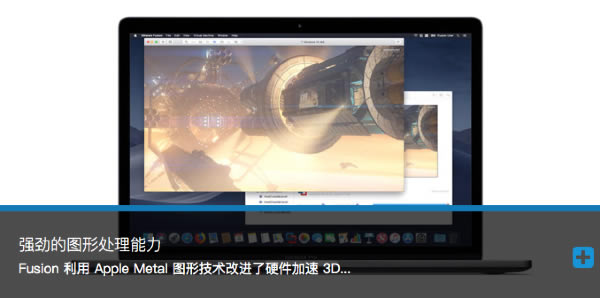
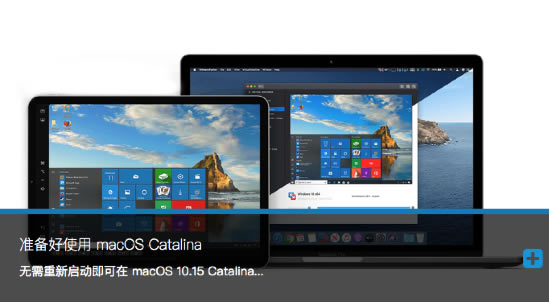
VMware Fusion 12特別版軟件特色1、適用于 macOS Mojave 在裝有 macOS 10.14 Mojave(包括 APFS 支持)的 Mac 上啟動虛擬機,或在當前 Mac 上的沙箱中無中斷、安全地測試最新的 macOS。由于可對支持 Touch Bar 的最新 Mac 更新 UI 和提供可自定義的支持,Fusion 比以往任何時候都更強大。 2、支持 Windows 10 通過全面支持在 Mac 上以虛擬機的方式運行最新版本的 Windows 10,置身于科技最前沿。 3、更強勁的圖形處理能力 Fusion 利用 Apple Metal 圖形技術改進了硬件加速 3D 圖形引擎,可以運行復雜的 GPU 密集型應用和游戲。Fusion 為 Windows 和 Linux 虛擬機提供 DirectX 10.1 與 OpenGL 3.3 功能,現在可為每個虛擬機提供高達 3 GB 的虛擬 RAM,從而使其在虛擬機圖形性能和準確性方面處于領先地位。 4、Fusion REST API Fusion Pro 現在可提供專為實現自動化和第三方軟件集成而設計的安全的 RESTful API 服務。利用 Swagger.io 框架,Fusion API 可使用標準 HTTP/S 和 JSON 來控制超過 25 個不同的虛擬機和主機與網絡操作。構建自定義部署工具來提供 macOS 即服務,或將 Fusion 集成到具有自動化測試的新式連續迭代開發管道中。目前在所有 Fusion 版本中提供。 5、改進的 vSphere 連接 可連接到 vCenter、ESXi 或 Workstation Pro 服務器,以驅動、控制和配置虛擬機或 ESXi 主機,提升了對數據中心和主機拓撲的監控能力。借助 Fusion 的通用底層 VMware hypervisor,只需簡單的拖放操作即可輕松地來回傳輸虛擬機,或者只使用您的 Mac 直接控制企業數據中心中的虛擬機。僅在 Fusion Pro 中提供。 6、Unity 視圖模式 Fusion 的 Unity 視圖模式可以隱藏 Windows 桌面,因此您可以像運行 Mac 應用那樣運行 Windows 應用。Windows 應用可以直接從 Dock、Spotlight 或 Launchpad 啟動,開始運行后,可在 Exposé、Spaces 和 Mission Control 中像查看 Mac 應用一樣查看這些應用。 7、使用情形 VMware Fusion 專為各類 Mac 用戶而設計。IT 專業人員、開發人員和企業選擇 VMware Fusion Pro,是因為它可提供廣泛的操作系統支持、可靠的穩定性和高級功能,而上述這些功能特性在非虛擬化環境中根本無法獲得。 8、面向 IT 專業人員的解決方案 可為幾乎任何設備、平臺或云環境設計、測試和演示軟件解決方案。 9、面向開發人員的解決方案 可輕松構建和測試應用和操作系統。 10、面向企業的解決方案 通過隨時隨地向任何用戶交付企業桌面和應用,可支持自帶設備。
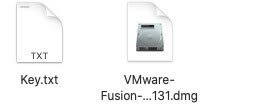
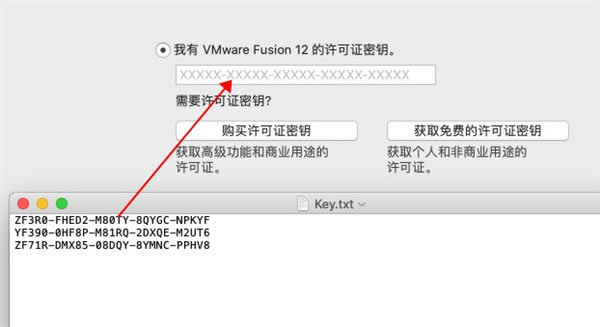
VMware Fusion 12特別版功能介紹在 Mac 上可運行幾乎任何操作系統 在 Mac 上運行 Windows 僅僅是一個開始。VMware Fusion 使您可以從數百個受支持操作系統中進行選擇(從比較少見的各個 Linux 發行版到最新的 Windows 10 版本)來與最新的 macOS 版本一起運行。 可連接到 VMware vSphere 可安全地與 vSphere、ESXi 和 Workstation 服務器連接,以啟動、控制和管理虛擬機 (VM) 和物理主機。借助通用 VMware 平臺,可輕松地將虛擬機從 vSphere 數據中心傳輸到 Mac 桌面,然后在 Fusion 中運行。 可針對任何平臺進行開發和測試 借助 Fusion,可輕松地在 Mac 上測試幾乎所有操作系統和應用。可在沙箱中構建和測試應用,同時可安全地共享本地源文件和文件夾。Fusion Pro 現在包含了一個 RESTful API,可用于與 Docker、Vagrant、Ansible、Chef 等新式開發工具集成,以將 VMware 的強大功能注入當今以敏捷性和 DevOps 為導向的生產管道。 可設計和演示復雜的解決方案 憑借能夠在單臺 Mac 上運行完整的虛擬云計算體系,解決方案架構師可實時演示其整個軟件解決方案,還可通過安全回滾點返回到已知配置。通過在單臺筆記本電腦上運行軟件的所有組件來公開展示,可完整地表達您的軟件之旅的來龍去脈。 運行本地企業桌面 通過禁用復制粘貼、拖放、共享文件夾以及對 USB 設備的訪問權限,將企業桌面與自帶設備隔離開來。運行加密且受密碼保護的受限虛擬機,確保只有經過授權的用戶才能與企業數據進行交互。 可以讓 Windows 在 Mac 上自由運行 Fusion 將 Windows 體驗與您喜愛的 Mac 進行了無縫融合。您可以靈活地將二者安全分離,也可以將它們融為一體來獲取無縫體驗。安裝全新的操作系統(如 Windows 10),或輕松地將較為陳舊的 PC 轉換為虛擬 PC。 VMware Fusion 12特別版安裝方法1、解壓從本站下載的壓縮包,得到安裝程序以及注冊碼(key.txt文件)
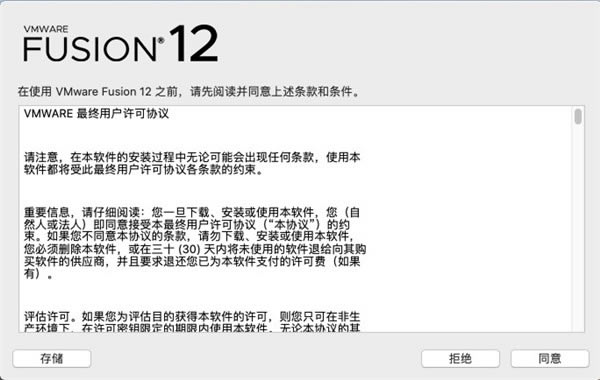
2、雙擊dmg文件,安裝其中的程序
3、將key.txt中的注冊碼,復制到其中,隨便復制一個即可,如無效換一個試試
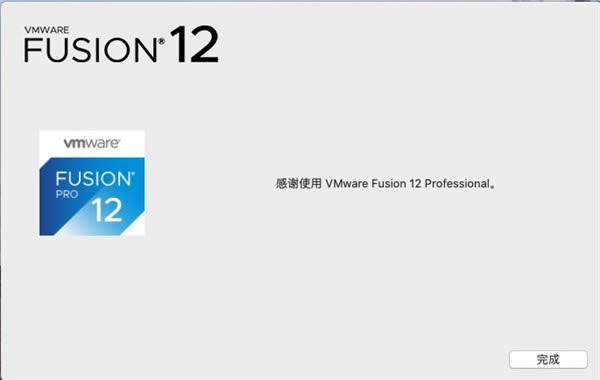
4、軟件安裝完成,點擊完成退出安裝向導
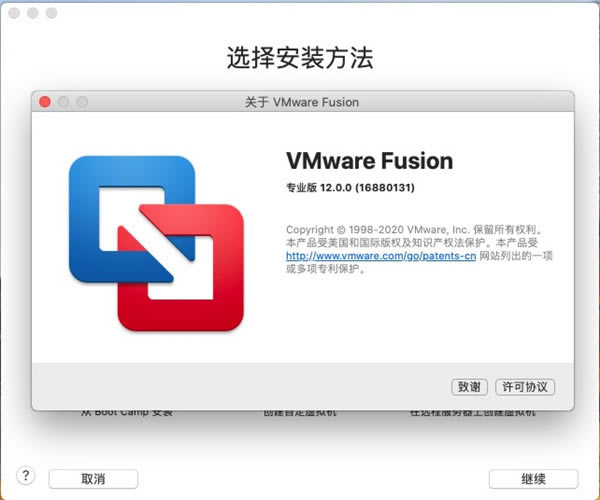
5、至此軟件已經成功的激活,進入軟件后便可無限制使用軟件中的所有服務,以上便是VMware Fusion 12 Mac特別版整個安裝教程
常見問題1、我可以使用VMware Fusion運行哪些程序? VMware Fusion允許您將200多個操作系統作為虛擬機運行,包括Windows XP到Windows 20 Fall Creators更新。幾乎所有在這些操作系統上運行的程序都將與VMware Fusion一起運行。程序可以從常見的生產力套件(如Microsoft Office)到圖形密集型程序(如AutoCAD或SolidWorks)以及自定義應用程序。 2、我可以在虛擬機中玩3D游戲嗎? 是的,VMware Fusion 12具有3D加速圖形支持,允許您在Windows XP Service Pack 3,Windows Vista,Windows 7和Windows 8以及Windows 10虛擬機中播放大多數需要DirectX 10.0和Shader Model 3或OpenGL 3.3的游戲。版本10還支持Apple在兼容系統上的“金屬”渲染技術。 3、我是否需要Apple Boot Camp才能安裝VMware Fusion? 使用VMware Fusion在Mac上運行Windows不需要Boot Camp。但是,如果您已將Windows安裝為Boot Camp分區,則VMware Fusion可以根據您的Boot Camp Windows安裝輕松創建Windows虛擬機。這將允許您與Mac應用程序并行運行Windows程序,而無需重新啟動Mac。 4、我可以將Parallels Desktop for Mac虛擬機遷移到VMware Fusion嗎? 是。VMware Fusion 12可以輕松導入基于虛擬機的Parallels Desktop for Mac(版本2.5到12)。只需啟動VMware Fusion,轉到“文件”菜單,選擇“導入”,選擇虛擬機設置的文件,然后單擊“導入”。 5、VMware Fusion 12會降低我的Mac速度嗎? 在典型的使用案例中,VMware Fusion 12對Mac的整體性能幾乎沒有影響。對性能的影響主要取決于同時運行的應用程序和虛擬機的數量,Mac上可用的RAM量以及存儲速度。建議使用基于SSD的Mac以獲得最佳性能。 6、VMware Fusion 12是否支持Retina顯示Mac? 是的,VMware Fusion 12支持Retina顯示Mac,可以為您的Windows程序提供清晰細致的體驗。Fusion 12可確保您在Retina,4K,5K和非Retina顯示器上運行Windows時獲得無縫體驗。 7、我可以在VMware Fusion中使用多個顯示器嗎? 是的,VMware Fusion 12在全屏和Unity視圖中最多支持10個顯示。 8、我可以在Windows中訪問Thunderbolt硬盤嗎? 雖然Thunderbolt端口無法像USB一樣直接轉發到Windows VM,但您仍然可以通過將硬盤驅動器映射到VMware共享文件夾來訪問VMware Fusion中的Thunderbolt硬盤驅動器。轉到虛擬機菜單,選擇“共享文件夾”,然后選擇“添加共享文件夾”。選擇您的Thunderbolt硬盤驅動器,然后單擊“打開”將Thunderbolt磁盤分配給共享文件夾。要在Windows中訪問Thunderbolt硬盤驅動器,請轉到桌面上的“VMware Shared Folders”快捷方式,然后選擇Thunderbolt硬盤。 9、我可以為虛擬機分配多少個CPU? 您最多可以為Fusion 12虛擬機分配16個虛擬CPU,因此虛擬機可以使用最新的Intel處理器充分利用Mac的全部功能。如果您的應用程序可以利用多個處理器核心并且您擁有多核Mac,則建議使用多個虛擬CPU。 10、我可以將舊的Windows PC轉換為VMware Fusion的虛擬機嗎? 是的,VMware Fusion包含一個簡單的Windows遷移助手,可讓您快速輕松地將整臺PC作為虛擬機移動到Mac。在PC上安裝一個簡單的應用程序,將其連接到Mac,VMware Fusion將檢測您的PC并完成剩下的工作。 11、我可以同時在Mac上運行多個虛擬機嗎? 是的,您可以與VMware Fusion 12同時運行多個虛擬機,因為系統的RAM和磁盤存儲將支持。實際上,VMware Fusion利用獲得專利的內存共享技術來大幅減少同時運行多個虛擬機所需的內存。 12、我可以運行64位虛擬機嗎? 是的,VMware Fusion允許您創建和運行32位和64位虛擬機。但是,您只能在具有64位Intel處理器(Core 2 Duo,Xeon或更高版本處理器)的Mac上運行64位客戶機操作系統。 13、我可以使用VMware Fusion,VMware Workstation Pro,VMware Workstation Player或VMware vCloud環境創建的虛擬機和VMware Fusion嗎? 是的,VMware虛擬機在整個產品線中完全兼容。使用vSphere,Workstation,Player或vCloud Air創建的虛擬機可以在VMware Fusion上運行。 |