【WizTree中文版下載】WizTree綠色版 v3.35 特別版
- 軟件大小:查看
- 軟件語言:簡體中文
- 授權方式:免費軟件
- 更新時間:2024-09-27
- 軟件類型:國產軟件
- 推薦星級:
- 運行環境:XP,Win7,Win8,Win10,Win11
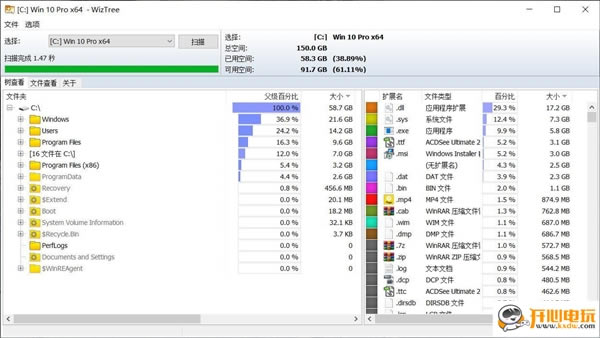
軟件介紹WizTree中文版是一款專業的電腦磁盤空間分析神器,只需一鍵操作即可對磁盤中的所有文件進行掃描處理,快速查找磁盤中的大文件和文件夾,支持復制、刪除等等快捷操作,整個掃描過程完全繞過操作系統,速度非常快,助您輕松管理自己的電腦磁盤。
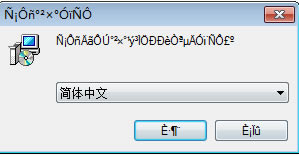
WizTree中文版功能介紹1、查找磁盤分區占用空間最多的文件及文件夾 2、掃描速度快!WizTree直接從NTFS格式的磁盤分區讀取主文件表(MFT)(類似于Everything Search Engine的工作方式) 3、可視化樹形圖讓大文件和大量小文件一目了然 4、查找磁盤分區上的最大文件,磁盤分區上的所有文件可按大小排序 5、支持按文件名或通配符快速匹配查找文件 6、支持導出.CSV數據文件或導出到剪貼板 7、支持導入.CSV數據文件并瀏覽查看 8、支持通過命令行導出CSV 9、按文件夾大小對整個磁盤分區上的內容進行排序,并可選擇刪除文件或文件夾 10、支持掃描的磁盤分區文件系統類型有:NTFS,FAT,FAT32,網絡等,支持單個文件夾掃描 軟件特色1、WizTree中文版界面中會使用目錄樹方式把文件夾從大到小排列,并且還會顯示占用百分比、占用空間、文件數量、子文件夾數量等信息。 2、“top 1000 largest files”標簽頁中還會顯示體積最大的1000個文件。 3、你可以在界面中進行刪除、復制等操作,和資源管理器無異。 4、完全免費。查找大文件 常見問題大小和分配有什么區別? Size是文件的實際大小。Allocated是分配給在磁盤上存儲文件的磁盤空間量—這是磁盤“群集大小”的倍數,它是可以分配給文件存儲的最小離散空間量。壓縮文件的分配大小通常低于文件大小。 屬性字母代表什么? A=存檔,R=只讀,H=隱藏,S=系統,C=壓縮 如何在可視樹形圖上顯示可用空間? 通過使用“選項->在樹形圖上顯示可用空間”來切換可用空間顯示。 安裝教程1、首先在本頁面下載WizTree中文版文件包,然后解壓縮,雙擊exe程序開始安裝
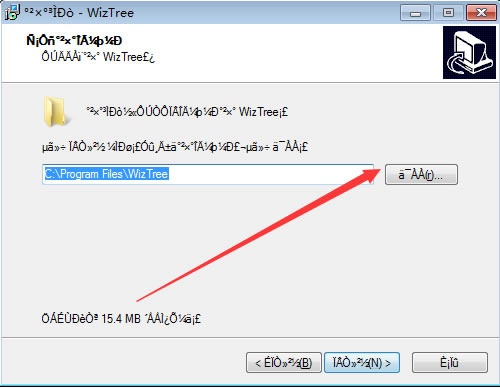
2、我們可以點擊如圖所示位置來更改安裝位置
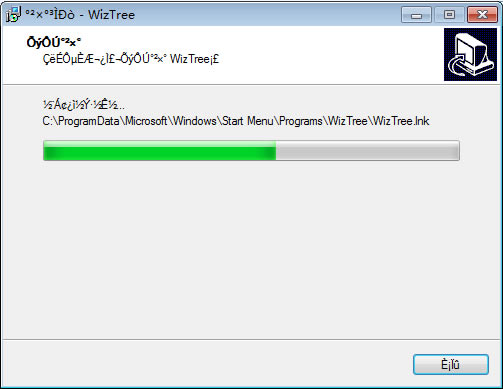
3、WizTree中文版軟件正在安裝中,請耐心等待軟件安裝完畢
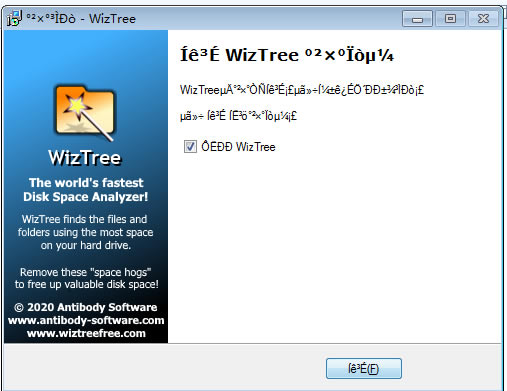
4、WizTree中文版軟件安裝成功
5、運行后,選擇某個分區,點擊“掃描”按鈕,等待幾秒就可以看到結果了,掃描使用的時間在掃描結束后也可以在界面上看到。而對分區格式的話,WizTree有一些要求,那就是只能掃描NTFS格式的分區。 |