【TranslucentTB破解版】TranslucentTB中文版下載(Win10任務欄透明軟件) v2020.2 漢化破解版
- 軟件大小:查看
- 軟件語言:簡體中文
- 授權方式:免費軟件
- 更新時間:2024-09-26
- 軟件類型:國產軟件
- 推薦星級:
- 運行環境:XP,Win7,Win8,Win10,Win11
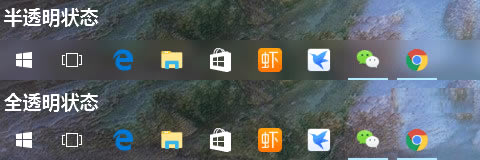
軟件介紹TranslucentTB破解版是一款專門為win10操作系統而提供的任務欄透明工具,它可以幫助用戶更好地進行桌面美化。TranslucentTB中文版能夠將系統任務欄設置成為模糊和透明兩種狀態,并且對任務欄里的圖標不會造成任何影響,讓整個系統桌面變得更加美觀。
TranslucentTB破解版軟件簡介TranslucentTB是一款專門為windows10操作系統定制的任務欄透明工具,這款工具體積小巧,功能強大,安裝以后就可以實現windows10系統下的任務欄透明功能,絲毫不會影響電腦的性能哦。隨著微軟官方的不斷更新,windows10系統的安裝率已經越來越高,功能也越來越完善,最初發布時的一些系統bug也修復的差不多了,越來越多的人開始加入了windows10,但是這個系統仍然有一個讓人吐槽的地方——顏值。win10拋棄了win7的透明磨砂風格,這讓很多原win7用戶十分不習慣,要知道,win7之所以成為安裝率最高的系統原因之一,就是其獨特的磨砂玻璃風格。今天小編帶來的這款軟件TranslucentTB就可以完美還原win7透明磨砂風格,你可以調節你的任務欄透明度,是要模糊還是全透明,全部都由你決定,是一款超好用的軟件。如果你是win10用戶,也想要這樣,那么趕緊來下載這款軟件哦!
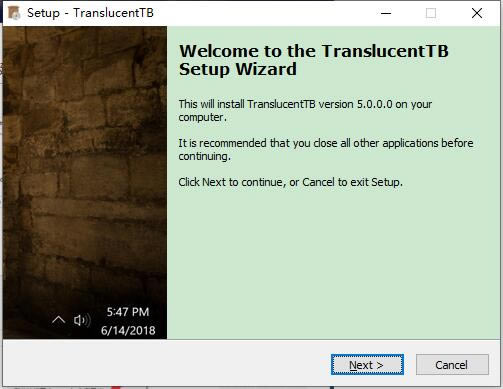
軟件特色1、支持簡單的設置功能,不可以調整數值 2、一鍵設置透明,將底部的任務全部設置透明 3、目前win10的界面設置已經不能調整透明度 4、所以使用其他小軟件調整一下也是不錯的 5、支持快速設置,選擇blur就可以轉換半透明了 6、提供最實用的透明設置,點擊clear就能選擇全透明 TranslucentTB破解版軟件功能* 支持alpha和實時預覽的高級顏色選擇器可更改任務欄的顏色 * 任務欄狀態(選擇一種 - 可以在除正常之外的每個狀態上自定義) * 模糊:會使任務欄略顯模糊 * 清除:透明任務欄 * 正常:常規Windows樣式。 (好像TranslucentTB沒有運行) * 不透明:沒有透明度 * 流利:Windows 2010年4月10日僅更新和更新。將為任務欄提供類似于Microsoft的Fluent Design指南的外觀 * 動態模式(這些模式可以一起使用,每個模式都提供您可以自定義的任務欄狀態和顏色) * 動態Windows:如果窗口當前最大化,則會將任務欄更改為其他外觀 * 動態開始菜單:打開開始菜單時將更改任務欄外觀 * Dynamic Cortana:當Cortana(或禁用Cortana的搜索菜單)打開時,將更改任務欄外觀 * 動態時間軸/任務視圖:當時間軸(或舊版本上的任務視圖)打開時,將更改任務欄外觀 * 能夠顯示或隱藏Aero Peek按鈕。可隨意定制或動態定制 TranslucentTB破解版安裝步驟1、下載解壓壓縮包,得到安裝EXE文件; 2、雙擊“TranslucentTB-setup201802.exe”開始安裝,點擊next;
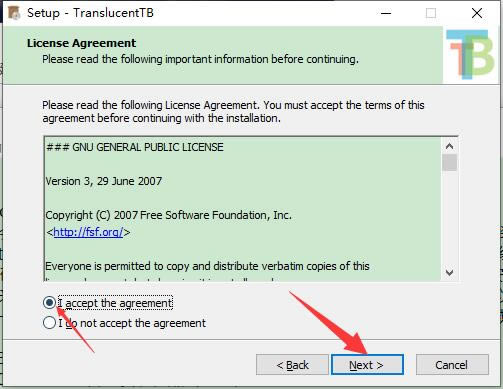
3、接受許可協議,點擊next;
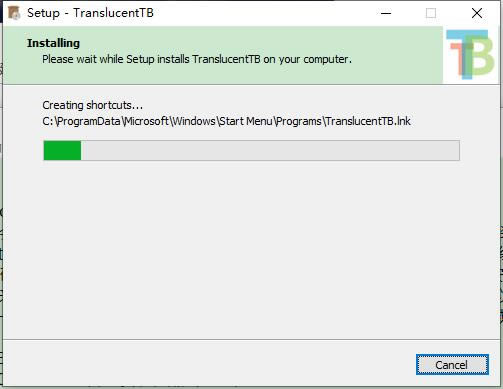
4、選擇安裝位置,默認C盤,軟件十分小,沒必要更改安裝位置,默認即可; 5、點擊install,等待安裝完成;
6、點擊finish,安裝完成。 TranslucentTB破解版使用說明運行后,這個軟件會顯示在系統托盤中,所有需要調整的設置都在這個系統托盤圖標的菜單中,通常我們只需要設置任務欄在下面3種情況下的效果即可,這三種情況也對應名稱相同的菜單項。 【REgular】:正常狀態下任務欄使用什么效果。 【Maximised window】:軟件界面在最大化窗口時任務欄使用什么效果。 【start menu opened】:開始菜單在打開時任務欄使用什么效果。 這三種情況的子菜單中都可以設置的效果包括:windows默認效果、透明、不透明、高斯模糊效果,使用【accent color】還可以調整背景色。 如果你不想要在后2種情況下改變任務欄的效果,那么只需要不勾選對應子菜單中的【enable】即可。 需要注意的是,當你在使用透明效果和高斯模糊效果時,【accent color】界面不僅能夠調整背景顏色,還可以調整對應的透明度,透明度通過【accent color】界面中最 右側的豎向調整條實現,也就是調整時【A:】值會改變的那個。 如果你對TranslucentTB提供的任務欄效果十分的滿意,那么勾選菜單中的【open at boot】還可以讓它開機自動啟動。
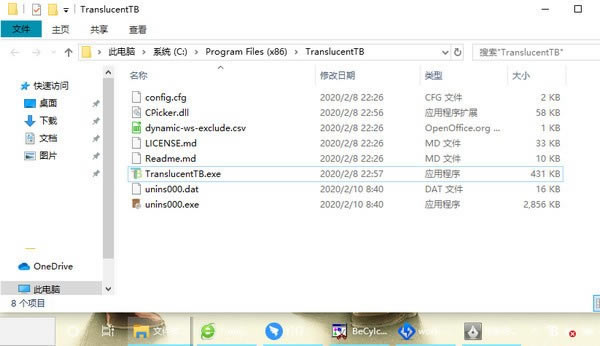
TranslucentTB自啟動方法: 1.按住 win+R 打開“運行”對話框,輸入shell:startup,回車或點擊“確定”即可打開“用戶啟動文件夾” 2.右擊“TranslucentTB.exe”,選擇“創建快捷方式” 3.將快捷方式移入第一步打開的文件夾即可實現自啟動 怎么設置開機全透明: 1. 在上述開機自啟文件夾里找到快捷方式,右擊選擇“屬性”進入。 2. 找到“目標”,在最后面先加一個空格,然后輸入“--transparent”。 3. 點擊“確認”關閉窗口即可 |