

推薦系統(tǒng)下載分類: 最新Windows10系統(tǒng)下載 最新Windows7系統(tǒng)下載 xp系統(tǒng)下載 電腦公司W(wǎng)indows7 64位裝機萬能版下載

【Macrium Reflect中文版下載】Macrium Reflect中文特別版 v8.2 免費版(百度網(wǎng)盤)
- 軟件大小:查看
- 軟件語言:簡體中文
- 授權(quán)方式:免費軟件
- 更新時間:2024-09-26
- 軟件類型:國產(chǎn)軟件
- 推薦星級:
- 運行環(huán)境:XP,Win7,Win8,Win10,Win11
軟件介紹Macrium Reflect中文版是一款功能十分強大的數(shù)據(jù)備份軟件,可以對已備份的程序自定義保存,直觀的用戶界面,即便是新手小白也能夠快速上手,支持各種格式的數(shù)據(jù)恢復(fù),支持各種存儲介質(zhì)的恢復(fù),讓錯誤刪除變得強大。
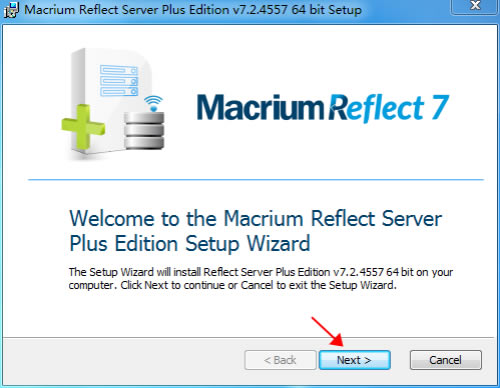
軟件特色1、支持多種備份途徑:網(wǎng)絡(luò)、U盤、FireWire和DVD。 2、內(nèi)置任務(wù)計劃管理器,原生支持64位操作系統(tǒng)。 3、能創(chuàng)建與BartPE兼容的緊急恢復(fù)CD,和以Linux為基礎(chǔ)的緊急恢復(fù)CD。 4、內(nèi)置的任務(wù)和DVD讀寫程序可以讓你維護任務(wù)變得更輕松。 5、Macrium Reflect Free支持微軟的影卷拷備服務(wù)、實時備份、多版本備份支持。 軟件功能1、虛擬影像引導(dǎo)(技術(shù)預(yù)覽版) 直接轉(zhuǎn)換Macrium系統(tǒng)映像文件轉(zhuǎn)換為運行中的VM的能力。 未能提供系統(tǒng)的業(yè)務(wù)連續(xù)性的即時啟動。 2、WinPE的10救援環(huán)境 包括Microsoft Windows預(yù)安裝環(huán)境的最新版本。 同時支持USB 3.0(CD,DVD,USB或引導(dǎo)菜單)提供更多的設(shè)備支持。 3、三角洲增量索引 Macrium Reflect提供通過優(yōu)化保存與每個增量的索引。 大小保存增量備份文件的更有效的方式。 德爾塔索引僅包含在增量本身改變的塊的列表。 4、快速三角洲還原(RDR) 采用先進的增量檢測技術(shù)RDR能夠迅速恢復(fù)從單個或多個完整備份的數(shù)據(jù)。 削減90%以上的恢復(fù)時間。 5、快速增量克隆(RDC) 使用技術(shù)的基礎(chǔ)上RDR了90%以上 加快磁盤克隆活動的克隆能力進一步提高。 6、模板或自定義備份計劃 該Macrium反映調(diào)度引擎預(yù)裝了傳統(tǒng)。 增量模板永遠,也可以創(chuàng)建自己的自定義計劃。 7、與備份鏈保護GFS 傳統(tǒng)的GFS備份模板已預(yù)先配置了每月,每周,每天的活動。 并保留規(guī)則。簡化了備份鏈的管理。 8、增量永遠 一種有效的方法,以連續(xù)地保持一限定的最新的增量備份的數(shù)。最古老的增量文件合并成一個單一的合成三角洲。 Macrium Reflect中文版安裝方法1、在本站下載Macrium Reflect中文版安裝包 2、使用壓縮軟件進行解壓(推薦使用winrar) 3、點擊exe文件開始安裝
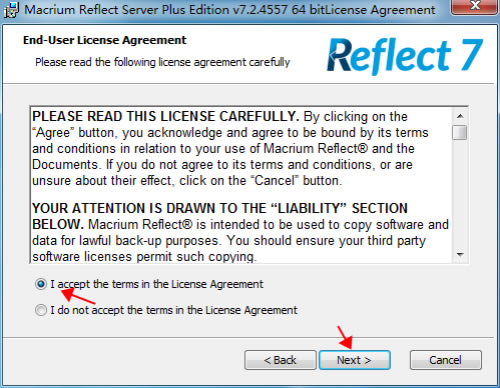
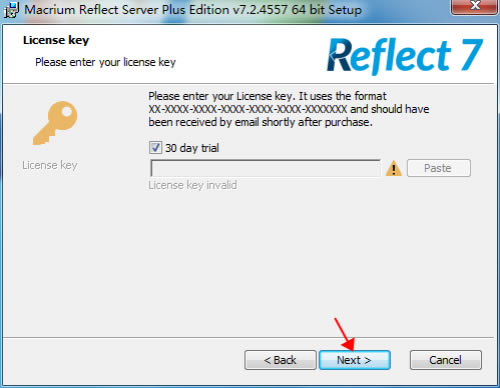
4、同意條款協(xié)議,點擊“Next”
5、默認跳過
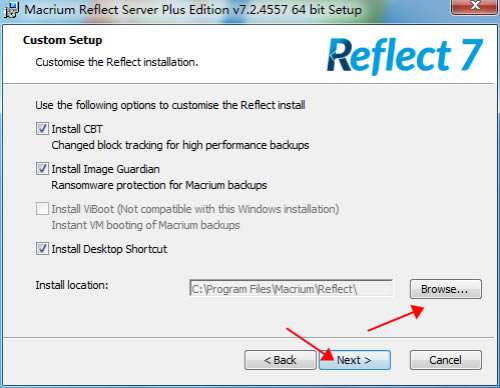
6、選擇安裝路徑,默認是C盤
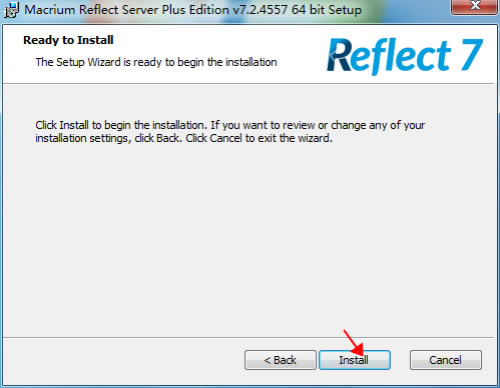
7、開始安裝
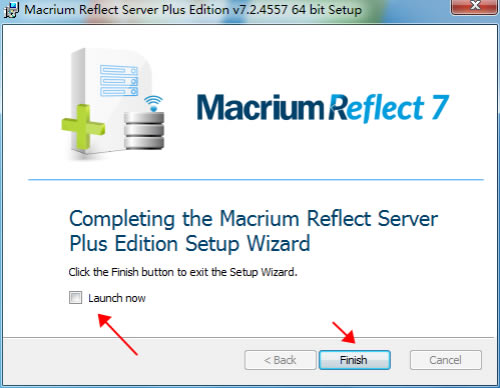
8、安裝成功不要急著運行
Macrium Reflect中文版系統(tǒng)備份還原方法雙擊快捷圖標啟動此軟件;
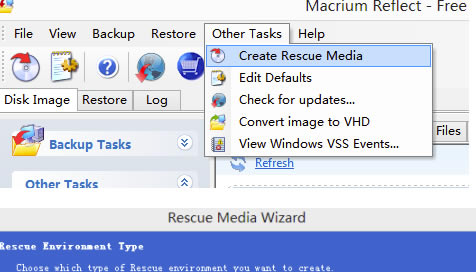
接著,創(chuàng)建系統(tǒng)救護盤; 現(xiàn)在電腦都支持使用U盤啟動,所以強烈建議使用U盤做啟動盤; 通過菜單 “other tasks”--》“create rescue media” 根據(jù)指引完成操作; 1、選擇操作系統(tǒng) 2、選擇保存介質(zhì) 3、點擊“finish”完成創(chuàng)建
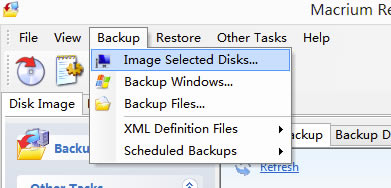
接著,教大家系統(tǒng)備份; 通過菜單“back up”--》“Image selected Disks...”,推薦大家使用這個功能。 勾選需要備份的系統(tǒng)盤和數(shù)據(jù)盤 選擇好保存目錄 點擊“next” 在點擊“finish”完成系統(tǒng)和數(shù)據(jù)備份
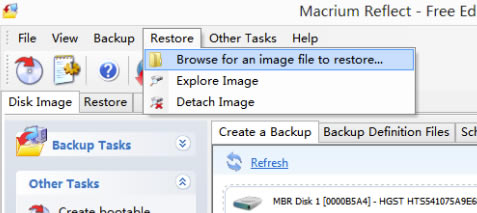
接著,教大家恢復(fù)系統(tǒng)和數(shù)據(jù)盤; 通過菜單“restore”-》“browser for an image file to restore....” 選擇 image文件后,打開界面; 點擊“restore image”按鈕完成磁盤恢復(fù);
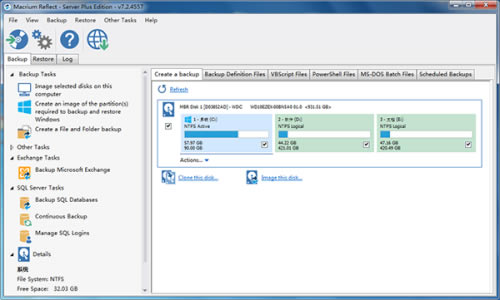
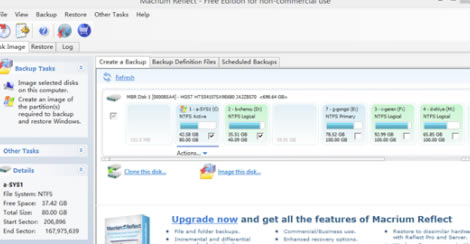
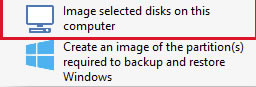
Macrium Reflect中文版使用說明啟動圖像向?qū)?/p> 通過選擇'在這臺計算機上的圖像選擇的磁盤'。使用此選項將在應(yīng)用程序主窗口中使用所有選定的磁盤和分區(qū)填充圖像向?qū)А?/p>
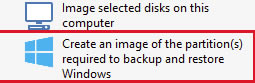
通過選擇“創(chuàng)建備份和恢復(fù)Windows所需的分區(qū)的映像”。使用此選項將選擇啟動Windows所需的所有分區(qū)。這可能包括Windows啟動和運行所必需的隱藏系統(tǒng)分區(qū)。
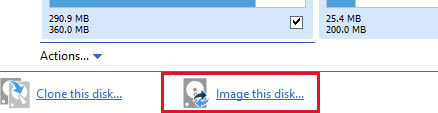
通過在應(yīng)用程序主窗口中選擇一個磁盤并點擊'Image this disk ...'。
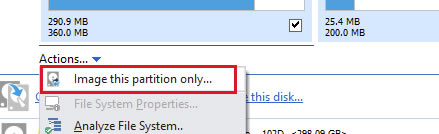
通過在應(yīng)用程序主窗口中選擇一個磁盤,點擊一個分區(qū),然后點擊'Actions'并選擇'Image this partition only ...'
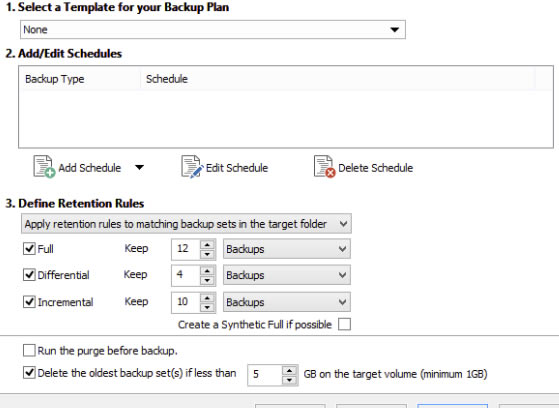
添加和編輯備份計劃 圖像向?qū)У牡诙撌莿?chuàng)建或編輯“備份計劃 ”的地方。這為備份定義了備份計劃和保留規(guī)則。
|
1深度技術(shù)win10正式版ghost(32位)旗艦......
2番茄花園win10 X86 ghost 標準通......
3番茄花園Win10_Ghost Win10 64......
4雨林木風(fēng) GHOST WIN10 X64 快速裝......
5深度技術(shù)GHOST WIN10 X64 尊貴專業(yè)......
6筆記本W(wǎng)in10系統(tǒng) 64位中秋特別 官方正式版......
7筆記本win10正式版ghost(32位)中秋特......
8雨林木風(fēng)win10(32位)ghost 中秋特別......