【韓博士裝機大師特別版下載】韓博士一鍵重裝系統 v12.8.49.2160 綠色特別版
- 軟件大小:查看
- 軟件語言:簡體中文
- 授權方式:免費軟件
- 更新時間:2024-09-24
- 軟件類型:國產軟件
- 推薦星級:
- 運行環境:XP,Win7,Win8,Win10,Win11
軟件介紹韓博士裝機大師特別版是一款非常專業的電腦一鍵重裝系統工具,這款軟件為用戶提供了最簡單方便的傻瓜式一鍵裝系統方案。我們可以通過韓博士一鍵重裝系統來對電腦系統進行備份、重裝、恢復等多種操作,從而在電腦出現故障的時候能夠快速修復。
韓博士裝機大師特別版軟件簡介韓博士裝機大師官方版是一款國內系統重裝、備份還原軟件,無需光驅,無需U盤,零技術基礎,簡單操作,流水線流程,提供備份系統鏡像和還原系統鏡像的系統重裝工具。
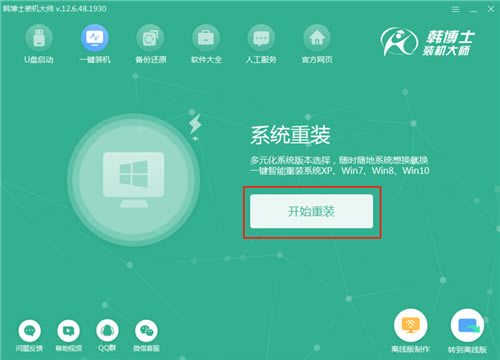
軟件特色一鍵智能重裝原版系統 無需光驅,無需U盤,零技術基礎簡單操作,流水線流程 系統智能備份還原 支持GPT與win10系統,快速備份還原穩定可靠,完美兼容 全新智能U盤多分區 UEFI與MBR完美結合,一鍵操作,簡單易懂 綠色重裝系統軟件 即下即用的綠色重裝系統軟件不帶任何插件和廣告 韓博士裝機大師特別版軟件功能1、鼠標直接操作 及其簡單操作,無需任何技術即可完成整個系統重裝操作,重裝系統只需鼠標單擊幾步操作即可。 2、智能檢測分析 自動智能化檢測當前電腦信息,自動分析當前電腦是否適合使用韓博士重裝,不強制安裝,保證安裝后系統的可用性。 3、多元化系統版本選擇 內置WinXP、Win7(32/64位)供用戶選擇安裝,韓博士系統裝機大師官方版大大提高了重裝系統的可選擇性和靈活性。 4、P2P加速技術 采用全新p2p技術,內置迅雷內核組件,實現將下載速度提升到極致,100%確保以最快的速度完成整個系統的重裝。 5、完全免費 韓博士一鍵裝機工具所有系統都已經激活,正版驗證,官方直接補丁更新。一鍵重裝不損壞電腦任何硬件。 韓博士裝機大師特別版使用教程打開韓博士裝機大師軟件后會自動跳轉到【一鍵裝機】欄目菜單,然后我們點擊“開始重裝”,下面會進行系統安裝環境的檢測,檢測完畢,點擊“下一步”即可。
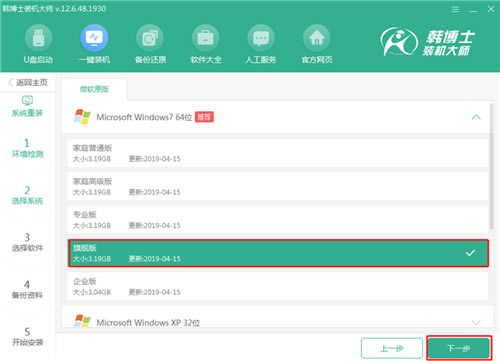
第二步:選擇系統。韓博士裝機大師提供了Win7 、Win8和Win10不同版本的Windows系統供大家選擇,這里華軍小編選擇的是Win7 64位旗艦版系統,選擇好后,我們點擊“下一步”。
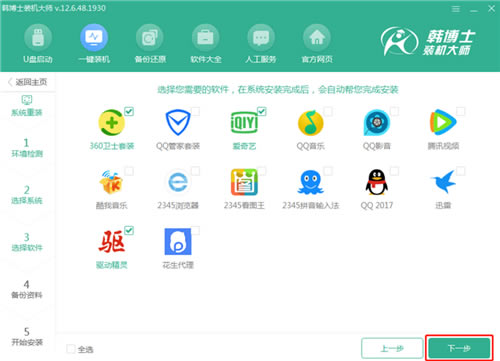
第三步:系統選擇完畢后,我們可以根據自己的需求,自定義勾選想要安裝的軟件,選擇完成后,程序會自動幫你安裝這些軟件到新的操作系統;
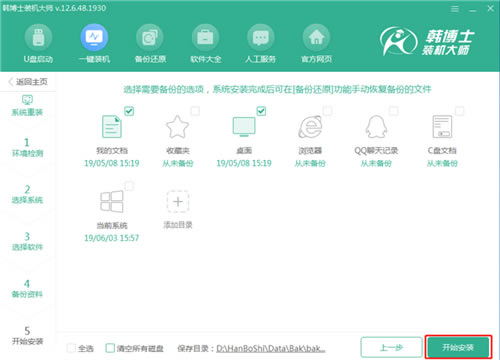
第四步:在系統重裝之前一定要備份好重要文件,根據需要勾選項目進行備份,然后點擊“開始安裝”。
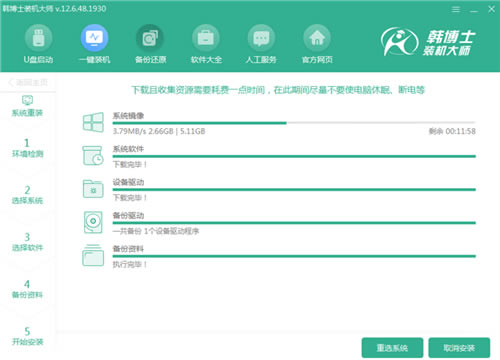
第五步:下面來到系統下載的流程。此過程無需其它操作,靜待系統下載完畢即可。
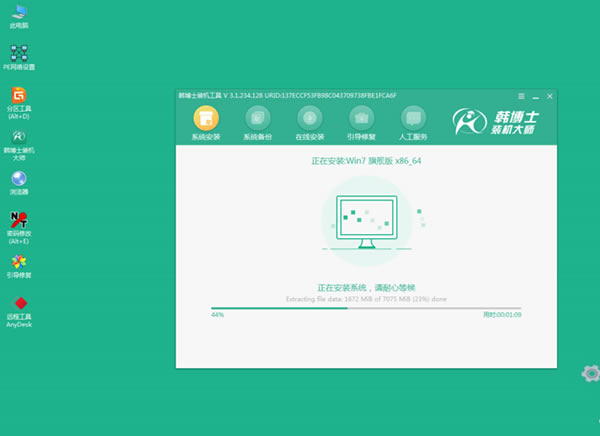
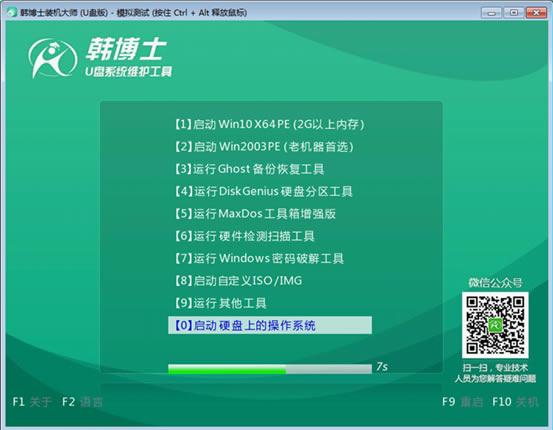
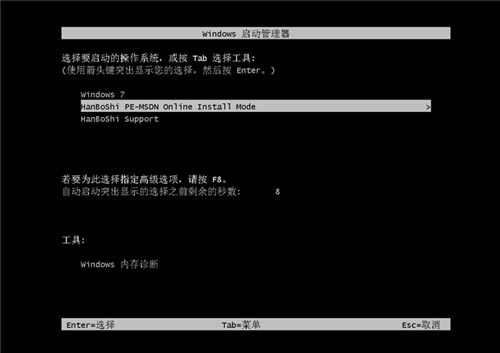
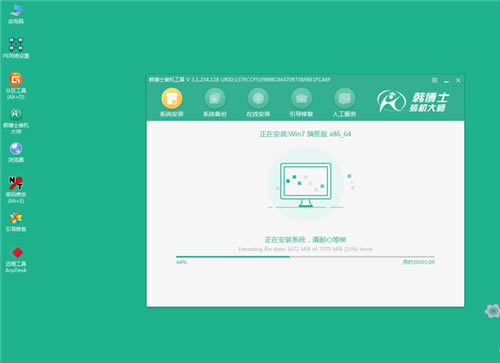
第六步:下載完成后重啟電腦,默認會進入韓博士pe重裝系統,接下來只需等待系統安裝完成就可以了。
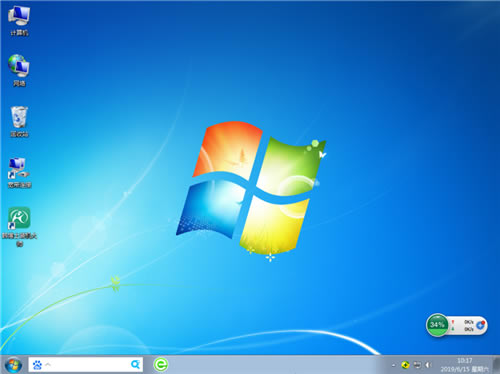
第七步:系統安裝完成之后,經過系統的部署操作,我們就可以進入到全新的win7系統桌面了。
韓博士裝機大師特別版操作步驟那么如何備份還原系統鏡像文件呢?下面韓博士將為大家介紹一種備份還原系統鏡像的方法,有需要的不妨看看。 工具:韓博士系統裝機大師 備份系統鏡像步驟: 1、打開韓博士裝機大師,點擊U盤啟動和ISO模式 2、選擇ISO生成的路徑 3、生成ISO鏡像文件,并確定 4、完成ISO鏡像文件制作 還原系統鏡像步驟: 1、打開韓博士系統裝機大師,點擊一鍵備份 2、點擊還原鏡像文件,在彈出的目錄中選中.iso文件,并確定 3、完成對系統的還原。 備份還原系統鏡像只要按步驟來并不是很難的事情,相信用戶們可以通過這個教程掌握備份還原系統鏡像的技能。1.未找到其他非系統分區 解決方法: 通過韓博士U盤啟動盤,進入到PE鏡像,打開桌面的分區大師。 更新日志1、全新內核改進,功能性增強,全新清爽潔面。 2、一鍵檢測并顯示系統和硬件狀態。 3、增加資料備份/還原資料,安全可靠,快速。 4、增加系統備份/還原系統以及增量備份,全新的備份/還原軟件。 5、修復U盤無法制作問題,增強PE性能。 6、新增用戶引導,引導用戶使用。 7、新增殺毒模式。 8、修改U盤制作NTFS問題。 9、增加原版系統重裝。 |