

推薦系統(tǒng)下載分類: 最新Windows10系統(tǒng)下載 最新Windows7系統(tǒng)下載 xp系統(tǒng)下載 電腦公司W(wǎng)indows7 64位裝機萬能版下載

【Synergy官方下載】Synergy免費版 v1.8.4 官方正式中文版
- 軟件大小:查看
- 軟件語言:簡體中文
- 授權(quán)方式:免費軟件
- 更新時間:2024-09-23
- 軟件類型:國產(chǎn)軟件
- 推薦星級:
- 運行環(huán)境:XP,Win7,Win8,Win10,Win11
軟件介紹Synergy免費版是一款非常實用的系統(tǒng)工具,這款軟件可以讓一套鍵鼠設(shè)備操作多臺電腦,并且可以對臺電腦之間進(jìn)行數(shù)據(jù)互通,非常適合進(jìn)行數(shù)據(jù)轉(zhuǎn)移、項目共享、系統(tǒng)調(diào)試等情況下使用,讓用戶一張桌子就能搞定所有事,而不用拿著個移動硬盤來回跑。
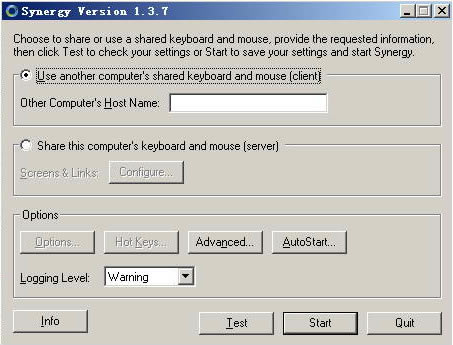
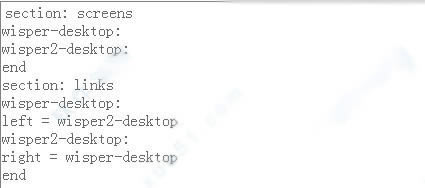
Synergy軟件特色1、synergy中文版使用一套鼠標(biāo)鍵盤來控制多臺電腦 2、Synergy支持多平臺(Windows, Mac和Linux) 3、Synergy破解版共享剪切板(支持文字和圖片) 4、Synergy只需要局域網(wǎng)連接, 無需任何更多的硬件 5、加密功能能更好的保護(hù)您的主要信息(比如密碼) 6、拖拽文件來實現(xiàn)文件在多個電腦之間的傳輸(現(xiàn)只支持Windows和Mac) 7、開源,免費;學(xué)習(xí)開發(fā)多平臺應(yīng)用軟件 8、Synergy提高工作效率, 尤其是在工作需要同時操作多臺電腦的情況下 9、Synergy可利用老式筆記本電腦,處理一些輕操作量的工作(比如聊QQ) 10、游戲多開(比如魔獸世界);Synergy節(jié)省桌面空間。 Synergy使用方法服務(wù)器端 1、服務(wù)器端是windows系統(tǒng) 打開synergy,選上”share this computer’s keyboard and mouse(server)”,然后點擊configure設(shè)置一些東西,來告訴synergy中文版,你有幾臺電腦,各臺電腦叫什么名字,各是什么ip地址, 各臺電腦之間是什么位置關(guān)系,電腦A是在電腦B左邊呢還是上面呢?這些都是要實現(xiàn)上面提到的功能所必須的信息。具體設(shè)置如下: 第一步: 在Screens里面點擊 “+”按鈕,在彈出的對話框中的Screen Name后面填寫左邊這臺電腦的名字,然后點“OK”。類似再添加右邊這臺電腦。 第二步: 點擊下面的“new link”,在下面選擇 the “left” of 你右邊電腦的名字 goes to 你左邊電腦的名字,然后點擊下面的“+”以添加一個位置信息。以這個方法再添加一條: the ”right“ of 你左邊電腦的名字 goes to 你右邊電腦的名字。這樣,人家synergy就知道了,電腦1在電腦2左邊,電腦2在電腦1右邊,他們是連在一起的,中間沒有其他電腦了,如果少了一條位 置信息,會出現(xiàn)鼠標(biāo)能從右邊電腦進(jìn)入左邊電腦但不能從左邊電腦進(jìn)入右邊電腦的情況。 第三步: 點擊“OK”離開配置界面。再點擊AutoStart, 在彈出來的對話框中點擊When Computer Start里面的按鈕,按Close退出。 第四步: 按Start開啟服務(wù)器端的synergy服務(wù),等待客戶端來連接。 2、服務(wù)器端是Linux系統(tǒng)Linux服務(wù)器端的配置有點復(fù)雜,要自己寫一個配置文件synergy.conf,用于告訴synergy有哪些主機,各個主 機的位置關(guān)系等信息。并且如果要實現(xiàn)自動運行synergy,要修改三個文件,這三個文件在不同的發(fā)行版位置不同,名字大致差不多,比如:Ubuntu中,這三個文件是: /etc/gdm/Init/Default :登陸界面出現(xiàn)以前,系統(tǒng)加載的程序,我們要在這個文件里添加運行synergy的命令。 /etc/gdm/PostLogin/Default.sample : 定義了登錄過程中要做的事情,這里我們要暫時關(guān)閉synergy服務(wù)。 /etc/gdm/PreSession/Default :定義了登錄后加載的程序,這里我們要重新開啟synergy服務(wù)。 Fedora一般是在/etc/X11/gdm 第一步,在當(dāng)前用戶目錄下新建一個文件命名為:synergy.conf。打開,參考下面的例子,根據(jù)實際情況修改一下寫入synergy.conf。
其中:wisper-desktop是右邊電腦也即服務(wù)器端電腦的名字,wisper2-desktop是左邊電腦的名字,如果你使用雙系統(tǒng),最好將兩個系統(tǒng)的電腦名字都修改成一樣。 第二步,修改/etc/gdm/Init/Default 和 /etc/gdm/PreSession/Default 在它們的最前面添加下面這三行:
第三步,在/etc/gdm/PostLogin/Default.sample 中添加下面2行
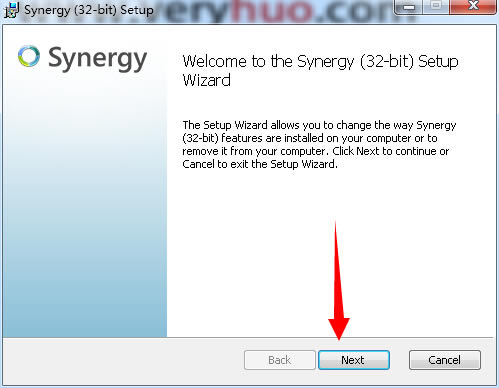
第四步,重啟。 客戶端 1、客戶端是windows 系統(tǒng)很簡單,打開synergy,選上“Use another Computer‘keyboard and mouse (Client)”,接下來的操作同服務(wù)器端的第三步第四部。 客戶端是Linux系統(tǒng) Linux下配置稍微復(fù)雜點,如果你已經(jīng)配置好服務(wù)器端,你可以使用/usr/bin/synergyc –daemon 服務(wù)器端的IP 來使用,如果要實現(xiàn)出現(xiàn)登陸界面開始就自動啟動這個功能,請參考服務(wù)器端的配置, 只需將 (1)Init/default,以及PreSession/default里面的/usr/bin/synergys –config synergy.conf 修改為/usr/bin/synergyc –daemon服務(wù)器端的IP ,/usr/bin/killall synergys修改為/usr/bin/killall synergyc (2)/usr/bin/killall synergys 修改為/usr/bin/killall synergyc 三、Synergy 配置 用Windows7作為服務(wù)器來控制Mac客戶端。服務(wù)器位于桌子中央,客戶端在服務(wù)器的右側(cè) 1、下載并安裝Synergy到作為操控方的電腦 2、首先配置服務(wù)器。選中確認(rèn)為服務(wù)器 3、點擊配置服務(wù)器 4、從右上角拖拽電腦圖標(biāo)到已有電腦圖標(biāo)的右側(cè) 5、雙擊之前拖拽的電腦圖標(biāo),在屏幕名稱一欄輸入客戶端的名稱。這個地方你可以現(xiàn)在就輸入一個名字,比如ws4,然后在配置客戶端的時候,在設(shè)置里面更改客戶端名稱為ws4.再或者現(xiàn)在不進(jìn)行更改,等配置客戶端時再回頭輸入電腦默認(rèn)的客戶端名稱。核心思想是這個地方的名字必須和客戶端的名字一致 6、點擊確定,返回到Synergy初始界面 7、點擊開始按鈕啟動Synergy服務(wù)器。到現(xiàn)在為止所有服務(wù)器方面的基本配置就算完成了 8、下載并安裝synergy中文版到作為被操控方的電腦 9、選中確認(rèn)為客戶端 10、在服務(wù)器IP一欄輸入服務(wù)器的IP地址。在服務(wù)器電腦上Synergy會提示服務(wù)器的IP地址,你還可以通過在命令提示符里輸入ipconfig來獲得局域IP地址 11、如果你在配置服務(wù)器時輸入了客戶端的名稱,而這個名稱與在客戶端上顯示的名稱不一致,你可以在設(shè)置(Windows)/偏好(蘋果)里面更改默認(rèn)名稱 12、點擊開始按鈕啟動Synergy客戶端 13、當(dāng)你看到"NOTE: connected to server"出現(xiàn)在記錄窗口時,這意味著Synergy已經(jīng)成功連接了2臺電腦。試試移動鼠標(biāo)到另一臺電腦的顯示器上。 Synergy安裝方法1、等待Synergy破解版下載完成,解壓并運行。接下來小伙伴們可選擇一路點擊直至遇到NEXT安裝即可,安裝過程為英文界面。
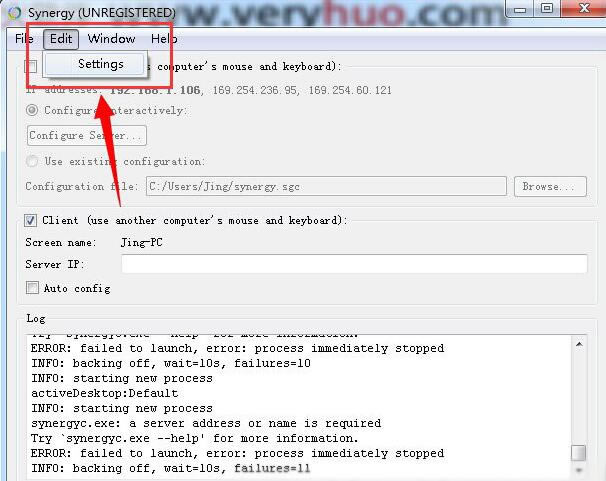
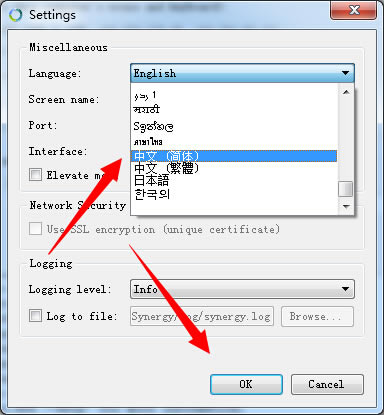
2、安裝完成后會彈出語言選擇設(shè)置,直接選擇簡體中文即可。 3、如果您沒有選擇,也可以在synergy軟件界面中設(shè)置,點擊【Edit】-【Setting】,按下圖設(shè)置即可
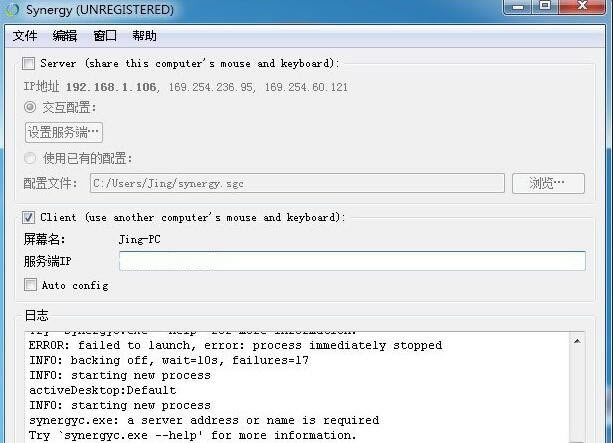
4、設(shè)置完成后就會以中文顯示了。
|


1深度技術(shù)win10正式版ghost(32位)旗艦......
2番茄花園win10 X86 ghost 標(biāo)準(zhǔn)通......
3番茄花園Win10_Ghost Win10 64......
4雨林木風(fēng) GHOST WIN10 X64 快速裝......
5深度技術(shù)GHOST WIN10 X64 尊貴專業(yè)......
6筆記本W(wǎng)in10系統(tǒng) 64位官方正式版2024年......
7筆記本win10正式版ghost(32位)旗艦免......
8雨林木風(fēng)win10(32位)ghost 修正專業(yè)......