

推薦系統(tǒng)下載分類: 最新Windows10系統(tǒng)下載 最新Windows7系統(tǒng)下載 xp系統(tǒng)下載 電腦公司W(wǎng)indows7 64位裝機萬能版下載

【W(wǎng)inSetupFromUSB中文版】WinSetupFromUSB下載(U盤啟動盤制作工具) v2.16 綠色漢化版
- 軟件大小:查看
- 軟件語言:簡體中文
- 授權(quán)方式:免費軟件
- 更新時間:2024-09-22
- 軟件類型:國產(chǎn)軟件
- 推薦星級:
- 運行環(huán)境:XP,Win7,Win8,Win10,Win11
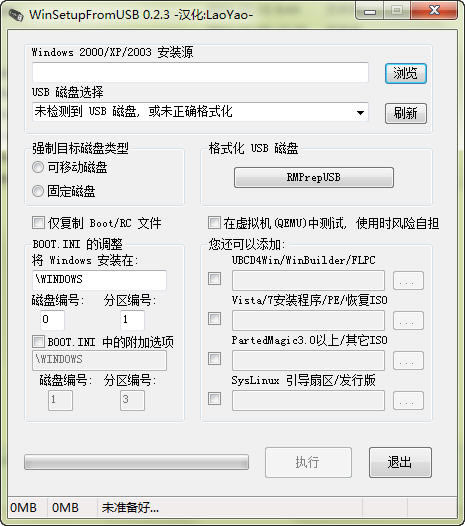
軟件介紹WinSetupFromUSB中文版是一款可以通過U盤來進行系統(tǒng)重裝的啟動盤制作工具,這款軟件可以支持多種不同版本的Windows系統(tǒng)。我們可以使用WinSetupFromUSB綠色版來進行系統(tǒng)安裝、系統(tǒng)備份、系統(tǒng)恢復(fù)等多種操作,從而讓你輕松搞定系統(tǒng)重裝。
WinSetupFromUSB中文版軟件簡介WinSetupFromUSB 啟動盤制作工具支持 Windows 2000/XP/Vista/7/8、Server 2003/2008/2012,支持32與64位;Linux 操作系統(tǒng)支持 Debian、Ubuntu、Fedora、CentOS、Redhat、Suse、Slackware、Linux Mint、Mageia、OpenBSD、ArchLinux、Elementary OS 等等;WinPE(BartPE、UBCD4Win、LiveXP 等);其他啟動盤如 Ultimate Boot CD、MS-DOS、Acronis True Image/Disk Director、Paragon Partition Manager、AVG、小紅傘、卡巴斯基等殺毒軟件啟動盤等等。 軟件支持的操作系統(tǒng)非常豐富全面,實際上很多沒有列出的系統(tǒng)或各類工具啟動盤都能支持,大家可以看官方的列表或自己親自動手嘗試吧。此外,使用 WinSetupFromUSB 制作的 USB 啟動盤還可以支持 BIOS 以及 UEFI 模式啟動。總之,WinSetupFromUSB 的功能非常強大全面,想要制作多合一USB啟動盤的同學(xué)不要錯過咯!
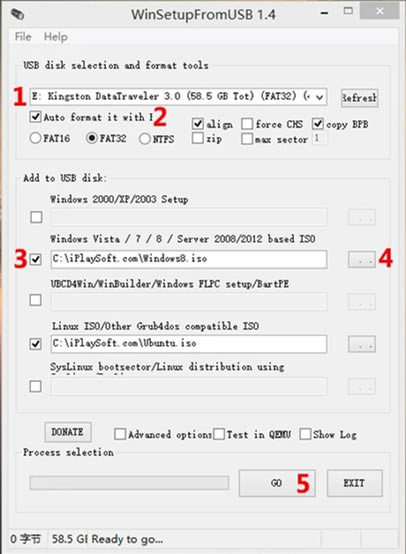
軟件特色1、支持多個 Windows XP/2000/2003 安裝源在同一分區(qū)中 (最多10個); ? 2、支持從不同的分區(qū)啟動 BartPE/WinBulder/UBCD4Win/WinFLPC; ? 3、支持從 SysLinux 啟動的 Linux發(fā)行版; ? 4、支持從不同的分區(qū)啟動 Vista / Windows 7 的安裝; ? 5、將 UBCD4Win 的啟動菜單調(diào)整到從所選分區(qū)啟動。可以放置于任何主分區(qū); ? 6、將強大的 grub4dos 設(shè)為主引導(dǎo)加載器(管理器); WinSetupFromUSB中文版軟件功能支持多組Windows安裝文件 - XP,2000,2003,Vista,WIndows 7,Server 2008,Windows 8,Server 2012,32位和64位版本。從版本1.1開始,程序允許創(chuàng)建一個可以在BIOS和(U)EFI模式下啟動的USB磁盤。 基于ISO文件的多個WinPE2(Vista及更高版本)源,例如Windows Defender Offline,最近的Norton Ghost版本和基于PE(預(yù)安裝環(huán)境)的PC制造商恢復(fù)磁盤。 單個WinPE1源,如BartPE,UBCD4Win,LiveXP和類似的WinBuilder項目,WinFLPC等。 來自ISO文件的多個基于Linux的發(fā)行版和實用程序 - Debian,Ubuntu,F(xiàn)edora,CentOS等等,其中包括大多數(shù)防病毒救援磁盤 許多其他ISO映像,只要它們與grub4dos CD仿真兼容,例如Ultimate Boot CD,大多數(shù)基于DOS的實用程序,Acronis和Paragon啟動盤等等 Syslinux啟動菜單和可選的單一源,它使用Syslinux或Isolinux作為啟動加載程序 WinSetupFromUSB中文版使用方法第一步,安裝WinSetupFromUSB,安裝完后,運行桌面上的WinSetupFromUSB快捷方式,打開WinSetupFromUSB程序窗口,首先對U盤進行格式化,點擊HP format tool(P format too)按鈕. 第二步,在彈出的HP USB Disk Storage Tool窗口中點擊“Start”鍵(一定要確認“Device”項是你想要格式化的U盤) 第三步,格式化完成后,點擊HP USB Disk Storage Tool窗口中的“Close”鍵,回到WinSetupFromUSB程序窗口,點擊“Browse”按鈕選擇XP安裝文件所在的路徑(例如XP安裝盤所在的光驅(qū)盤符) 第四步,選擇正確的XP安裝文件所在路徑后,點擊“GO”按鈕開始向U盤拷貝安裝XP所需的文件 第五步,文件復(fù)制成功后,會彈出如下提示(大致意思是說,使用U盤安裝XP過程要從U盤引導(dǎo)3次) 第六步,點擊確定,將U盤拔下來插到另一臺要用U盤安裝系統(tǒng)的電腦上,開機進入BIOS(目前多數(shù)筆記本都是按F2進入BIOS),將U盤引導(dǎo)的優(yōu)先級設(shè)置為最高。 第七步,保存設(shè)置,重新啟動電腦,出現(xiàn)如下畫面(不用按任何鍵,稍等二十秒,電腦會自動進入XP安裝界面) 注意事項:在安裝XP過程中還會重新啟動兩次,繼續(xù)保持從U盤引導(dǎo)即可,不用動任何鍵,U盤安裝程序會自動轉(zhuǎn)到XP安裝后續(xù)的圖形化安裝界面及用戶名、計算機名等設(shè)置界面,直到第一次登錄的XP的桌面再將U盤拔下即可。 更新日志1、添加自動套用格式,內(nèi)部使用 FBinst 選項。這將刪除所有分區(qū),并創(chuàng)建一個單一的目標(biāo) USB 磁盤上,小心使用 2、添加一個選項,用于自動檢測和由于 DPMS 的 Chenall 2000/XP/2003年安裝過程中使用 SCSI/SATA/RAID F6 驅(qū)動程序。啟動項是可選的必須在啟動安裝程序的第一部分前一次選擇 3、添加了一個選項,以包括在 2000/XP/2003年安裝過程中的 F6 SATA/RAID/SCSI 驅(qū)動程序軟盤映像。啟動項是可選的必須在啟動安裝程序的第一部分前一次選擇 4、感謝Shao Miller 的WaitBT 驅(qū)動程序的安裝用于 USB 5、添加了一個選項用于創(chuàng)建"kicker"ISO Vista/7/8/服務(wù)器 2008年安裝程序,從而避免可能安裝失敗 6、添加另一個調(diào)試選項為 Vista/7/8/服務(wù)器 2008年安裝程序,移動硬盤 possitions,從而避免可能的其他安裝失敗 7、2000/XP/2003年安裝程序添加自定義文件夾的名稱和引導(dǎo)菜單項的選項 8、aded 用于添加和在 otrder 中使用自定義,以避免可能 BSOD 0x0000007B 某些機器上的一個選項: 9、在較大的文件副本,例如 install.wim 期間固定部分 GUI 凍結(jié) 10、修正在哪里發(fā)生改變小 iso 2000/XP/2003年安裝程序?qū)е洛e誤的文本模式開始時 11、添加 USB 監(jiān)控功能來刷新列表,如果 USB 磁盤磁盤是連接或斷開連接時 12、更新版本包括的程序和工具,QEMU 應(yīng)該現(xiàn)在支持啟動服務(wù)器/Vista/7 2008 x 64 版本 13、各種小的 bug 修復(fù)和改進 |
1深度技術(shù)win10正式版ghost(32位)旗艦......
2番茄花園win10 X86 ghost 標(biāo)準通......
3番茄花園Win10_Ghost Win10 64......
4雨林木風(fēng) GHOST WIN10 X64 快速裝......
5深度技術(shù)GHOST WIN10 X64 尊貴專業(yè)......
6筆記本W(wǎng)in10系統(tǒng) 64位官方正式版2024年......
7筆記本win10正式版ghost(32位)旗艦免......
8雨林木風(fēng)win10(32位)ghost 修正專業(yè)......