

推薦系統(tǒng)下載分類: 最新Windows10系統(tǒng)下載 最新Windows7系統(tǒng)下載 xp系統(tǒng)下載 電腦公司W(wǎng)indows7 64位裝機萬能版下載

【ImageUSB下載】ImageUSB中文版 v1.5.1003 綠色版
- 軟件大小:查看
- 軟件語言:簡體中文
- 授權方式:免費軟件
- 更新時間:2024-09-20
- 軟件類型:國產(chǎn)軟件
- 推薦星級:
- 運行環(huán)境:XP,Win7,Win8,Win10,Win11
軟件介紹ImageUSB是一款非常好用的U盤鏡像制作軟件,它的主要功能是幫助用戶將電腦系統(tǒng)的鏡像文件安裝到U盤中,從而讓用戶能夠通過U盤為電腦安裝系統(tǒng)。ImageUSB操作很簡單,能夠同時寫入多個U盤設備,而且速度也很快,有需要的用戶快來下載吧。
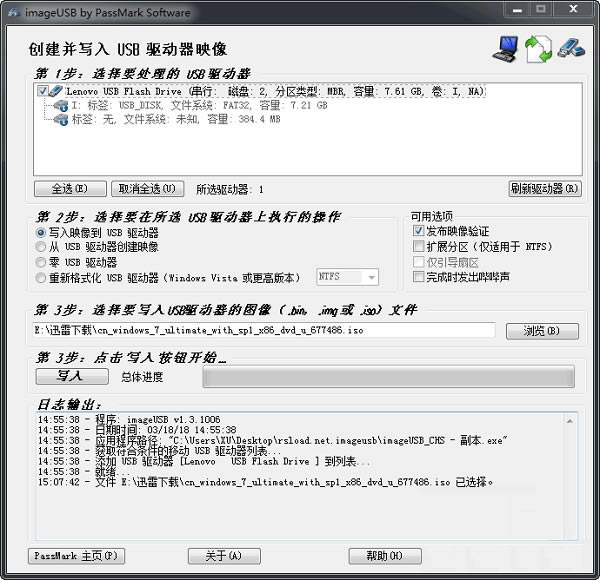
ImageUSB特色功能與其他 USB 復制工具不同,ImageUSB 可以在克隆過程中保留所有未使用和閑置的空間,包括主引導記錄(MBR)。 ImageUSB 可以執(zhí)行所有 UFD 映像(包括可啟動 UFD)的完美大容量復制。 imageUSB 包含了將 USB 閃存盤歸零的功能。這將用 0 代替整個驅動器的內(nèi)容。或者,也可以將驅動器上存在的 MBR 和/或 GPT 條目清零。此外,imageUSB 還可以重新格式化硬盤格式化的硬盤,并回收之前可能丟失的磁盤空間。 (*)與 USB 驅動器相比,CD ISO 映像使用不同的文件系統(tǒng)。因此,ISO9660,Joliet 或 UDF 文件系統(tǒng)從 CD 到 USB 驅動器的直接映像可能不允許USB驅動器在所有操作系統(tǒng)中運行。然而,重新格式化可以恢復驅動器。 ImageUSB使用教程在開始之前: 將 USB 閃存驅動器的內(nèi)容備份到硬盤驅動器。此過程將覆蓋選定的 USB 驅動器,因此請移除系統(tǒng)上的其他可移動驅動器以減少錯誤發(fā)生的可能性。 “寫入 UFD”支持同時將單個映像文件寫入多個驅動器。 配置: 第1步:imageUSB 將顯示可用USB驅動器的列表。選中每個驅動器號旁邊的相應復選框將選擇要執(zhí)行的驅動器。 第2步:選擇“寫入UFD”,將步驟3中指定的映像(.bin / .iso)文件寫入步驟1中選定的驅動器。 第3步:在步驟1中選擇要寫入選定USB驅動器的映像(.bin)文件。 第4步:準備就緒后,點擊“Write”按鈕。(注意:要非常小心所選的驅動器是要寫入的驅動器,原本在這些驅動器上的任何內(nèi)容都將被銷毀。) 可用選項: “后期圖像驗證”將在之后對UFD上的內(nèi)容進行驗證。圖像驗證可能會使正常成像時間加倍。 “擴展分區(qū)” – 如果目標驅動器大于源映像,imageUSB將嘗試擴展最后一個分區(qū)以填充驅動器上的剩余空間。這僅在要寫入USB驅動器的映像包含具有NTFS文件系統(tǒng)的單個分區(qū)時才受支持。 成像過程中: 在進行成像時,進度欄將顯示整體進度。進度條考慮了寫入UFD的寫入和驗證過程。單個驅動器狀態(tài)可以在每個驅動器的“狀態(tài)”列下看到。 中止: 成像開始后,“寫入UFD”按鈕將重新標記為“中止”。我們建議您不要使用“中止”按鈕。中止將停止成像過程,任何未完成的驅動器都將無法讀取。要修復無法讀取的驅動器,您需要重新格式化它們(例如,在Windows中,右鍵單擊驅動器并從菜單中選擇“格式化…”)。 |
1深度技術win10正式版ghost(32位)旗艦......
2番茄花園win10 X86 ghost 標準通......
3番茄花園Win10_Ghost Win10 64......
4雨林木風 GHOST WIN10 X64 快速裝......
5深度技術GHOST WIN10 X64 尊貴專業(yè)......
6筆記本W(wǎng)in10系統(tǒng) 64位官方正式版2024年......
7筆記本win10正式版ghost(32位)旗艦免......
8雨林木風win10(32位)ghost 修正專業(yè)......