

推薦系統(tǒng)下載分類: 最新Windows10系統(tǒng)下載 最新Windows7系統(tǒng)下載 xp系統(tǒng)下載 電腦公司W(wǎng)indows7 64位裝機萬能版下載

【分區(qū)助手下載】分區(qū)助手最新版 v6.3 專業(yè)版
- 軟件大小:查看
- 軟件語言:簡體中文
- 授權(quán)方式:免費軟件
- 更新時間:2024-09-17
- 軟件類型:國產(chǎn)軟件
- 推薦星級:
- 運行環(huán)境:XP,Win7,Win8,Win10,Win11
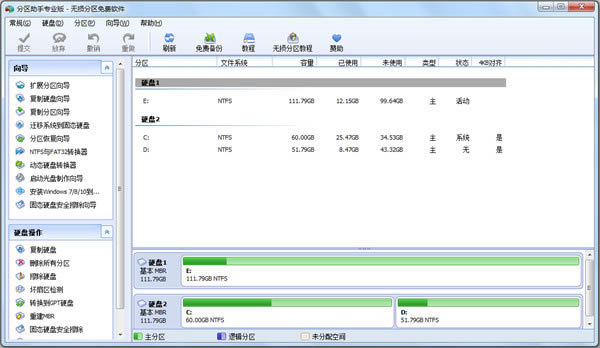
軟件介紹分區(qū)助手是一款系統(tǒng)軟件,用戶可以使用分區(qū)助手無損的調(diào)節(jié)硬盤的不同區(qū)域的大小,合并分區(qū)、拆分分區(qū)、創(chuàng)建分區(qū)等操作,軟件免費使用,不會有廣告,沒有任何非法綁定與病毒,簡單易上手,完美適用多種系統(tǒng),穩(wěn)定可靠。
分區(qū)助手軟件特色1、擴展或減小磁盤分區(qū)大小;移動分區(qū)位置; 2、合并或拆分磁盤分區(qū);主分區(qū)與邏輯分區(qū)相互轉(zhuǎn)換; 3、分區(qū)克隆即復(fù)制分區(qū);磁盤克隆即復(fù)制磁盤; 4、無需重啟電腦的情況下擴展NTFS的系統(tǒng)分區(qū); 5、擦除磁盤或分區(qū)以防止刪除的隱私數(shù)據(jù)被恢復(fù); 6、重新分配磁盤上的未分配空間給己存在的分區(qū); 7、重新分區(qū)一個磁盤不需要重裝系統(tǒng); 8、支持U盤分區(qū)。 軟件特征調(diào)整分區(qū)大小 移動分區(qū)位置 合并/拆分分區(qū) 復(fù)制分區(qū)向?qū)?/p> 復(fù)制磁盤向?qū)?/p> 創(chuàng)建/刪除/格式化分區(qū) 擦除磁盤/擦除分區(qū) 內(nèi)嵌工具 擴展分區(qū)向?qū)?/p> 動態(tài)磁盤轉(zhuǎn)換器 NTFS與FAT32轉(zhuǎn)換器 其它特征 壞扇區(qū)檢測 文件系統(tǒng)錯誤檢查 更改盤符 隱藏/取消隱藏分區(qū) 設(shè)置成活動分區(qū) 轉(zhuǎn)換FAT32到NTFS 擦除未分配空間 分區(qū)助手軟件FQA分區(qū)助手8.2版本如何獲取免費使用的“使用碼”? 當軟件安裝成功后,初次啟動時會提示需要輸入“使用碼”以便獲得免費使用的權(quán)限,使用微信掃一掃彈窗中二維碼關(guān)注其官方微信公眾號,點擊菜單界面的【使用碼】獲取,重新回到登錄界面,輸入你獲得的使用碼即可。 遷移系統(tǒng)成功并正確修改了啟動順序,但不能啟動系統(tǒng) 從原系統(tǒng)進入電腦,為遷移盤重建一下MBR;如果還是不能啟動,那么重新遷移一次。 Information code 2 / 24(分配盤符失敗) 重啟電腦再試一下用分區(qū)助手分配盤符;如果仍然提示錯誤信息,那么重啟電腦后使用Windows磁盤管理器的分配盤符功能對此分區(qū)分配盤符;若上述兩種方法都不能分配盤符,請備份該分區(qū)數(shù)據(jù),然后刪除它再重建分區(qū),之后還原數(shù)據(jù)。 軟件技巧此處演示時使用教程不是最新版本,但整體思路大致相同,特此說明! 1、打開軟件,您將看到下面的主界面,同時也可以看到C分區(qū)是15.01GB,F(xiàn)分區(qū)是20.89GB,如圖所示。 2、現(xiàn)在來縮小(即壓縮)F盤到15.90GB,在F盤上右擊在彈出的菜單中選擇“調(diào)整/移動分區(qū)”選項,然后您將看到如圖所示的窗口,向右拖動左邊的手柄以縮小F盤15.90GB。 3、在點擊上圖的確定之后將返回到主界面,同時您將看到C盤后面多出一塊大小為4.99GB的未分配空間,如圖。 4、右擊C盤在彈出的菜單中選擇“調(diào)整/移動分區(qū)”選項如下圖所示。 5、然后將出現(xiàn)一個彈出的窗口,向右拖動右邊的手柄直到C盤被調(diào)整到20GB,如下圖所示所示。 6、點擊確定后,返回到主界面。這時C盤的大小為20GB,同時F盤的大小調(diào)整為15.90GB了。在主界面的左側(cè)的“等待執(zhí)行的操作”中您可以看到有兩個需要執(zhí)行的操作:一是調(diào)整并移動(F:)分區(qū),二是調(diào)整(C:)分區(qū)的大小。如下圖所示。 7、在上圖的工具欄上有一個“提交”按鈕,請點擊它,然后,您將看到下面圖的對話框。將點擊“執(zhí)行”按鈕來應(yīng)用這兩個操作到真實的磁盤上。 8、在點擊執(zhí)行后,分區(qū)助手可能會提示您重啟電腦在重啟模式(PreOS Mode)下執(zhí)行這些操作,這時點擊“是”以在重啟模式下執(zhí)行,但重啟模式是英文的界面,下圖是分區(qū)助手在重啟模式下的執(zhí)行狀態(tài): 在重啟下執(zhí)行完成后,C盤的大小已經(jīng)被調(diào)整到20GB了。并不是所有操作都需要在重啟模式下執(zhí)行,只有個別操作需要。 分區(qū)助手軟件使用方法一、分區(qū)助手怎么調(diào)整磁盤分區(qū)的大小? 1、下載免費的分區(qū)助手,并安裝到電腦中,然后啟動傲梅分區(qū)助手下載【專業(yè)無損分區(qū)】,您將看到下面的主界面,同時也可以看到C分區(qū)是15.01GB,F(xiàn)分區(qū)是20.89GB。 2、現(xiàn)在來縮小(即壓縮)F盤到15.90GB,在F盤上右擊在彈出的菜單中選擇“調(diào)整/移動分區(qū)”選項,然后您將看到如圖所示的窗口,向右拖動左邊的手柄以縮小F盤15.90GB。 3、在點擊上圖的確定之后將返回到主界面,同時您將看到C盤后面多出一塊大小為4.99GB的未分配空間。 4、右擊C盤在彈出的菜單中選擇“調(diào)整/移動分區(qū)” 5、然后將出現(xiàn)一個彈出的窗口,向右拖動右邊的手柄直到C盤被調(diào)整到20GB 6、點擊確定后,返回到主界面。看列表框中,這時C盤的大小為20GB,同時F盤的大小調(diào)整為15.90GB了。在主界面的左側(cè)的“等待執(zhí)行的操作”中您可以看到有兩個需要執(zhí)行的操作:一是調(diào)整并移動(F:)分區(qū),二是調(diào)整(C:)分區(qū)的大小。 7、在上圖6的工具欄上有一個“提交”按鈕,請點擊它,然后,您將看到下面的對話框。將點擊“執(zhí)行”按鈕來應(yīng)用這兩個操作到真實的磁盤上。 8、在點擊執(zhí)行后,分區(qū)助手可能會提示您重啟電腦在重啟模式(PreOS Mode)下執(zhí)行這些操作,這時點擊“是”以在重啟模式下執(zhí)行,但重啟模式是英文的界面,下圖是分區(qū)助手在重啟模式下的執(zhí)行狀態(tài): 二、分區(qū)助手怎么創(chuàng)建新分區(qū)? 1、下載免費的分區(qū)助手,安裝并運行。從下圖可以看到在磁盤1 的末尾有一塊未分配空間(下圖列表框中選擇的項即是未分配空間,可以通過縮小分區(qū)來獲得未分配的空間),約69.12GB,現(xiàn)在就利用它來創(chuàng)建一個新分區(qū)。 2、選中這塊未分配空間,點擊鼠標右鍵,選擇創(chuàng)建分區(qū),或者在側(cè)邊欄點擊創(chuàng)建分區(qū), 3、在彈出的窗口中,如圖,可以設(shè)置盤符、文件系統(tǒng)格式等,普通用戶建議保持默認設(shè)置即可,然后點擊確定,返回主界面。 4、分區(qū)助手軟件提供了操作預(yù)覽,返回主界面后您可以在軟件界面上看到您所做操作的預(yù)執(zhí)行情況,如下圖,界面上已經(jīng)多出了一個新的分區(qū)F約69.12GB。 5、提交以上操作,點擊工具欄的“提交”按鈕,在彈出的窗口點擊“執(zhí)行”, 如圖,然后等待操作執(zhí)行完成就行了。 |
1深度技術(shù)win10正式版ghost(32位)旗艦......
2番茄花園win10 X86 ghost 標準通......
3番茄花園Win10_Ghost Win10 64......
4雨林木風(fēng) GHOST WIN10 X64 快速裝......
5深度技術(shù)GHOST WIN10 X64 尊貴專業(yè)......
6筆記本W(wǎng)in10系統(tǒng) 64位官方正式版2024年......
7筆記本win10正式版ghost(32位)旗艦免......
8雨林木風(fēng)win10(32位)ghost 修正專業(yè)......