

推薦系統(tǒng)下載分類: 最新Windows10系統(tǒng)下載 最新Windows7系統(tǒng)下載 xp系統(tǒng)下載 電腦公司W(wǎng)indows7 64位裝機萬能版下載

【快易數(shù)據(jù)恢復官方正式版下載】快易數(shù)據(jù)恢復最新版 v5.5.2 電腦正式版
- 軟件大小:查看
- 軟件語言:簡體中文
- 授權(quán)方式:免費軟件
- 更新時間:2024-09-15
- 軟件類型:國產(chǎn)軟件
- 推薦星級:
- 運行環(huán)境:XP,Win7,Win8,Win10,Win11
軟件介紹快易數(shù)據(jù)恢復官方版是一款非常實用的系統(tǒng)數(shù)據(jù)恢復軟件,軟件能夠幫助用戶輕松找回誤刪除或丟失的文件,快易數(shù)據(jù)恢復可以從硬盤、SD卡、內(nèi)存卡、手機卡等多種設(shè)備上恢復數(shù)據(jù)。軟件使用方法簡單方便,用戶即便沒有實用經(jīng)歷也可以輕松上手。
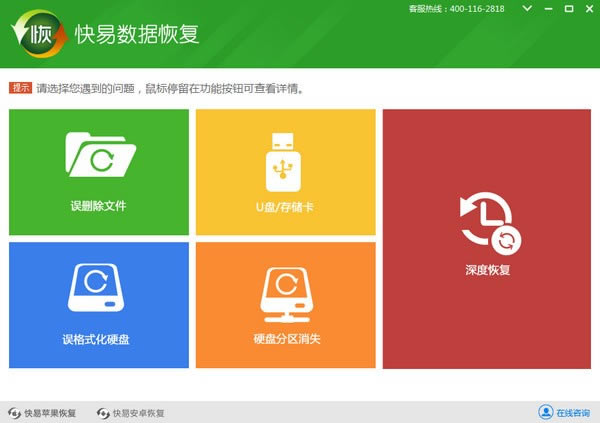
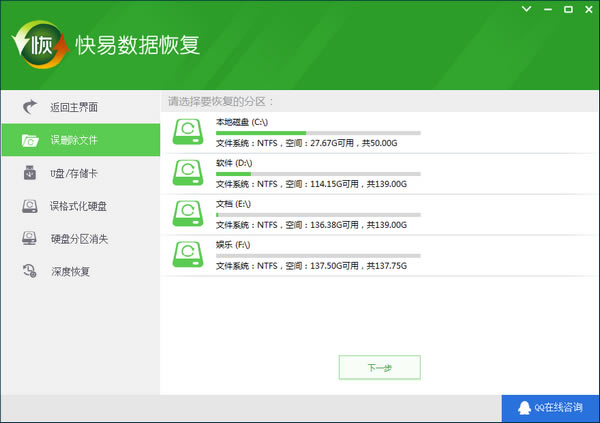
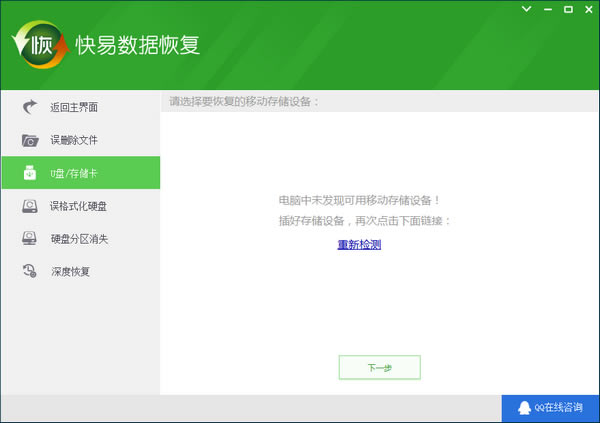
快易數(shù)據(jù)恢復官方版軟件特色文件意外刪除恢復 誤格式化磁盤恢復 硬盤分區(qū)恢復 U盤/移動硬盤/SD卡等數(shù)據(jù)恢復 手機數(shù)據(jù)恢復 支持的設(shè)備: Windows系統(tǒng)和Mac系統(tǒng)電腦 支持內(nèi)存卡:SD卡、CF卡、SIM卡等 支持磁盤、U盤、硬盤、移動硬盤文件恢復 支持專業(yè)數(shù)碼相機、攝像機卡 快易數(shù)據(jù)恢復官方版軟件功能文件意外刪除恢復 硬盤上的文件被意外刪除,運用此功能掃描,對掃描的結(jié)果盡興預覽,能預覽的文件那么就可以成功恢復使用,預覽空白,亂碼等情況則不能恢復。
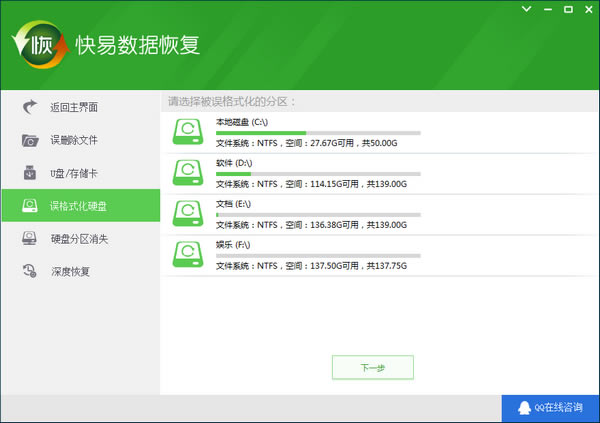
誤格式化磁盤恢復 磁盤格式化未備份文件?運行該功能,能夠?qū)Ρ桓袷交疟P進行掃描,預覽掃描結(jié)果,預覽正常的文件就可以恢復使用。
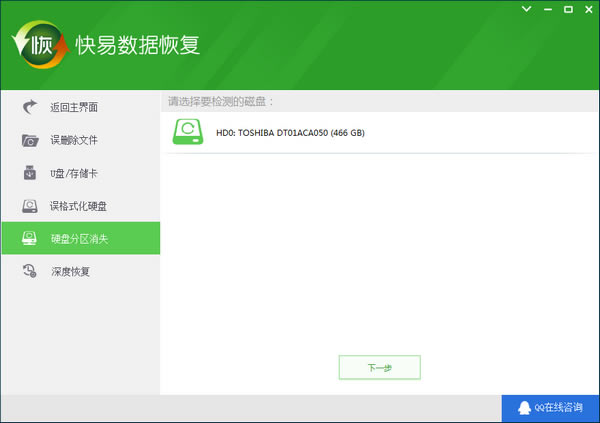
硬盤分區(qū)恢復 磁盤格式化未備份文件?運行該功能,能夠?qū)Ρ桓袷交疟P進行掃描,預覽掃描結(jié)果,預覽正常的文件就可以恢復使用。
U盤/移動硬盤/SD卡等數(shù)據(jù)恢復 盤、移動硬盤、SD卡等這類可移動磁盤文件丟失,掃描移動盤,對想要的文件進行預覽,預覽成功的文件即可恢復。
深度恢復 以上功能均不使用,或者,以上功能沒能掃描出內(nèi)容,那么使用此項功能,能夠完全掃描出所所有數(shù)據(jù),對丟失數(shù)據(jù)進行預覽,預覽成功后就可以恢復正常。 快易數(shù)據(jù)恢復官方版常見問題1.問:是不是所有文件都可以恢復? 答:不是所有被刪除的文件都能恢復,如果被刪除的文件占用的空間已經(jīng)分配給其它文件,那么該文件也就不可能恢復了,為了避免文件數(shù)據(jù)被其它文件覆蓋,請盡快進行恢復。 2.問:如何提高文件被恢復的概率? 答:硬盤數(shù)據(jù)恢復過程中,禁止往源盤里面寫入數(shù)據(jù),不要做磁盤碎片整理,盡快用數(shù)據(jù)恢復軟件恢復。最好能斷開網(wǎng)絡(luò),關(guān)閉一些不必要的程序,因為一些程序都會在用戶看不見的情況下往硬盤寫入數(shù)據(jù)。 3.問:桌面上刪除的文件可以恢復嗎? 答:桌面默認是位于C盤的文件夾。Windows有虛擬內(nèi)存,默認使用C盤,一些緩存也生成在C盤,因此遇到桌面上寶貴的資料被刪除時,條件允許的話應該將硬盤拆下,當外置硬盤連接到其他電腦上,在其他電腦上使用本軟件恢復。 快易數(shù)據(jù)恢復官方版使用教程1、下載本站提供的快易數(shù)據(jù)恢復破解版,將其解壓。注意,請不要將軟件安裝到要恢復的硬盤分區(qū)上。比如,需要恢復C盤里的文件,則軟件必須安裝在D/E/F或外部硬盤上。 2、雙擊文件[快易數(shù)據(jù)恢復 (破解).exe]運行,選擇“深度恢復”。 3、選擇待深度掃描的磁盤,點擊“下一步”開始掃描。注意,深度掃描也可以通過點擊“加載磁盤鏡像”按鈕選擇磁盤鏡像文件進行掃描。 4、等待掃描數(shù)據(jù)。注意,此步驟需要較長的時間,請耐心等待。 5、從掃描結(jié)果里搜索要恢復的文件,選擇要恢復的文件,點擊"恢復"按鈕。 6、文件預覽恢復。 |
1深度技術(shù)win10正式版ghost(32位)旗艦......
2番茄花園win10 X86 ghost 標準通......
3番茄花園Win10_Ghost Win10 64......
4雨林木風 GHOST WIN10 X64 快速裝......
5深度技術(shù)GHOST WIN10 X64 尊貴專業(yè)......
6筆記本W(wǎng)in10系統(tǒng) 64位官方正式版2024年......
7筆記本win10正式版ghost(32位)旗艦免......
8雨林木風win10(32位)ghost 修正專業(yè)......