

推薦系統(tǒng)下載分類: 最新Windows10系統(tǒng)下載 最新Windows7系統(tǒng)下載 xp系統(tǒng)下載 電腦公司W(wǎng)indows7 64位裝機(jī)萬(wàn)能版下載

【win11系統(tǒng)下載】Windows11鏡像文件下載(附安裝教程) 32/64位 體驗(yàn)預(yù)覽版
- 軟件大小:查看
- 軟件語(yǔ)言:簡(jiǎn)體中文
- 授權(quán)方式:免費(fèi)軟件
- 更新時(shí)間:2024-09-15
- 軟件類型:國(guó)產(chǎn)軟件
- 推薦星級(jí):
- 運(yùn)行環(huán)境:XP,Win7,Win8,Win10,Win11
軟件介紹win11系統(tǒng)是微軟旗下最新款操作系統(tǒng),作為嶄新的“計(jì)算機(jī)大腦”,Windows11鏡像文件版不但迎來(lái)全新的輕簡(jiǎn)時(shí)尚桌面,同時(shí),還新增widgets按鈕,新聞和興趣模塊,以及新的開始菜單等特色內(nèi)容。除此之外,在新版的win11中,砍掉眾多無(wú)用功能和更新插件,大幅減少內(nèi)存占用,全面加強(qiáng)系統(tǒng)穩(wěn)定與兼容性,為用戶帶來(lái)飛一般的操作體驗(yàn)!
windows11預(yù)覽版簡(jiǎn)介微軟計(jì)劃6月24日晚上23點(diǎn)揭曉所謂下一代Windows系統(tǒng),可能叫做Windows 11或者Windows+。就目前的爆料來(lái)看,Windows團(tuán)隊(duì)正在研發(fā)的系統(tǒng)代號(hào)分別是Sun Valley和Cobalt,猜測(cè)其中之一將是Win11真身。消息稱,Sun Valley將帶來(lái)全新的開始菜單、操作中心、任務(wù)欄、上下文菜單、彈出窗口等UI、視覺風(fēng)格上的調(diào)整以及大規(guī)模的調(diào)度器更新。由于Intel Alder Lake采用混合架構(gòu),當(dāng)前的Win10還沒有優(yōu)化,所以在“Win11”上將有著更好的多任務(wù)處理性能,優(yōu)化線程調(diào)度,節(jié)省資源并提高整體速度。雖然6月24日就將宣布,但“Win11”的規(guī)模推送要等到今年四季度,好消息是,Win10用戶將可以免費(fèi)升級(jí)。
windows11系統(tǒng)新特性Project NEON(毛玻璃效果) windows11鏡像中毛玻璃設(shè)計(jì)語(yǔ)言的回歸是去年報(bào)道出的,在紅石2上有幾款如《Groove Music》,《電影和電視》幾款系統(tǒng)應(yīng)用更新后獲得了毛玻璃效果。根據(jù)外媒獲得的消息,在紅石3上毛玻璃效果會(huì)全面到來(lái),并在紅石4后進(jìn)行修復(fù)改進(jìn)。 Windows 11 ARM 在去年的WinHec 2016會(huì)議上,一個(gè)令人振奮人心的消息就是,Windows 11將全面進(jìn)入 ARM 生態(tài)系統(tǒng),并選擇高通作為我們的合作伙伴。硬件合作伙伴將有能力推出由高通驍龍?zhí)幚砥黩?qū)動(dòng)的Windows 11 PC,這些設(shè)備能夠運(yùn)行基于x86架構(gòu)的Win32桌面應(yīng)用以及通用Windows應(yīng)用,包括Adobe Photoshop、 微軟Office ,以及熱門的Windows游戲等。 而這種硬件設(shè)備,預(yù)計(jì)會(huì)在微軟今年的秋季發(fā)布會(huì)(前兩年的 surface Book,Surface Studio都是10月份的秋季發(fā)布會(huì)上發(fā)布的)上搭載最新的紅石3系統(tǒng)一同到來(lái)。 OneDrive占位符 這也是原本會(huì)在紅石2中回歸的一項(xiàng)功能,現(xiàn)已推遲到紅石3.”占位符”或者說(shuō)”智能文件”是Windows 8.1上的一個(gè)特性,其將會(huì)在你的資源管理器中顯示你的整個(gè) OneDrive 庫(kù),這不需要你下載你的文件就可以做到。 據(jù)稱該功能會(huì)在紅石3中歸來(lái),并稱為“On-Demand Sync”。 Cortana語(yǔ)音設(shè)備 微軟正在和著名的音響品牌哈曼卡頓合作,共同開發(fā)一款由 Cortana 驅(qū)動(dòng)的人工智能音響。這款人工智能音響將會(huì)被稱為”Harman Kardon Invoke”。除了基本的特性(回答問(wèn)題、管理日程、創(chuàng)建待辦事項(xiàng),等等)之外,Invoke 還會(huì)整合 Skype,這將會(huì)允許用戶通過(guò)這款音箱給他們的 Skype 好友撥打電話。這些支持將會(huì)在紅石3中到來(lái)。 CShell(可能會(huì)到來(lái)) 如視頻所示,該功能是推送給win10M系統(tǒng)的,不過(guò)根據(jù)外媒的消息很可能不會(huì)推送了;可能以后會(huì)有PC版的CShell到來(lái)吧。 Tabbed Shell(標(biāo)簽化特性) win11正在內(nèi)部測(cè)試一項(xiàng)名為”標(biāo)簽化 Shell”(Tabbed Shell)的新特性。這將會(huì)為Windows 11中所有的應(yīng)用帶來(lái)類似瀏覽器中網(wǎng)頁(yè)標(biāo)簽?zāi)菢拥臉?biāo)簽化瀏覽體驗(yàn)。
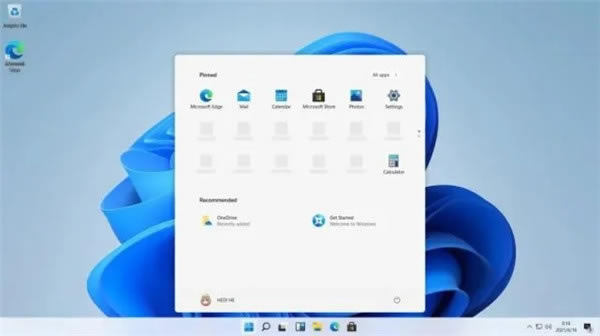
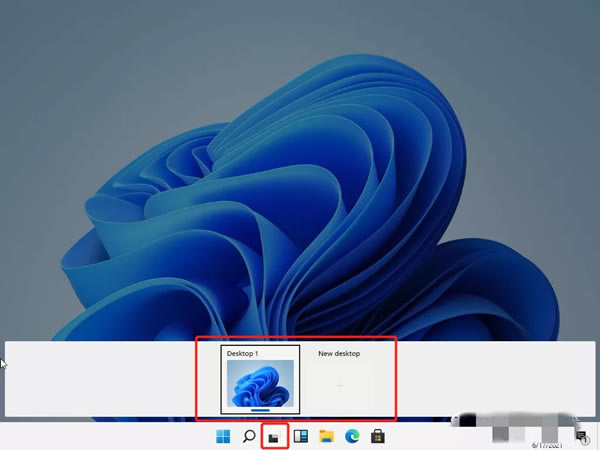
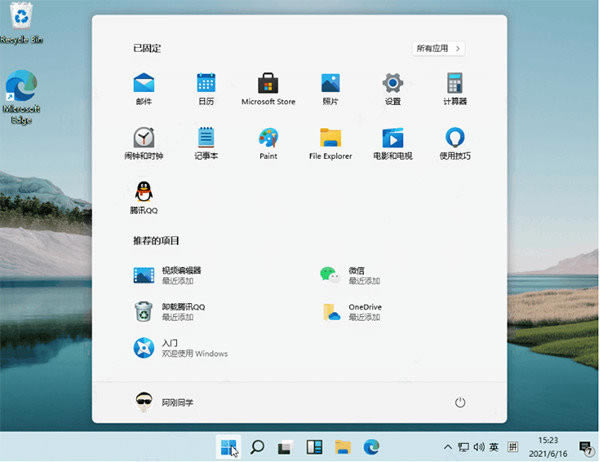
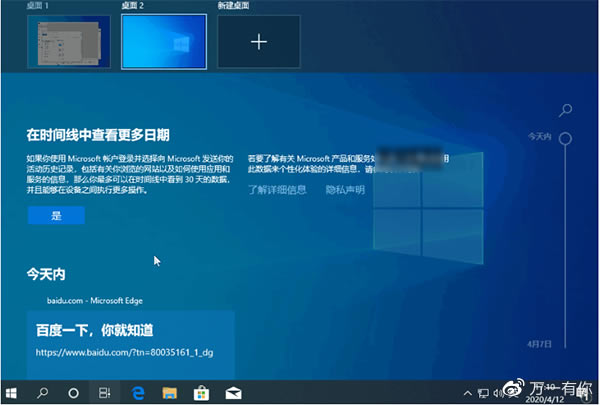
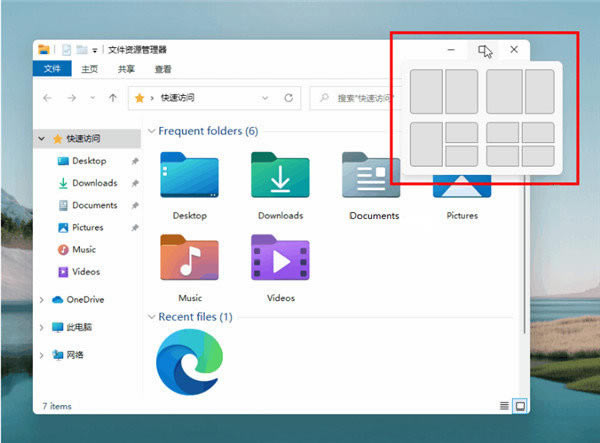
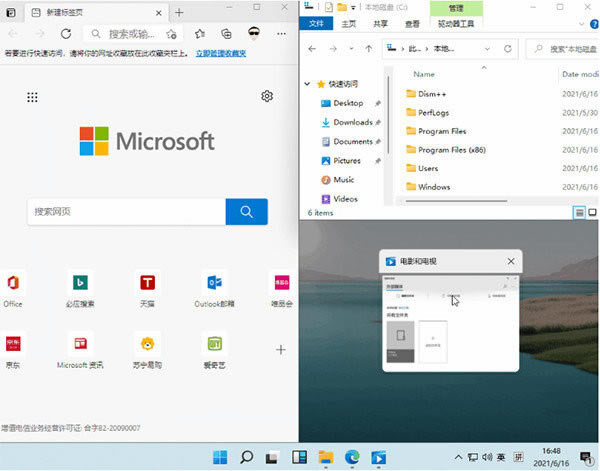
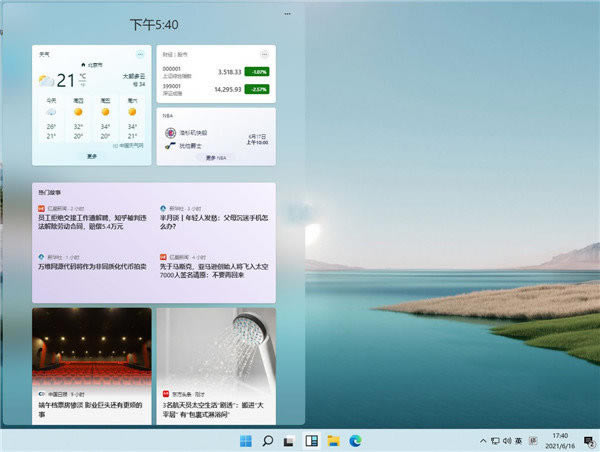
windows11系統(tǒng)新功能新的開始菜單、任務(wù)欄和搜索 在 Windows 11 中讓我們印象深刻的第一件事是新的開始菜單。盡管存在爭(zhēng)議,但這對(duì)我們來(lái)說(shuō)是最令人興奮的變化之一。該設(shè)計(jì)為 Microsoft 開啟了 Windows 的新時(shí)代,并將 Windows 10 帶入了過(guò)去。 Microsoft 現(xiàn)在不再像 Windows 95 以來(lái)那樣向左移動(dòng)(Windows 8 除外),而是將“開始”菜單推到中心,不過(guò)如果您愿意,您仍然可以將其向左移動(dòng)。而且,嘿,它漂浮了! 這本身就是一個(gè)很大的變化,但設(shè)計(jì)也不同。Windows 11 開始菜單沒有顯示動(dòng)態(tài)磁貼和一長(zhǎng)串應(yīng)用程序,而是顯示“固定”應(yīng)用程序和最近的文件。它使您可以輕松地使用您想要使用的東西,而不會(huì)分心,而且非常令人耳目一新。 甚至任務(wù)欄也居中,因此應(yīng)用程序會(huì)出現(xiàn)在屏幕中間,您的眼睛自然會(huì)看到。然后與一個(gè)新的搜索圖標(biāo)配對(duì),它會(huì)顯示一個(gè)浮動(dòng)的搜索欄,而不是當(dāng)前版本的 Windows 中的一個(gè)偏離中心的框。同樣,這有助于將你最重要的事情放在前面和中心——很像 MacOS 或 Chrome OS——而且非常整潔。 使用 Windows 進(jìn)行多任務(wù)處理的新方法 人們?cè)?Windows 中最常用的東西之一是分屏應(yīng)用程序。在 Windows 11 中,微軟似乎添加了“組”功能。如果您將鼠標(biāo)懸停在最大化按鈕上,您將看到六種方法可以將活動(dòng)窗口與所有其他打開的窗口配對(duì)。然后您可以單擊該按鈕并創(chuàng)建一個(gè)組,Windows 11 將記住該組合。 這很酷。這個(gè)功能實(shí)際上是Fancy Zones的一部分,它是 Power Toys 的一部分。該軟件由 Microsoft 制作,可讓您將窗口平鋪到自定義布局。看起來(lái)微軟終于在不需要額外下載的情況下將該軟件應(yīng)用到了 Windows 中。使用起來(lái)非常直觀,無(wú)需學(xué)習(xí)曲線。 改進(jìn)的觸摸控制 Windows 10 的一個(gè)大問(wèn)題是它處理觸摸的方式。與 Chrome OS、iPad OS 等操作系統(tǒng)相比,由于界面笨拙而落后。好吧,Windows 11 通過(guò)完全刪除平板電腦模式來(lái)進(jìn)行一些較小的調(diào)整,從而帶來(lái)了一些急需的更改。 Windows 11 使得當(dāng)您用手指觸摸窗口時(shí),您可以看到它移動(dòng)位置的更大表示。如果您有平板電腦,則可以更輕松地使用 Windows。Windows 11 還引入了一個(gè)新鍵盤。它支持插入 GIF 圖像,還顯示更清晰的表示,并且在您觸摸按鍵時(shí)具有更好的聲音反饋。 微軟甚至想到了那些使用 Surface Pen 等配件的人。Windows Ink 工作區(qū)中有一個(gè)新菜單,您可以在其中自定義應(yīng)用程序。您現(xiàn)在可以自然地將自己的應(yīng)用程序添加到 Windows Ink 工 作區(qū),因此您無(wú)需在每次想要使用墨跡書寫時(shí)都訪問(wèn)“開始”菜單。 新鮮的聲音 2015 年推出 Windows 10 時(shí),聲音沒有太大變化。對(duì)于常見任務(wù),例如插入 USB 驅(qū)動(dòng)器、錯(cuò)誤消息、通知等,我們一直堅(jiān)持使用相同的音頻反饋。Windows 11 終于通過(guò)一套新的聲音改變了一切。聲音涵蓋了很多頻繁的任務(wù),在經(jīng)歷了五年相同的系統(tǒng)噪音后,它真的很令人耳目一新。我們?cè)谏厦鏋槟菔玖寺曇簟?/p> 更新的操作中心 微軟在界面下整體增加了一些一致性。你會(huì)看到操作中心現(xiàn)在也有圓角和更大的滑塊按鈕,這有助于使按鈕按下變得更加容易。Action Center 中按鈕的形狀與您的指尖自然貼合。這是一種刺激性的刷新,讓您想觸摸屏幕。 新圖標(biāo) Windows 10 在圖標(biāo)方面苦苦掙扎,因?yàn)樵S多圖標(biāo)都是從 Windows 8、Windows Vista 甚至 Windows 98 遺留下來(lái)的。微軟一直在其整個(gè)產(chǎn)品系列中推出新圖標(biāo),現(xiàn)在 Windows 11 也跟上了這一變化的步伐。該版本為文檔、下載和圖片帶來(lái)了新的圖標(biāo)。當(dāng)您瀏覽操作系統(tǒng)時(shí),您會(huì)看到更新鮮的圖標(biāo),所有這些都有助于推動(dòng) Windows 跨過(guò) 2015 年。 管理虛擬桌面的新方法 Windows 11 中的虛擬桌面也發(fā)生了令人興奮的變化。現(xiàn)在,虛擬桌面的管理移至屏幕底部的專用區(qū)域。您甚至可以單獨(dú)更改每個(gè)虛擬桌面上的壁紙,并用鼠標(biāo)和手指左右滑動(dòng)它們。這是一種更自然、更有凝聚力的處理事物的方式。 小工具 我們列表中的最后一個(gè)是小部件。這些正在從 Windows Vista 中回歸,這再及時(shí)不過(guò)了。您可以通過(guò)單擊任務(wù)欄中的按鈕來(lái)召喚小部件,您將進(jìn)入一個(gè)新的用戶界面,該用戶界面具有時(shí)間和具有特定信息的“瓷磚”。正如 Microsoft 在 Windows 10 中的“新聞和興趣”所打算的那樣,這些小部件使快速瀏覽信息變得非常容易。無(wú)需拿起手機(jī)即可查看新聞、天氣或路況等任務(wù)。現(xiàn)在一切都觸手可及。 更多變化即將到來(lái)? 需要注意的是,我們要親自動(dòng)手的 Windows 11 版本尚未最終確定。從現(xiàn)在到最終發(fā)布,情況可能會(huì)發(fā)生變化,但看起來(lái)這些功能最終會(huì)出現(xiàn)在最終的操作系統(tǒng)中。6 月 24 日將揭示 Windows 11 的全部?jī)?nèi)容。
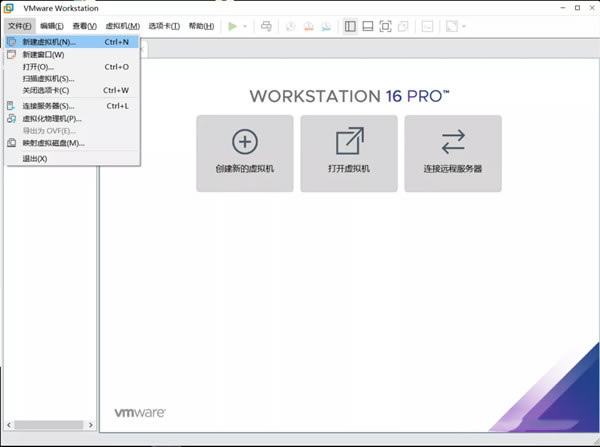
windows11安裝激活教程windows11怎么安裝激活?開心小編來(lái)教大家,如果我們只是想體驗(yàn)一下的話,可以先安裝虛擬機(jī),等以后出來(lái)直接安裝win11也是可以的,廢話不多說(shuō),我們開始介紹怎么安裝win11系統(tǒng)吧! 安裝---新建虛擬機(jī) 1、首先打開VMware,新建虛擬機(jī)。
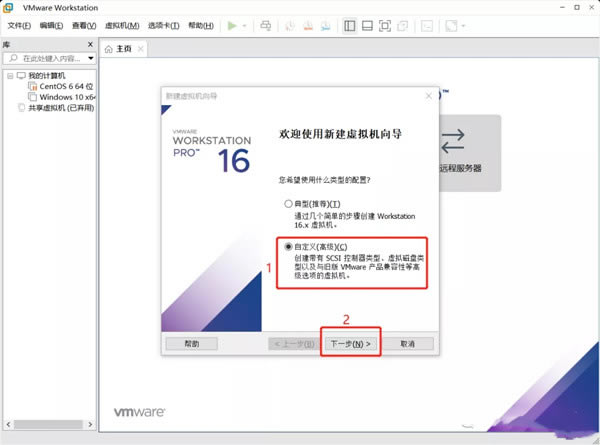
2、選擇自定義-->點(diǎn)擊下一步。
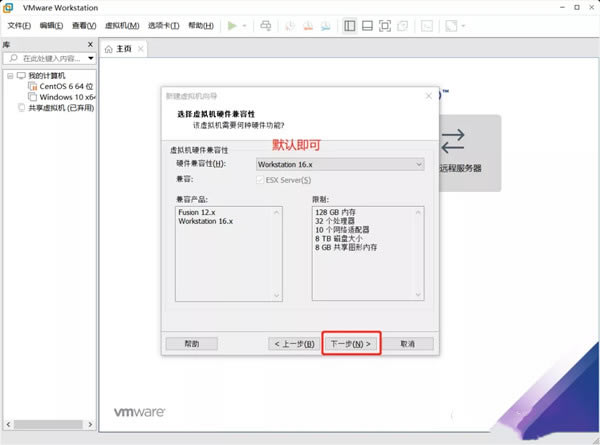
3、虛擬機(jī)兼容性這里默認(rèn),不用修改。
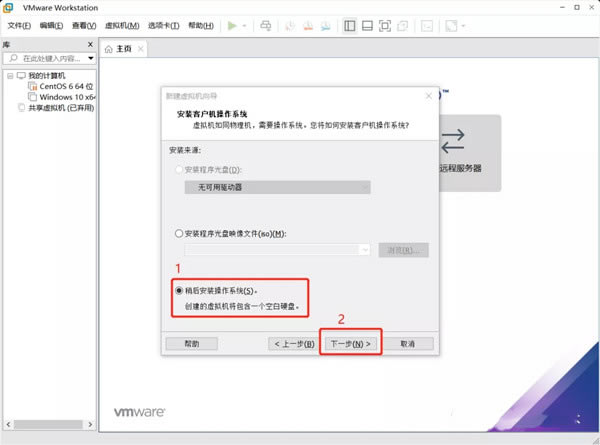
4、選擇稍后安裝操作系統(tǒng)。
5、選擇windows 10 x64。
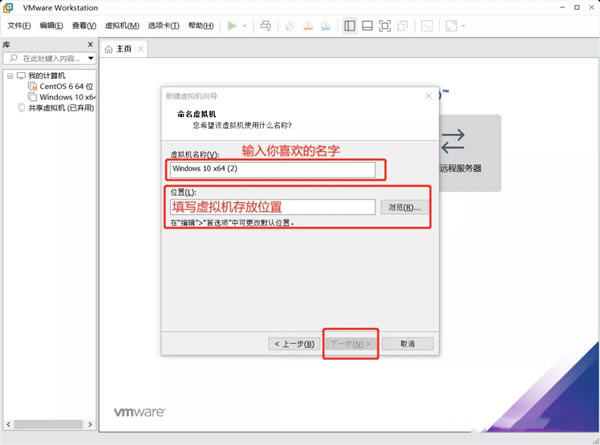
6、設(shè)置“虛擬機(jī)名稱”及虛擬機(jī)存放位置。
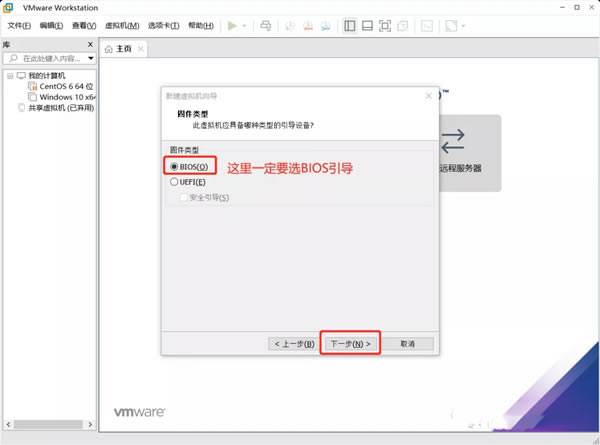
7、選擇"BIOS"也叫傳統(tǒng)模式(注意:這是重點(diǎn)一定不能選錯(cuò),否則后面安裝不了win11)。
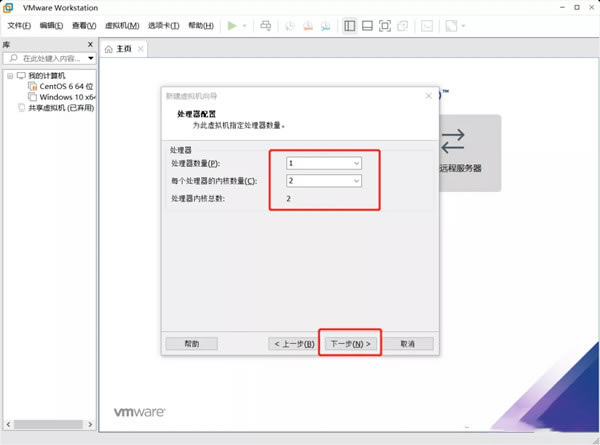
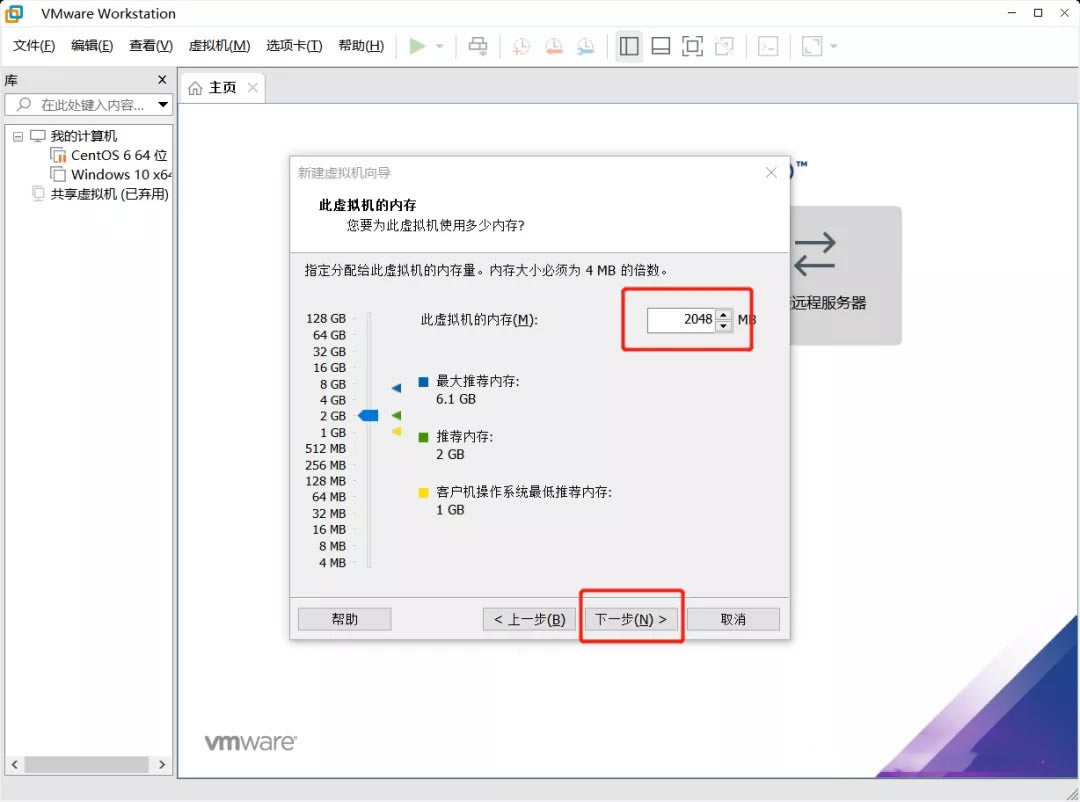
8、設(shè)置虛擬機(jī)配置。
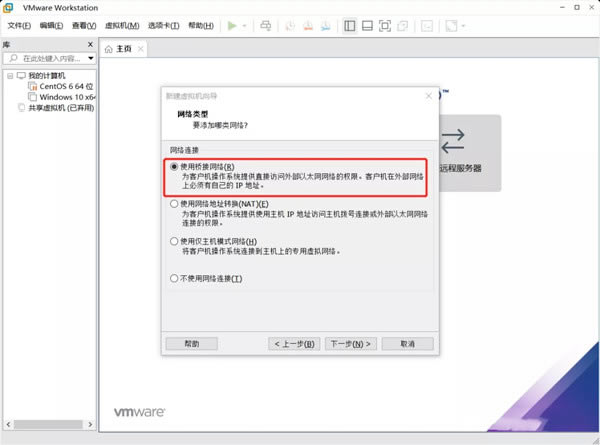
9、網(wǎng)絡(luò)類型選擇橋接。
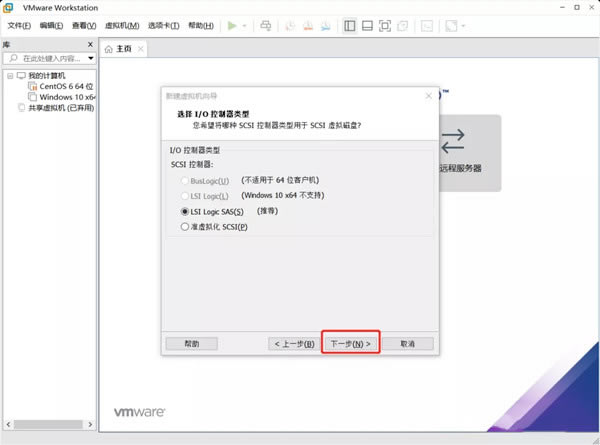
10、I/O控制器設(shè)置。這里默認(rèn)即可。
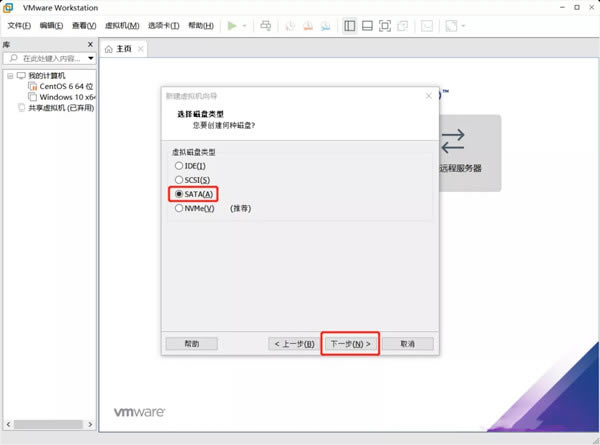
11、硬盤類型設(shè)置-->選擇“SATA”
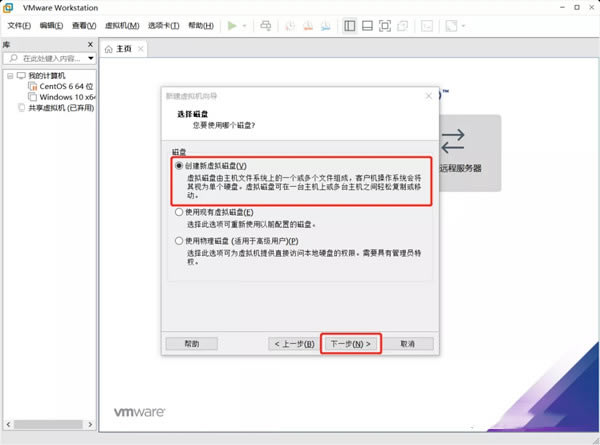
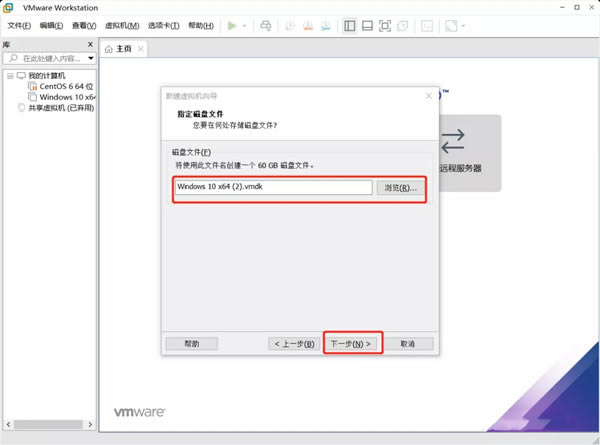
12、創(chuàng)建新的虛擬磁盤。
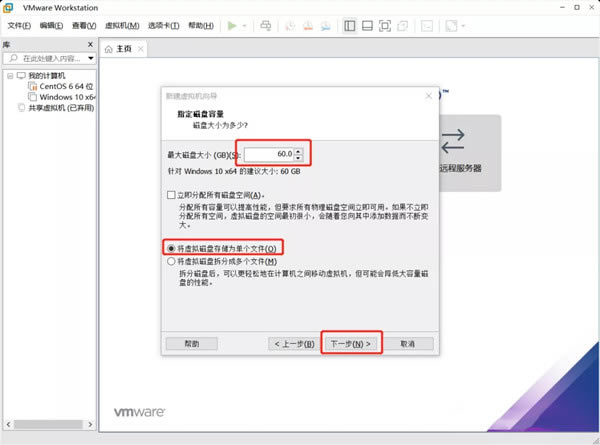
13、按需設(shè)置磁盤大小。一般沒有要求的默認(rèn)即可。
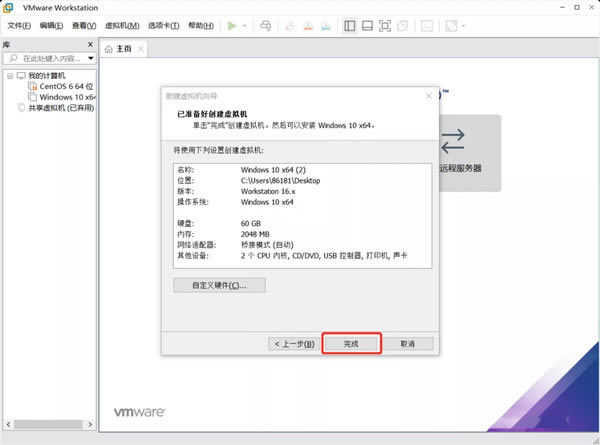
14、點(diǎn)擊“完成即可”。到這里我們虛擬機(jī)就新建好了,下一步我們就要正式開始安裝Win11啦!
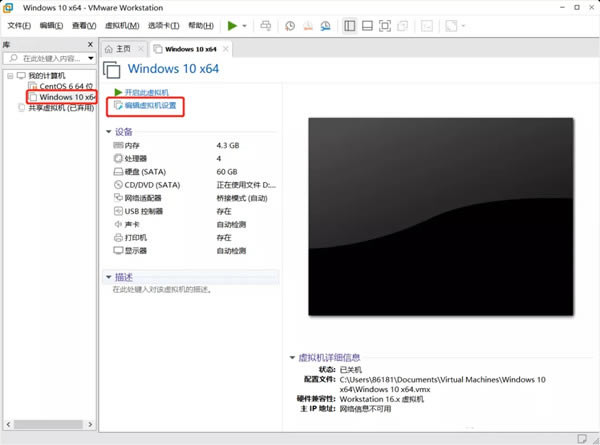
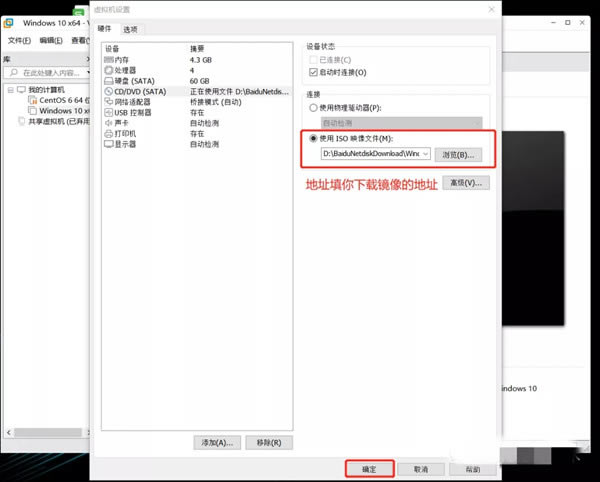
安裝---WIN11系統(tǒng)安裝 1、首先是雙擊剛才我們新建的虛擬機(jī)-->然后點(diǎn)擊虛擬機(jī)設(shè)置
2、選擇CD/DVD--->選擇“使用ISO映像文件”這里把下載好的鏡像路徑填進(jìn)去(鏡像下載路徑放在文末)然后點(diǎn)擊確認(rèn)即可
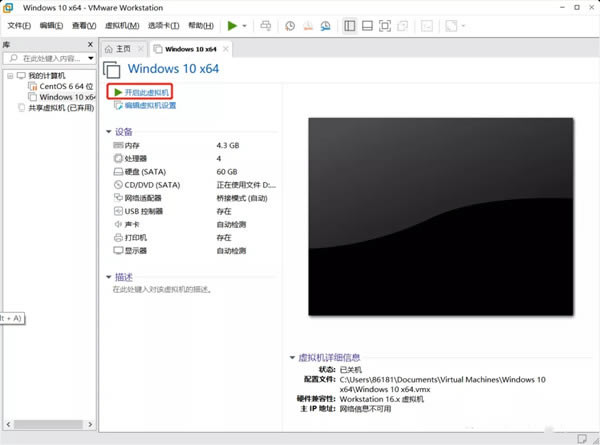
3、這時(shí)我們打開虛擬機(jī)就可以進(jìn)行安裝啦
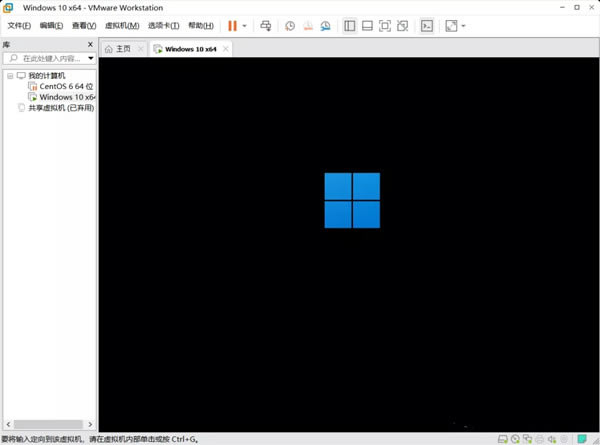
4、win11剛開機(jī)的樣子長(zhǎng)這樣
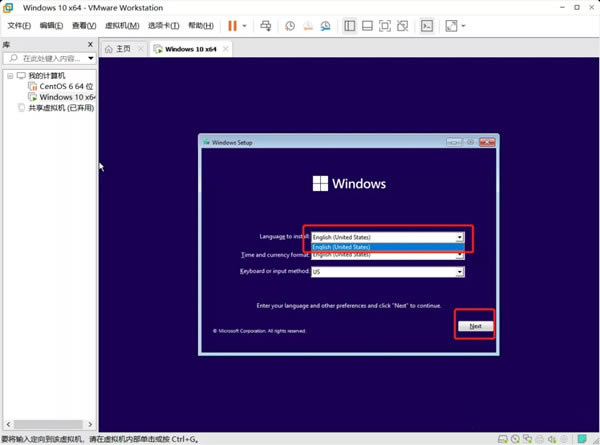
5、選擇語(yǔ)言(這里win11目前支持英文安裝,但在最后使用時(shí)可設(shè)置為中文)
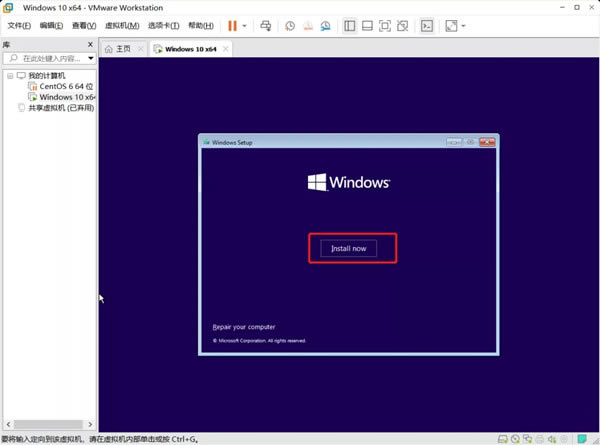
6、點(diǎn)擊“install now”
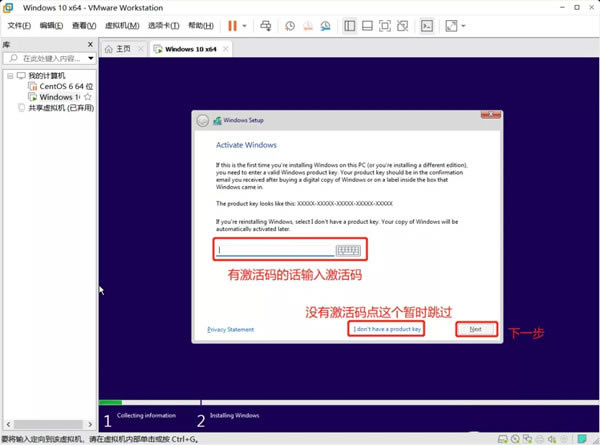
7、輸入密鑰或跳過(guò)密鑰輸入(這里鵬鵬是選擇了跳過(guò)。)
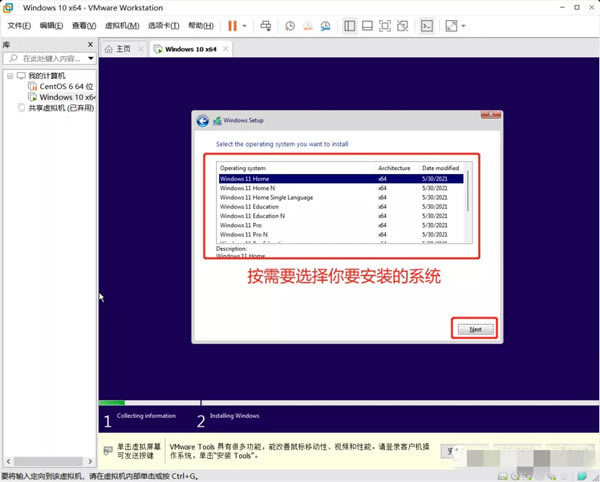
8、選擇你要安裝的系統(tǒng)版本。這里鵬鵬選的是win11 pro
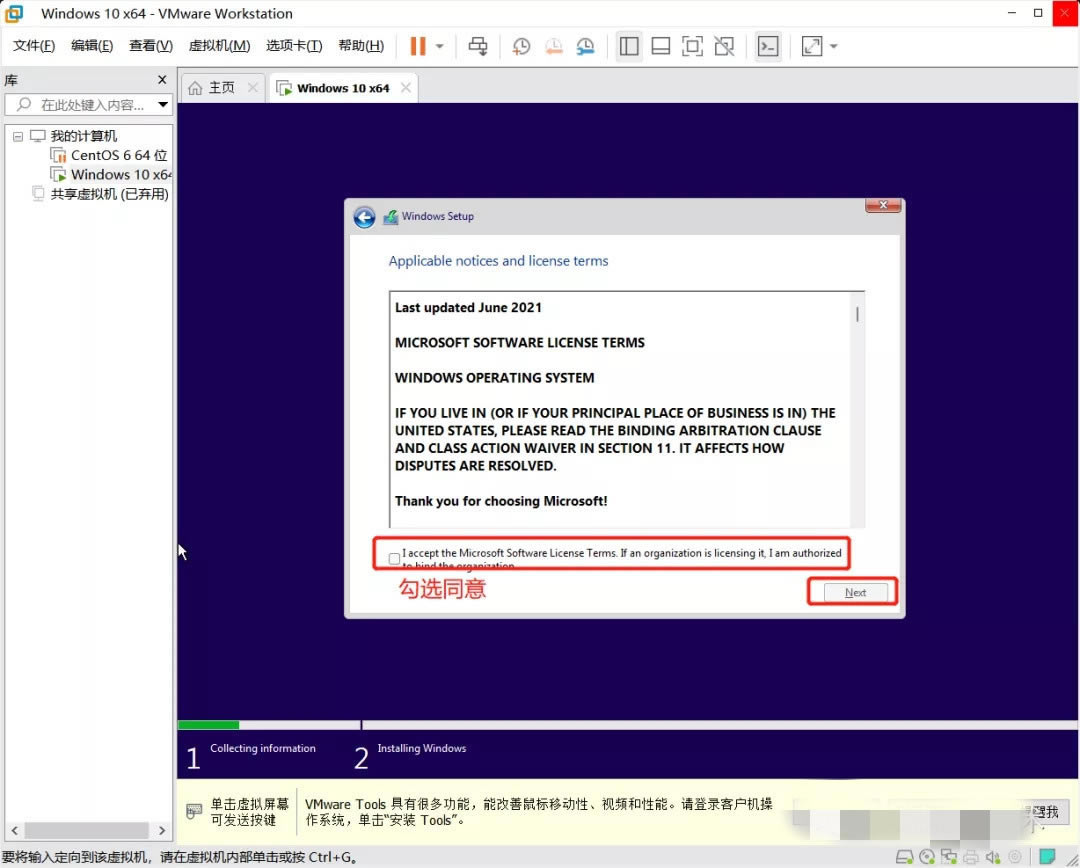
9、協(xié)議書直接勾選同意即可
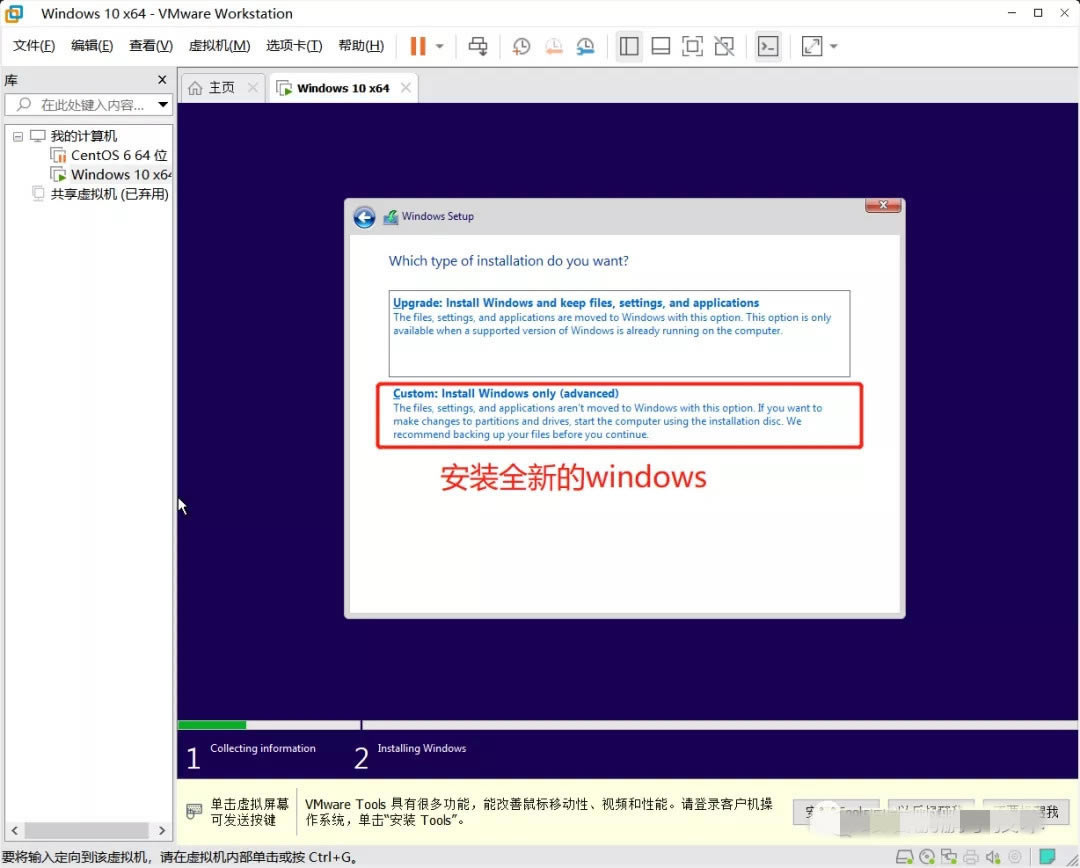
10、這里有兩個(gè)選項(xiàng),第一個(gè)是更新win系統(tǒng),第二個(gè)是安裝新的windows系統(tǒng)。這里鵬鵬選的是第二種安裝新的系統(tǒng)
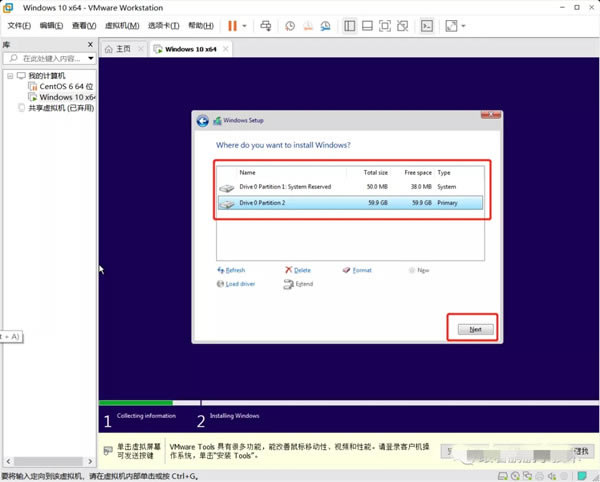
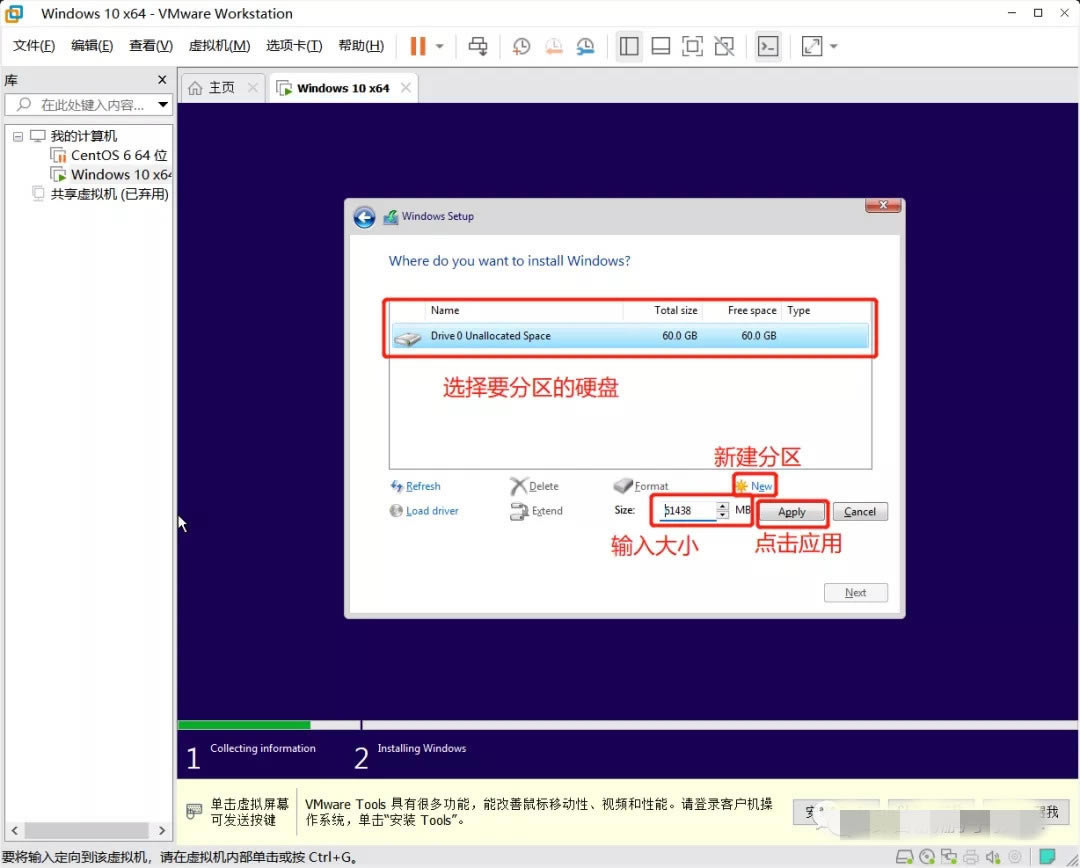
11、設(shè)置硬盤分區(qū),選擇硬盤--->選擇新建分區(qū)--->填寫分區(qū)大小--->點(diǎn)擊應(yīng)用 (如果您的電腦已經(jīng)分好區(qū)的話跳過(guò)這一步即可)
12、選擇你一個(gè)分區(qū)作為系統(tǒng)盤(系統(tǒng)會(huì)安裝到這個(gè)分區(qū)里)
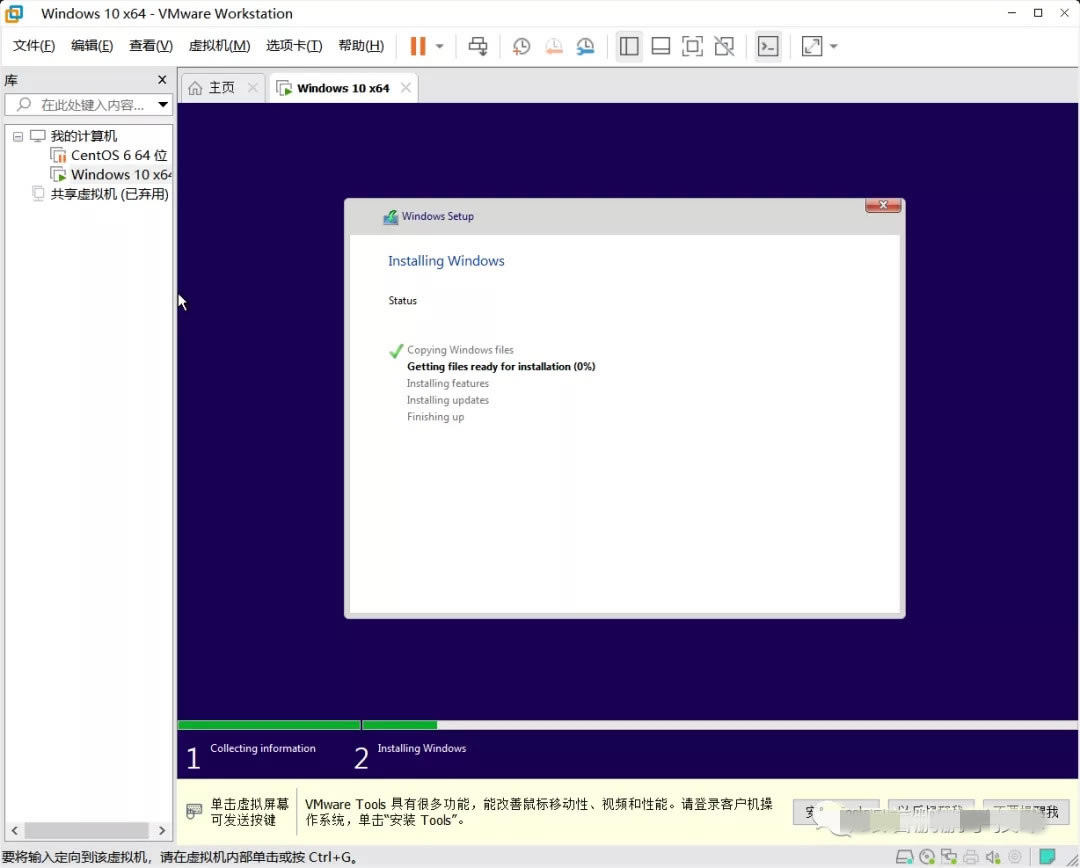
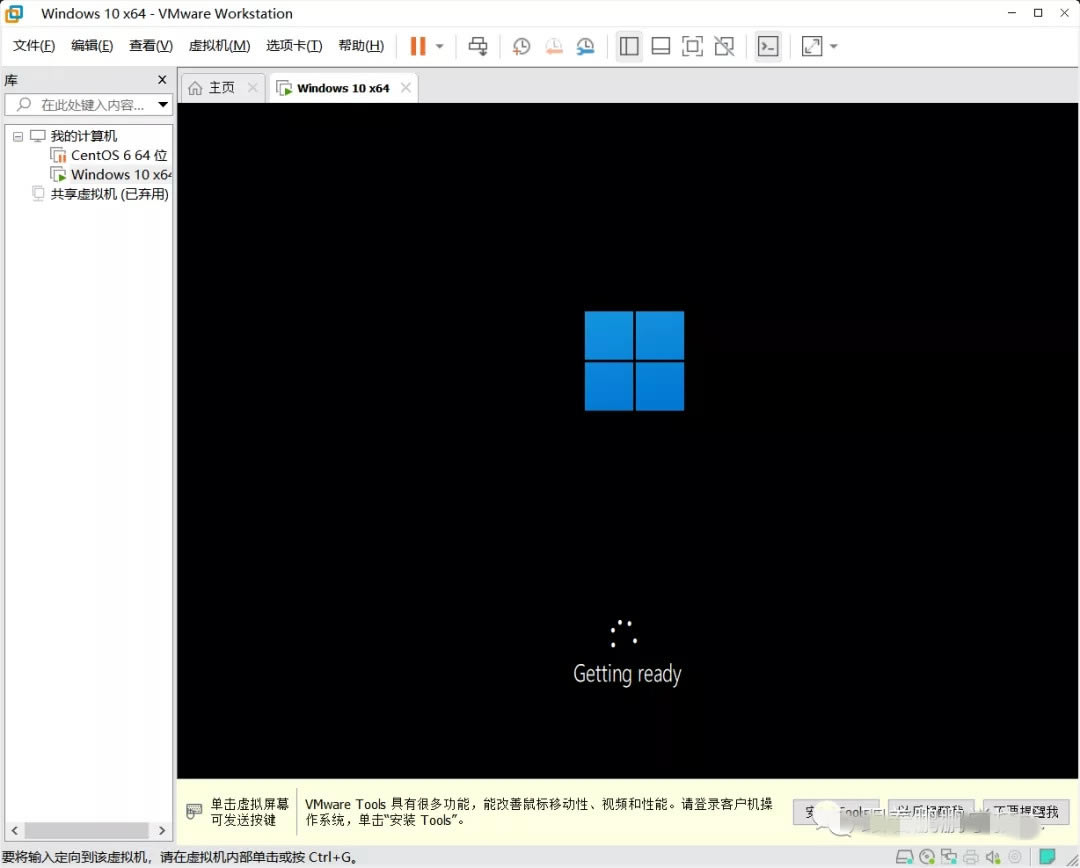
13、之前的操作設(shè)置完成之后就開始進(jìn)行安裝了,安裝過(guò)程中虛擬機(jī)會(huì)自動(dòng)重啟,安裝過(guò)程中請(qǐng)不要有其他多余的操作哦
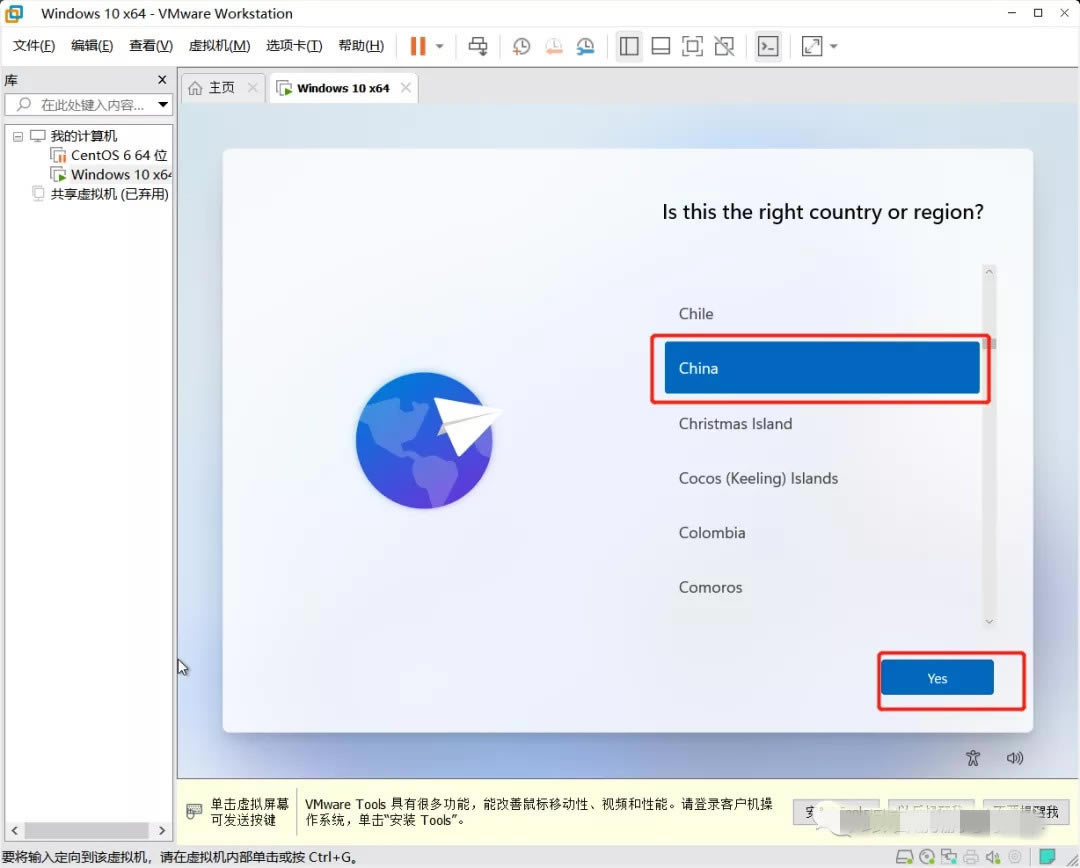
14、10分鐘左右系統(tǒng)安裝完成了,就會(huì)進(jìn)到系統(tǒng)頁(yè)面進(jìn)行個(gè)性化設(shè)置啦。第一個(gè)選擇所屬國(guó)家。語(yǔ)言這步也會(huì)變,這步當(dāng)然選擇我們大中國(guó)啦
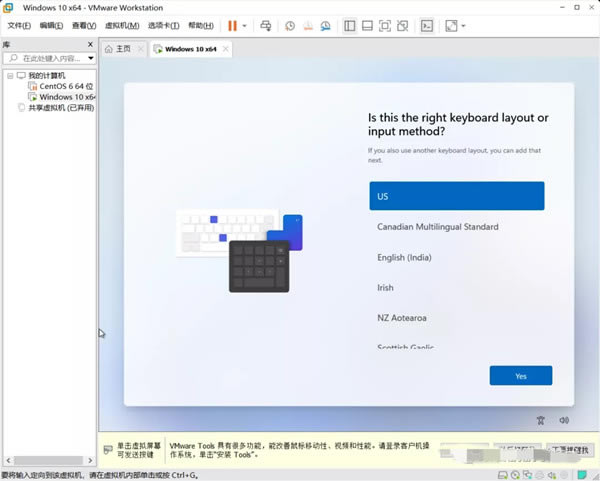
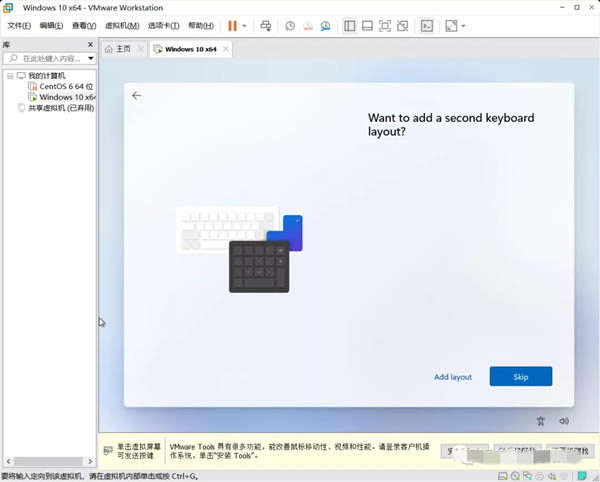
15、進(jìn)行鍵盤設(shè)置,這里選擇“US”
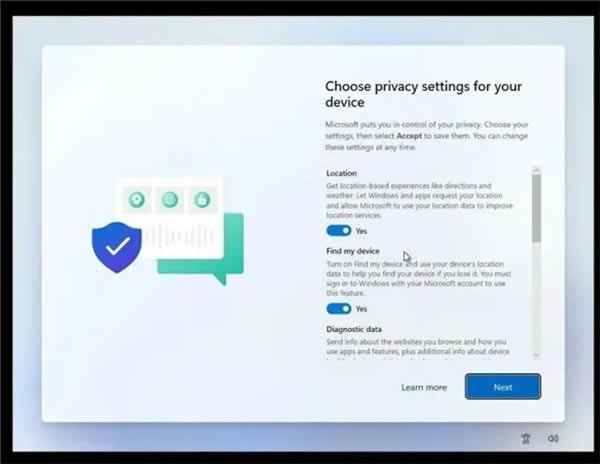
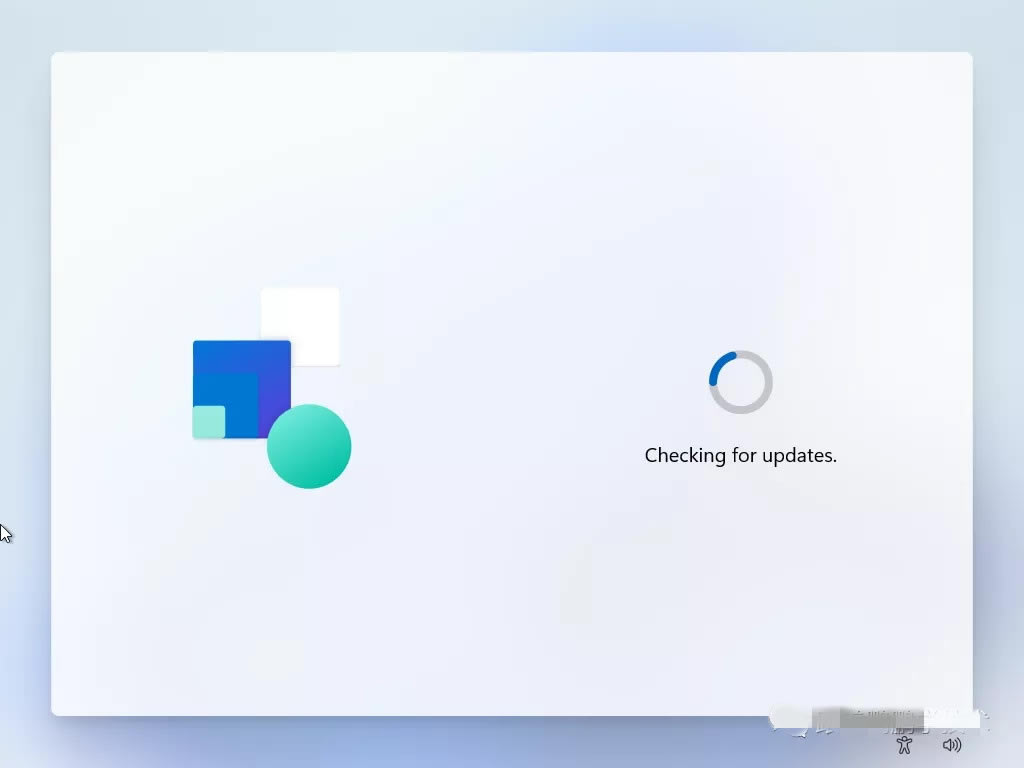
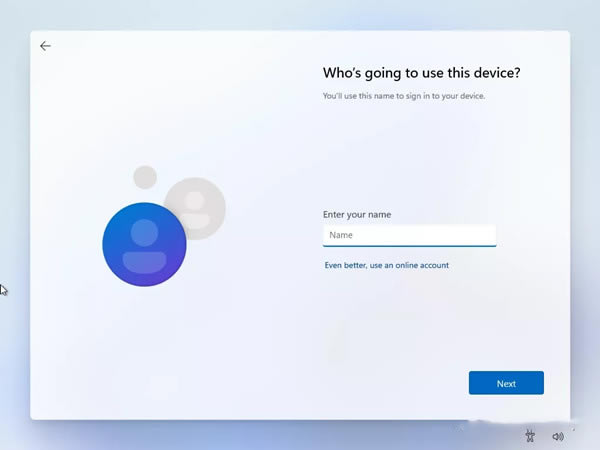
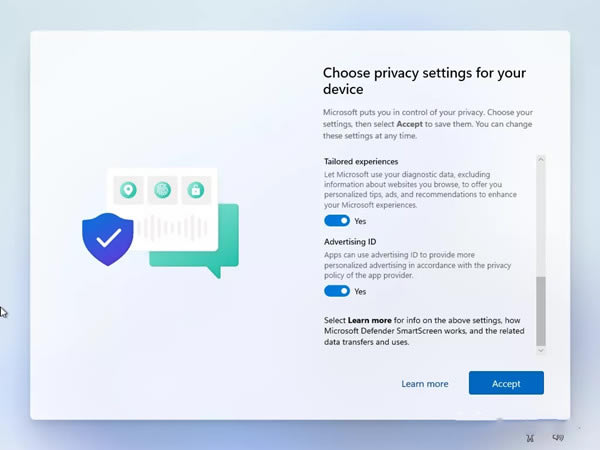
16、進(jìn)行用戶名、密碼設(shè)置及個(gè)性化設(shè)置
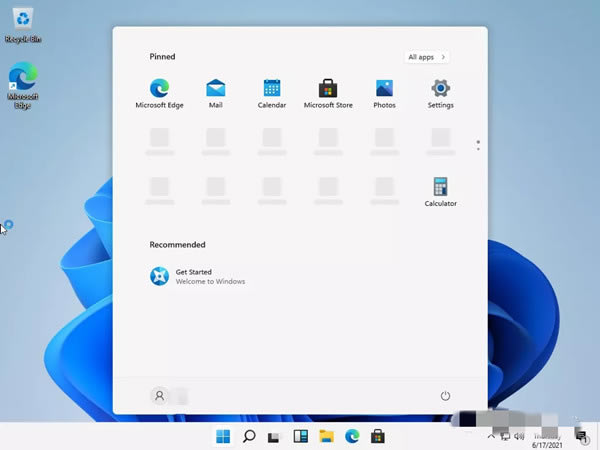
17、設(shè)置完以后終于進(jìn)到主頁(yè)面啦。
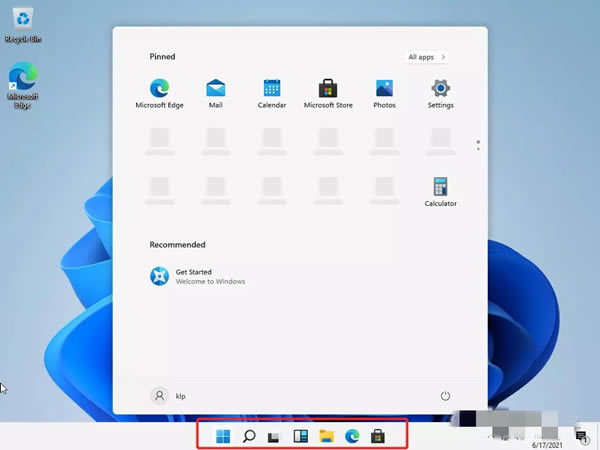
18、下方是一個(gè)導(dǎo)航欄,第一個(gè)按鈕是一個(gè)抽屜里面存放應(yīng)用。
19、第三個(gè)是可以進(jìn)行頁(yè)面的切換。
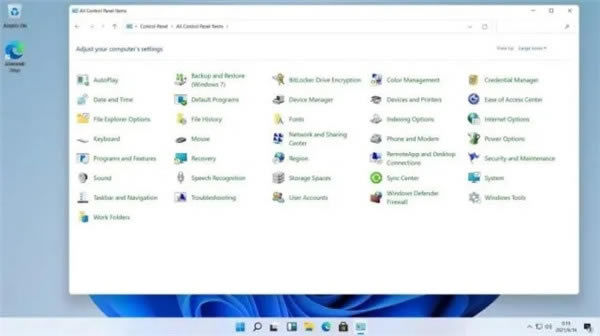
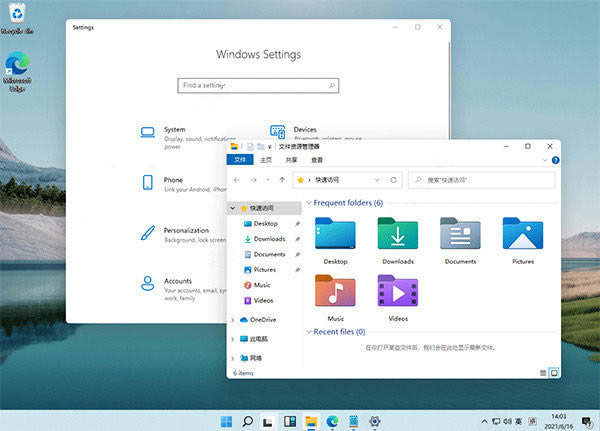
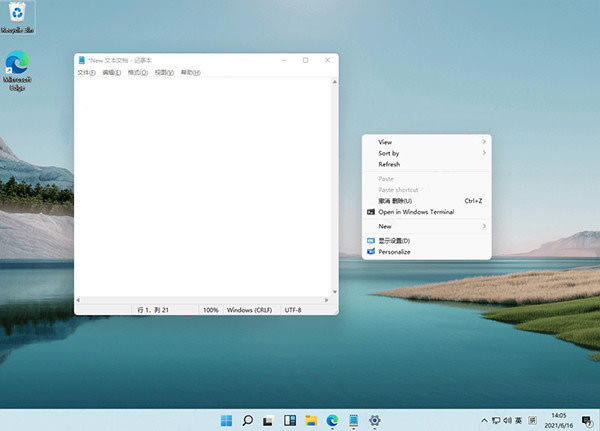
win11系統(tǒng)使用教程Windows11怎么用? 1、微軟win11系統(tǒng)整體的UI風(fēng)格更加圓潤(rùn),一改過(guò)去Windows 10的棱角分明,大量使用肉眼可見的圓角
2、包括右鍵菜單、資源管理器、設(shè)置界面、開始菜單等,由于這只是泄露的預(yù)覽版,圓角風(fēng)格可能并未做到全部統(tǒng)一,但這樣的改變我個(gè)是人蠻喜歡的。
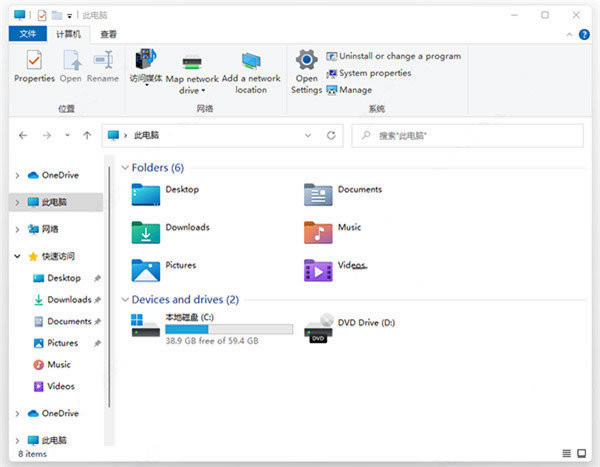
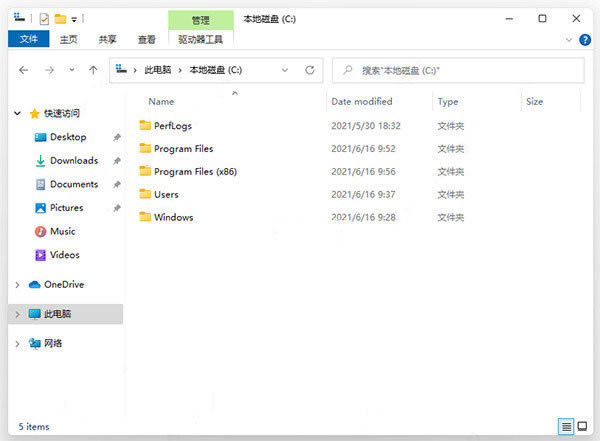
3、在之前曝光的WIndows 10太陽(yáng)谷更新中,微軟更新了大量的重新設(shè)計(jì)的圖標(biāo),此次直接集成在了微軟win11系統(tǒng)中,最明顯的就是資源管理器中的文件夾圖標(biāo)。
4、不光是圖標(biāo)經(jīng)過(guò)重新設(shè)計(jì),在細(xì)節(jié)上也有略微的調(diào)整,在目錄中以列表樣式查看文件夾,文件夾之間的間隔更大,看起來(lái)不那么擁擠~
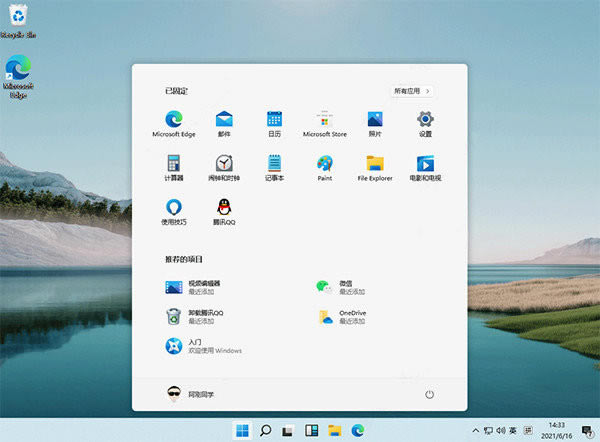
5、Win 11最顯而易見的變化就是開始菜單和任務(wù)欄的變化,似乎微軟特別注重開始菜單的UI設(shè)計(jì),從早前的Win7經(jīng)典菜單到Win10的磁貼風(fēng)格菜單,近幾年這一塊地方總是不斷調(diào)整,但總體都是在繼承上一代大體風(fēng)格下的調(diào)整,而到了這新一代的Windows 11,開始菜單完全變樣。
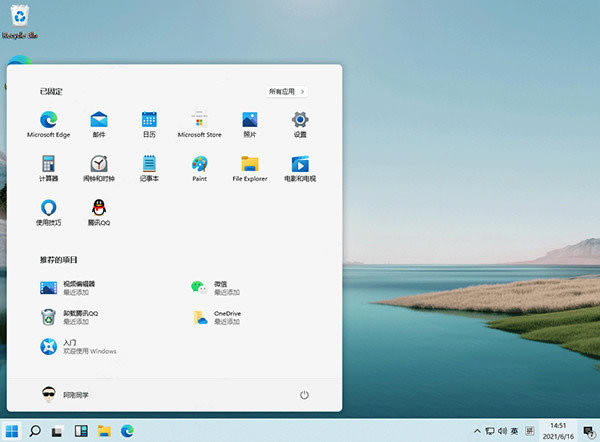
6、最明顯的變化任務(wù)欄和開始菜單可以設(shè)置成居中(默認(rèn))或居左顯示,是居左顯示模式下,開始菜單不是緊貼合在左側(cè),而是預(yù)留了一定的間隔。
7、開始菜單采用了上中下三段的布局,頂部為已固定的應(yīng)用,你可以將喜歡的應(yīng)用固定在此處,這個(gè)其實(shí)就是之前的固定到開始屏幕。右側(cè)的所有應(yīng)用按鈕,則可以切換至經(jīng)典的程序列表,這一塊與之前是一樣的。
8、首先簡(jiǎn)單說(shuō)下Windows Snap,最早出現(xiàn)在Windows 7,當(dāng)時(shí)其正式名稱為Aero Snap,主要功能就是可以通過(guò)拖動(dòng)窗口來(lái)實(shí)現(xiàn)窗口各種形態(tài)和大小改變,包括最大化、半屏、還原等。到了Win10時(shí)代,這功能又得到了擴(kuò)展,能實(shí)現(xiàn)多顯示器Snap,提供了高分辨率支持等,尤其對(duì)平板也有很好的支持。 微軟開源工具PowerToys合集中有一個(gè)Fancyzones,進(jìn)一步增強(qiáng)了桌面布局工具,可以按照需要為程序、窗口自由化分屏幕區(qū)域
9、在Win 11中,微軟直接將其部分特性整合在了系統(tǒng)中,具體來(lái)說(shuō)就是當(dāng)鼠標(biāo)停留時(shí)在窗口的最大化,會(huì)出現(xiàn)在一個(gè)布局選項(xiàng)
10、它可以桌面劃分成二、三、四個(gè)區(qū)域,并按照區(qū)域大小提供了四種不同的排列方式,如左右、左和右上右下以及形如田字格均分排列。當(dāng)你需要將程序或窗口按照上面的區(qū)域排列時(shí),尤其在進(jìn)行多任務(wù)處理時(shí),比如左面是Word寫稿右面窗口是其他參考的文檔、網(wǎng)頁(yè)等等,這個(gè)操作就變得非常的簡(jiǎn)單了。通過(guò)這種方式給程序或者窗口劃分區(qū)域顯示,即便是關(guān)閉了程序窗口下次打開后還是固定在同一位置,(資源管理器除外)
11、在微軟win11系統(tǒng)中,任務(wù)欄默認(rèn)就有這個(gè)組件,因?yàn)樾畔⒅苯觼?lái)自微軟的新聞網(wǎng)站,所以使用必須先登陸MS賬戶。
Wndows11什么時(shí)候出答:windows11推出時(shí)間還沒有消息,但是今年6月24日微軟的發(fā)布會(huì)上將可能會(huì)有明確的消息。 1、我們看上文的圖片,可以發(fā)現(xiàn),在畫面的中間有一個(gè)非常明顯的兩條斜線,并且根據(jù)平面的傾斜程度來(lái)看這其實(shí)是兩條豎線。 2、根據(jù)圖中意向來(lái)看,只有光線通過(guò)窗戶才會(huì)才會(huì)形成這樣的光線,但是很明顯這個(gè)光斑沒有橫向的線條。 3、并且左邊的窗戶一直都是windows的系統(tǒng)logo,那么這是否是在暗示著windows11的推出呢。 4、微軟還在后續(xù)推出了動(dòng)圖版的圖片,更加點(diǎn)明了下方的光斑就是11的字樣,這就說(shuō)明了很有可能windows11系統(tǒng)將會(huì)在6月24日的活動(dòng)里亮相。 5、根據(jù)之前的消息,windows11將會(huì)有新的開始菜單界面、操作中心、資源管理器和任務(wù)欄。 6、同時(shí),windows11的外觀和界面將會(huì)更加年輕化、現(xiàn)代化,并且具有更多更現(xiàn)代化的新功能。 7、此外,根據(jù)內(nèi)部消息,微軟一直致力于一個(gè)“Sun Valley”的項(xiàng)目開發(fā),很有可能就與windows11有關(guān)。 |



1深度技術(shù)win10正式版ghost(32位)旗艦......
2番茄花園win10 X86 ghost 標(biāo)準(zhǔn)通......
3番茄花園Win10_Ghost Win10 64......
4雨林木風(fēng) GHOST WIN10 X64 快速裝......
5深度技術(shù)GHOST WIN10 X64 尊貴專業(yè)......
6筆記本W(wǎng)in10系統(tǒng) 64位官方正式版2024年......
7筆記本win10正式版ghost(32位)旗艦免......
8雨林木風(fēng)win10(32位)ghost 修正專業(yè)......