【ccleaner特別版下載】ccleaner中文版特別版(磁盤清理工具) v2021 專業特別版
- 軟件大小:查看
- 軟件語言:簡體中文
- 授權方式:免費軟件
- 更新時間:2024-09-14
- 軟件類型:國產軟件
- 推薦星級:
- 運行環境:XP,Win7,Win8,Win10,Win11
軟件介紹ccleaner特別版是一款盡人皆知的磁盤清理神器,ccleaner中文版特別版具有強大的垃圾清除功能,能夠徹底消滅無用文件、數據碎片、臨時文件夾等,優化電腦存儲,釋放多余空間,提升系統運行速度,延長主機壽命。同時,還免費提供軟件卸載、注冊表清理、瀏覽記錄刪除等特色內容,用戶可一鍵啟動,加速計算機速度!
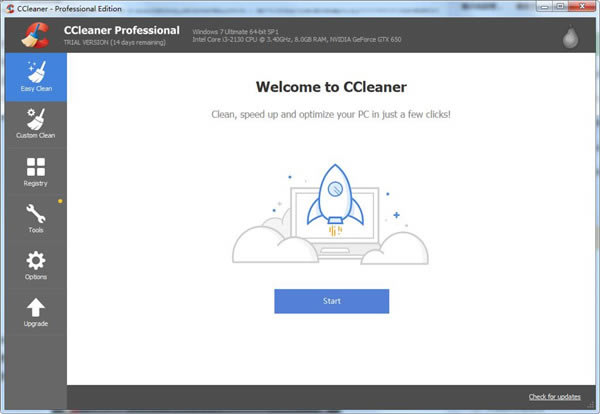
ccleaner特別版軟件簡介CCleaner是一款非常好用的系統垃圾清理工具,軟件主要用來清除Windows系統不再使用的垃圾文件,以騰出更多硬盤空間,用戶可以通過此軟件讓你的電腦使用更加順暢,還可以對文件夾、歷史記錄、回收站等進行垃圾清理,軟件免費使用,支持包括簡體中文在內的26國語言界面,不含任何間諜軟件和垃圾程序!
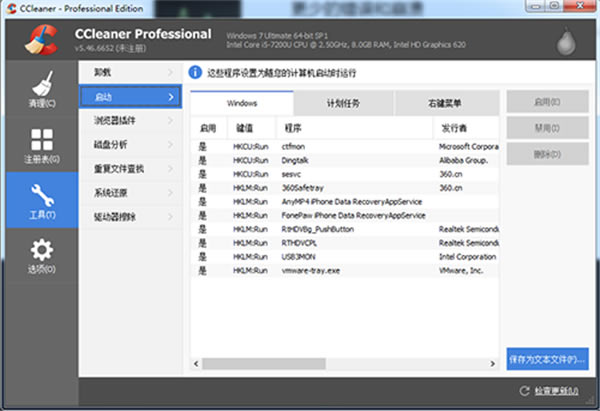
軟件特色1、加快電腦速度 計算機使用久會導致運行緩慢,它會收集未使用的文件和設置,從而占用硬盤空間,使其變得越來越慢。能夠清理這些文件并立即加快速度。 2、更為安全的瀏覽 廣告商和網站使用保留在您計算機上的Cookie來跟蹤您的在線行為。會刪除您的瀏覽器搜索歷史記錄和Cookie,因此您執行的任何互聯網瀏覽都會保密,您的身份仍然是匿名的。 3、更少的錯誤和崩潰 隨著時間的推移,您的注冊表可能會因錯誤和破壞的設置而變得混亂,從而導致崩潰。專利注冊表清潔器清除了這種混亂,使您的PC更穩定。 4、更快的啟動 啟動計算機時,許多程序在后臺靜默運行。允許您禁用不需要的程序,從而幫助您開始工作或更快地玩游戲。
CCleaner特別版軟件功能1、掃描清理注冊表垃圾鍵值。 2、清理臨時文件夾、歷史記錄、回收站等垃圾信息。 3、內置軟件卸載模塊,可以選擇卸載軟件或者選擇僅刪除卸載條目。 4、支持清除 IE、Firefox 、Oprea 等瀏覽器的歷史記錄、Cookies、自動表單記錄等隱私信息。 5、可以選擇清理常用軟件的歷史使用記錄!如:Media Player, winrar, Netscape, MS Office, Adobe Acrobat, 畫筆, 記事本等,免費使用,不含任何間諜軟件和垃圾程序。
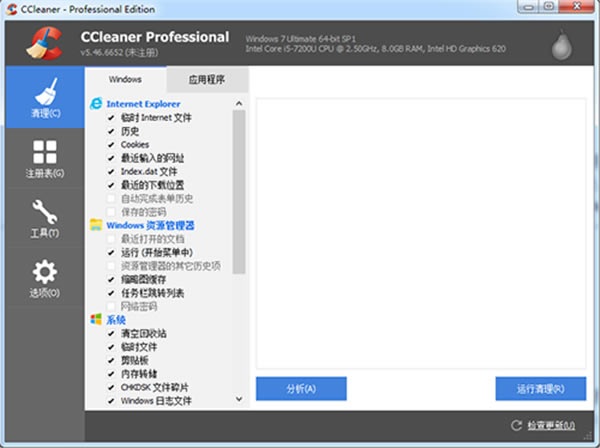
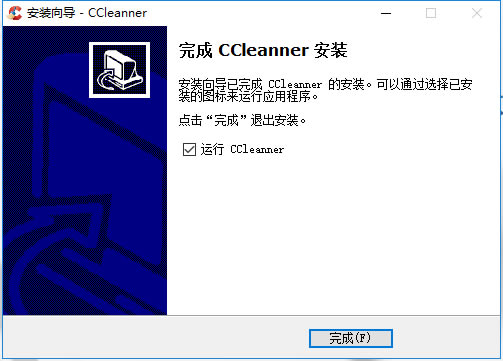
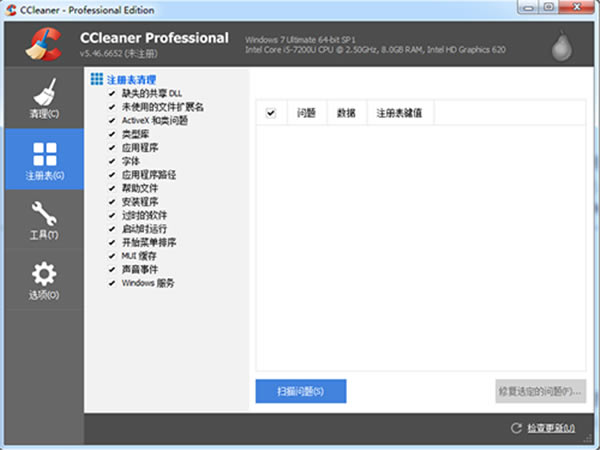
軟件亮點瀏覽器 如果您安裝了其他瀏覽器,CCleaner 會為每個瀏覽器顯示一個欄目。類似于清潔器 – Internet Explorer,它同樣具有清理臨時文件、Cookies、歷史等選項。 例如,如果您安裝了 Mozilla Firefox 瀏覽器,就會顯示 Firefox/Mozilla 欄目,以及Cookies、Internet 歷史、Internet緩存、下載歷史、保存的表單信息、Compact Databases 這些選項。 應用程序 此選項包括您安裝的,但是沒有被歸入 Internet 欄目的第三方軟件。或者一些實用工具,例如:CD/DVD 燒制軟件和文字處理軟件。 Internet 此選項包括瀏覽器附加組件,例如:Flash 、Google工具欄、即時通訊軟件、防火墻。 多媒體 此選項包括媒體播放器、瀏覽器附加的媒體播放器。例如:Windows Media Player 、Adobe Flash Player。 實用程序 此選項包括一些實用程序,例如:壓縮文件管理器、分區工具和間諜程序掃描軟件。 Windows 此選項包括一些 Windows 系統附帶的軟件,它們可能會產生“我最近的文檔”的記錄。例如畫圖、寫字板,但由于產生的垃圾文件過少,因此這個功能在V5.0版本被取消了。 組策略 此選項可以清理Windows 組策略產生的垃圾文件,是V5.0的新增功能 注冊表 注冊表完整性,默認情況下,此欄目的選項是全選的,推薦您按照默認的選項進行清理。清理注冊表時,CCleaner 會提醒您備份注冊表,以便出現問題后進行恢復,相關設置請參見選項 – 高級。 設置 此欄目用于更改 CCleaner 的基本設置。包括選擇語言、是否開機啟動、添加右鍵菜單、自動檢查更新、文件刪除方式和需要擦除剩余空間的驅動器。 Cookies 此欄目用于自由選擇需要保留的 Cookies ,CCleaner 在清理的時候不會刪除它們。例如您可以選擇保留經常登錄的網站的 Cookies. 自定義 此欄目用于自由選擇要刪除的文件和要清空的文件夾,CCleaner 在清理的時候會同時將這些內容刪除。 排除 此欄目用于自由選擇要排除的文件夾、文件和注冊表項。CCleaner 在清理的時候不會刪除這些內容。 高級 此欄目用于更改 CCleaner 的高級設置。包括顯示掃描結果的詳細信息、臨時文件的刪除規則、隱藏警告信息、清理后關閉程序、顯示備份注冊表問題的提示、最小化到系統托盤、保存全部設置到INI文件。 關于“保存全部設置到 INI 文件”-此選項會將 CCleaner 的設置信息保存到一個配置文件中,你可以將此配置文件復制到另一臺電腦的 CClean。 ccleaner中文版安裝教程注:360安全衛士會報毒,需要退出殺毒軟件才可以安裝。 1、在本站下載CCleane后,在電腦本地得到一個.exe文件,雙擊.exe文件進入軟件安裝界面,點擊“下一步”繼續安裝。 2、選擇安裝位置,您可以點擊“下一步”軟件會默認安裝,或者您可以點擊“瀏覽”在打開的安裝窗口您,您可以自行選擇軟件的安裝位置,選擇完成后點擊“下一步”繼續安裝。 3、選擇快捷方式存放位置,選擇完成后點擊“下一步”。 4、選擇是否創建快捷方式,選擇完成后點擊“下一步”繼續安裝。 5、準備安裝軟件,您可以先檢查軟件安裝位置是否正確,如果正確點擊“安裝”,如果有誤點擊“上一步”進行修改。 6、正在安裝中,您需要耐心等待軟件安裝完成就可以了。 7、安裝完成,點擊“完成”就可以打開軟件。
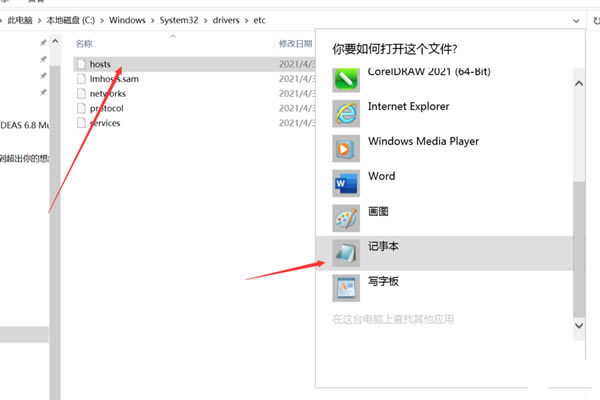
ccleaner特別版使用教程ccleaner怎么設置中文? 完成安裝后直接關閉,不要打開軟件。找到電腦的Hosts文件,地址如下C:\Windows\System32\drivers\etc\hosts
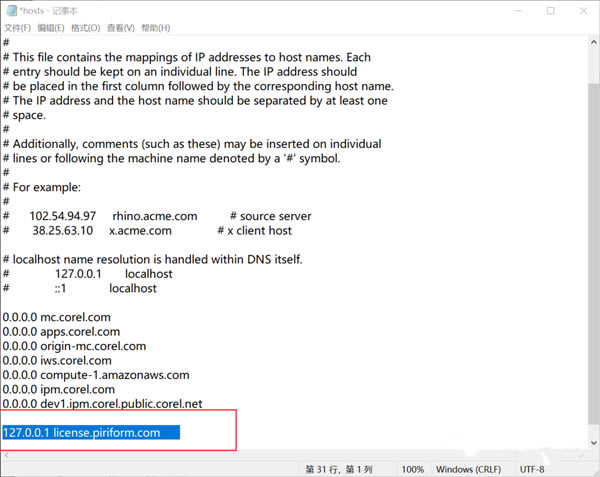
在左后重新起一行輸入以下代碼,保存并退出。
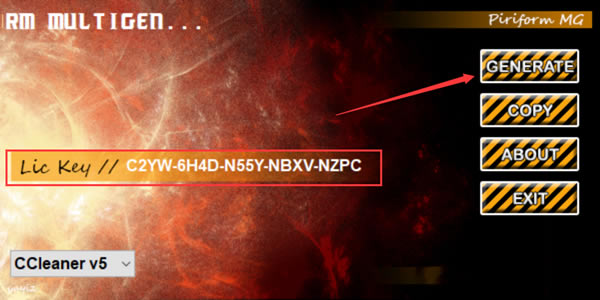
回到Crack文件夾找到Keygen.exe,以管理員身份運行,點擊GENERATE生成激活碼。
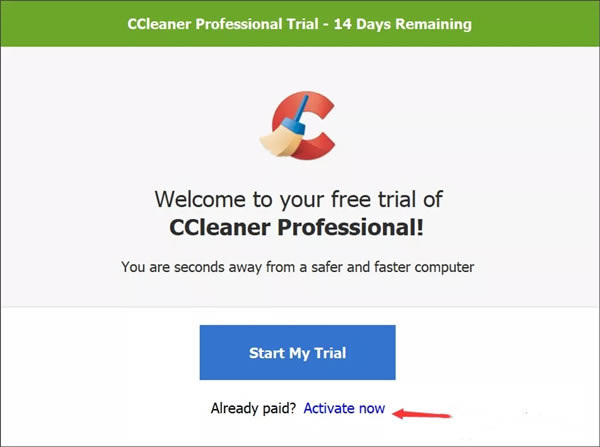
打開軟件,不要點擊試用,點擊Activate now。
隨便輸入一個用戶名即可。
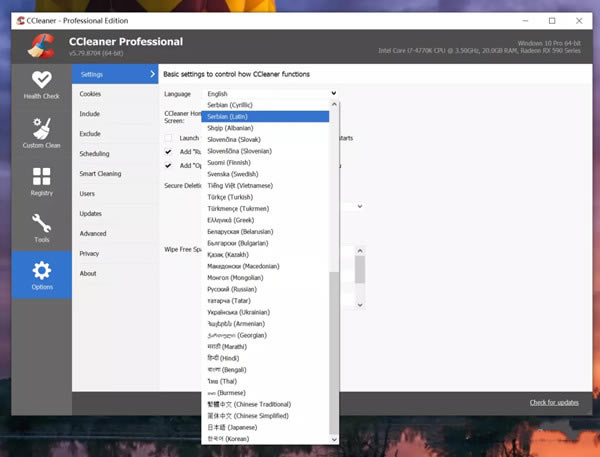
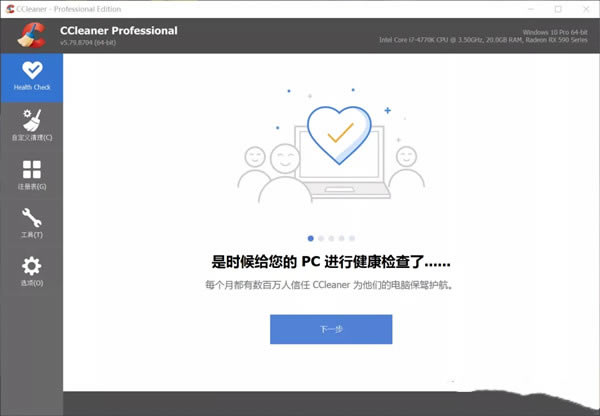
完成后打開軟件,在左側邊欄找到Options-->Settings,在彈出的菜單中找到Language,以切換中文。此時就可以正常使用了。
常見問題ccleaner怎么清理c盤 我們打開ccleaner軟件,在界面上點擊清潔器,在里面根據需要選擇想要清理的項目,然后點擊分析,軟件就會掃描上述文件,然后點擊運行清潔器軟件就會幫助我們清理這些文件。 我們點擊工具,然后選擇磁盤分析器,在里面勾選想要查看的文件種類,然后下面選擇c盤,這樣軟件就會在C盤里面搜索上面選中的文件。 然后在軟件下方我們就能看到掃描完成的結果,在上面點擊右鍵,即可刪除,這樣我們就能快捷的清理C盤中的文件了。 |