

推薦系統(tǒng)下載分類: 最新Windows10系統(tǒng)下載 最新Windows7系統(tǒng)下載 xp系統(tǒng)下載 電腦公司W(wǎng)indows7 64位裝機(jī)萬(wàn)能版下載

【Daemon Tools綠色版下載】Daemon Tools免費(fèi)破解版 v2021 最新版
- 軟件大小:查看
- 軟件語(yǔ)言:簡(jiǎn)體中文
- 授權(quán)方式:免費(fèi)軟件
- 更新時(shí)間:2024-09-14
- 軟件類型:國(guó)產(chǎn)軟件
- 推薦星級(jí):
- 運(yùn)行環(huán)境:XP,Win7,Win8,Win10,Win11
軟件介紹Daemon Tools綠色版是一款非常經(jīng)典的虛擬光驅(qū)軟件,這款軟件可以幫助用戶生成一個(gè)虛擬光驅(qū),有效幫助那些電腦沒(méi)有安裝光驅(qū)的用戶通過(guò)一些軟件的光驅(qū)認(rèn)證。除此之外這款軟件還可以安裝并編輯鏡像文件,無(wú)論是自己壓制資源還是使用別人共享的資源,都變的非常簡(jiǎn)便。
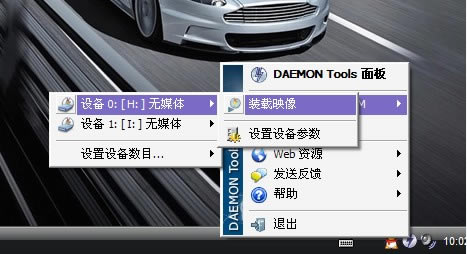
Daemon Tools綠色版軟件特色1、Daemon Tools綠色版內(nèi)部集成SPTD驅(qū)動(dòng)維護(hù)程序,支持為用戶安裝或更新SPTD驅(qū)動(dòng) 2、外部集成SPTD驅(qū)動(dòng)清理程序SPTD-Cleaner.exe支持為用戶修復(fù)或卸載SPTD驅(qū)動(dòng) 3、DaemonTools lite盡可能完善的模擬了原版安裝機(jī)制,支持32位與64位系統(tǒng)的漢化版 4、即使是從未用過(guò)此軟件的新手,只要仔細(xì)看清彈窗提示繼續(xù)下去即可成功擁有DAEMON 5、Daemon Tools破解版可以極大幅度地壓縮光盤(pán)文件,壓縮比可高達(dá)50%以上。 6、Daemon Tools免費(fèi)版直接在硬盤(pán)上運(yùn)行,處理速度可達(dá)200X,播放影像順暢不停頓。 7、可同時(shí)運(yùn)行多張光盤(pán),在欣賞CD的同時(shí)可以玩游戲、也可進(jìn)行文檔編輯。 8、Daemon Tools虛擬光驅(qū)解決了筆記本電腦沒(méi)有光驅(qū)、攜帶不便、光驅(qū)耗電等問(wèn)題。 Daemon Tools綠色版軟件功能1、高速CD-ROM Daemon Tools Lite可直接在硬盤(pán)上運(yùn)行,速度最高可達(dá)200X;虛擬光驅(qū)的反應(yīng)速度極快,播放影象文件流暢無(wú)停頓。一般的硬盤(pán)傳輸速度為10-15MB/S左右,折算成光驅(qū)傳輸速度(150K/S)為100X。而如今主板大多都集成UltraDMA硬盤(pán)控制器,傳輸速度可達(dá)33M/S(220X); 2、筆記本最佳伴侶 Daemon Tools Lite可解決筆記本電腦沒(méi)有光驅(qū)、攜帶不易、速度太慢、光驅(qū)耗電等問(wèn)題;光盤(pán)鏡像也可從其它電腦或網(wǎng)絡(luò)上復(fù)制,是筆記本的最佳伴侶; 3、MO最佳選擇 Daemon Tools Lite所生成的光盤(pán)可存入MO盤(pán),用戶隨身攜帶時(shí),MO盤(pán)就成為“光盤(pán)MO”,MO光驅(qū)合一,一舉兩得,十分方便; 4、復(fù)制光盤(pán) Daemon Tools Lite復(fù)制光盤(pán)時(shí)只產(chǎn)生一個(gè)相對(duì)應(yīng)的虛擬光盤(pán)文件,并非將光盤(pán)中成百上千的文件復(fù)制到硬盤(pán),易于管理; 5、運(yùn)行多個(gè)光盤(pán) Daemon Tools Lite可同時(shí)運(yùn)行多個(gè)不同光盤(pán)應(yīng)用軟件。例如,我們可以在一臺(tái)光驅(qū)上觀看大英百科全書(shū),同時(shí)用另一臺(tái)光驅(qū)安裝“金山詞霸2000”,還可用真實(shí)光驅(qū)聽(tīng)CD唱片。這原是一臺(tái)光驅(qū)無(wú)論如何也做不到的。 6、壓縮 Daemon Tools Lite可作為專業(yè)的壓縮和即時(shí)解壓工具使用。對(duì)于一些沒(méi)有壓縮過(guò)的文件,壓縮率可達(dá)50%以上;運(yùn)行時(shí)可自動(dòng)即時(shí)解壓縮,影像播放效果不會(huì)失真。 7、光盤(pán)塔 Daemon Tools Lite完全可以取代昂貴的光盤(pán)塔:直接存取無(wú)限量光盤(pán),不必等待換盤(pán),速度快、使用方便、不占空間,還沒(méi)有硬件維護(hù)困擾。 Daemon Tools綠色版使用方法1、在電腦右下角找到Daemon Tools綠色版圖標(biāo),點(diǎn)擊鼠標(biāo)右鍵,在彈出的選項(xiàng)行找到【裝載鏡像】,選擇您要裝載鏡像的設(shè)備。
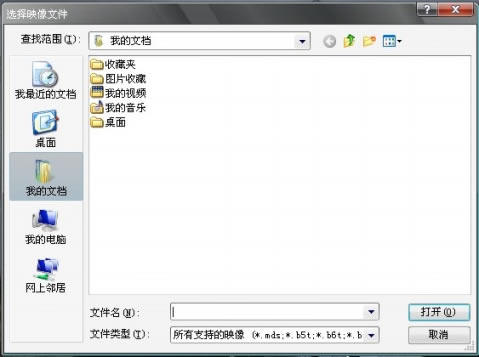
2、在打開(kāi)的選擇鏡像文件窗口中找到您下載完成的ISO鏡像文件,找到后點(diǎn)擊【打開(kāi)】就可以了。
3、然后打開(kāi)您的電腦看一下,會(huì)多出一個(gè)DVD驅(qū)動(dòng)器。
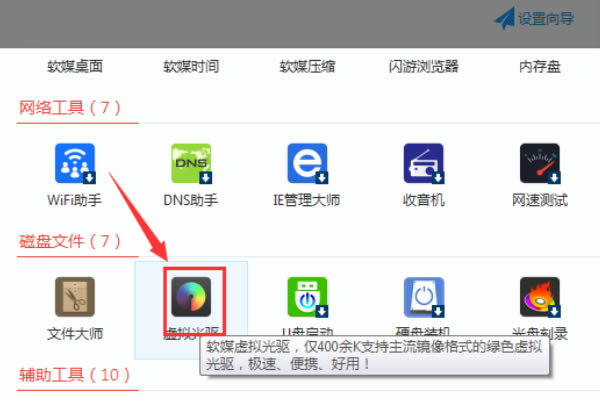
Daemon Tools綠色版常見(jiàn)問(wèn)題虛擬光驅(qū)虛擬光驅(qū)軟件怎么播放.bin文件? 打開(kāi)Daemon Tools綠色版
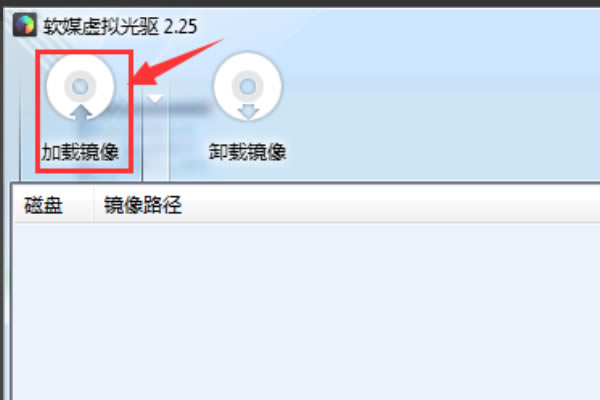
彈出“軟媒虛擬光驅(qū)”窗口,點(diǎn)擊【加載鏡像】。
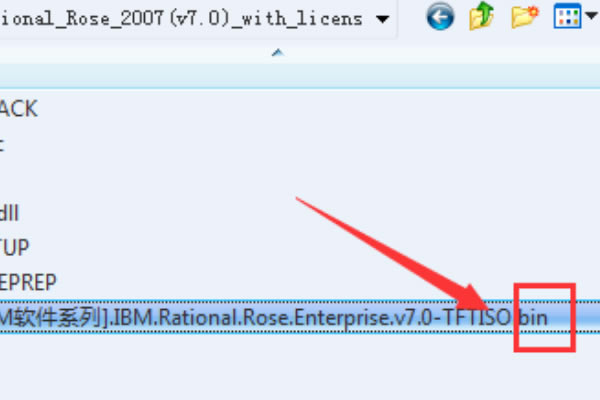
選擇你要打開(kāi)的bin文件,選擇好之后點(diǎn)擊“打開(kāi)”。
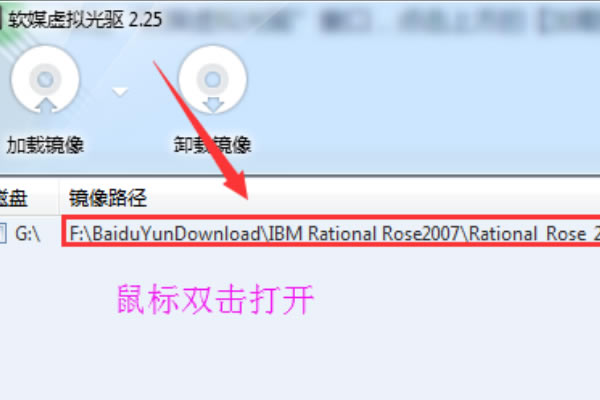
bin文件已經(jīng)加載好了,鼠標(biāo)雙擊打開(kāi)即可。
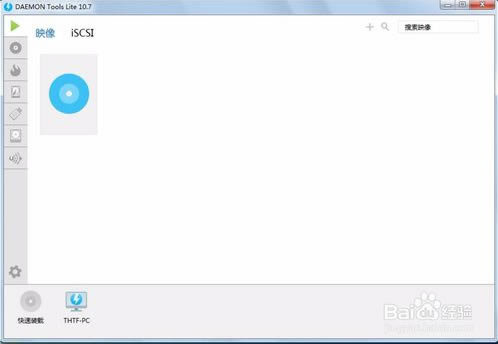
Daemon Tools綠色版怎么制作映像? 第一次雙擊圖標(biāo)打開(kāi)虛擬光驅(qū)會(huì)有教程,可以選擇跳過(guò)。
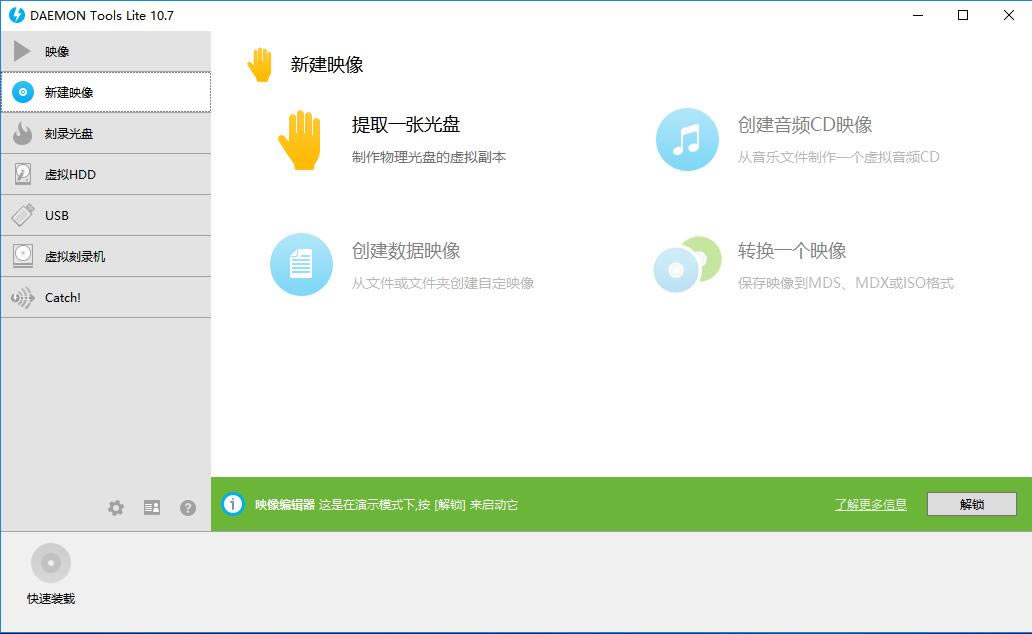
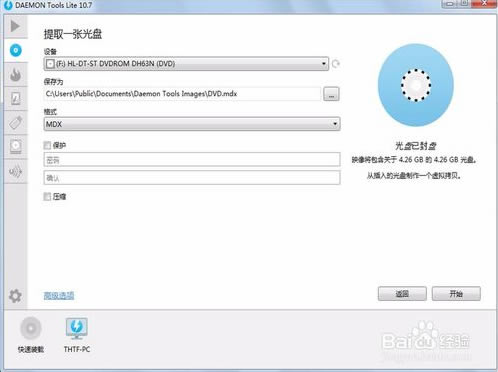
把光盤(pán)插入電腦光驅(qū),在虛擬光驅(qū)程序的左側(cè)單擊“光盤(pán)”圖標(biāo)。單擊 提取一張光盤(pán)。
電腦會(huì)自動(dòng)讀取你的光盤(pán)信息,單擊“開(kāi)始”按鈕。
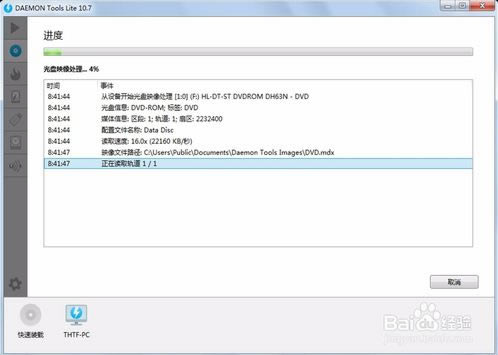
開(kāi)始制作映像,等到100%映像就制作好了。
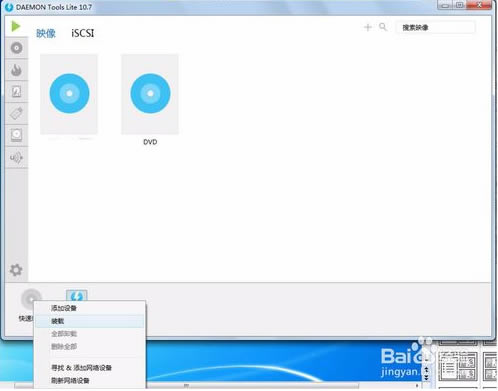
在下方的“快速裝載”上右擊選擇裝載,在彈出的對(duì)話框中選擇制作好的映像,單擊打開(kāi)。
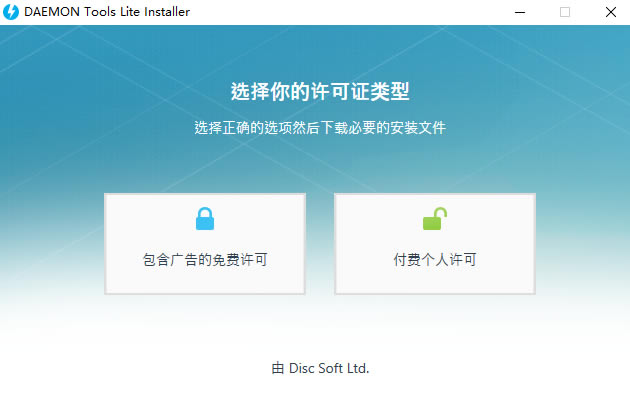
這時(shí),我們打開(kāi)我的電腦,發(fā)現(xiàn)多了一個(gè)光驅(qū)。要使用時(shí),雙擊它就可以了。 Daemon Tools綠色版安裝方法1、等待DaemonTools綠色版下載完成,在電腦本地得到一個(gè)壓縮包,解壓后雙擊.exe文件進(jìn)入軟件安裝界面,選擇你的許可證類型“包含廣告的免費(fèi)許可”,“付費(fèi)個(gè)人許可”。
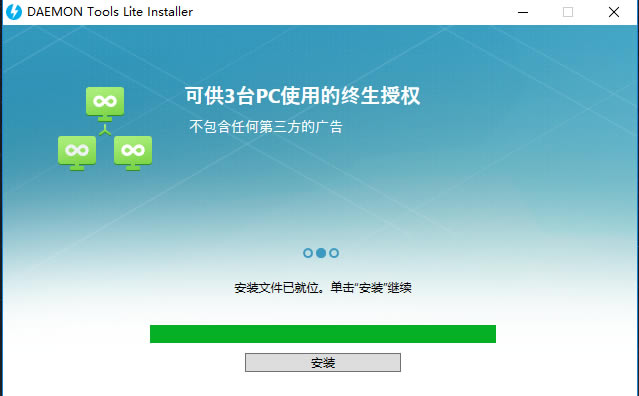
2、如果選擇的是【包含廣告的免費(fèi)許可】,等待加載完畢,就會(huì)出現(xiàn)如下界面,點(diǎn)擊【安裝】。
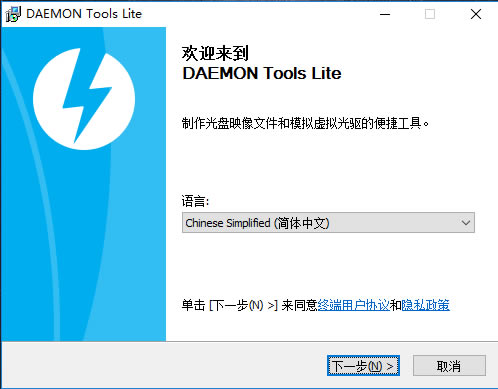
3、選擇Daemon Tools lite(虛擬光驅(qū))安裝語(yǔ)言,您可以點(diǎn)擊語(yǔ)言后的三角圖標(biāo),在彈出的下拉中找到【簡(jiǎn)體中文】點(diǎn)擊即可,選擇完成后點(diǎn)擊【下一步】。
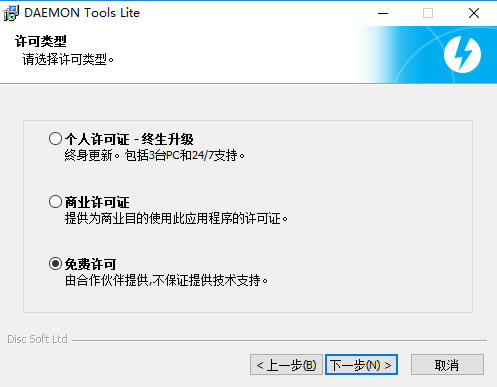
4、選擇Daemon Tools lite(虛擬光驅(qū))安裝類型,個(gè)人許可證,商業(yè)許可證,免費(fèi)許可,您可以根據(jù)您的實(shí)際需求選擇,小編選擇的是【免費(fèi)許可】,選擇完成后點(diǎn)擊【下一步】。
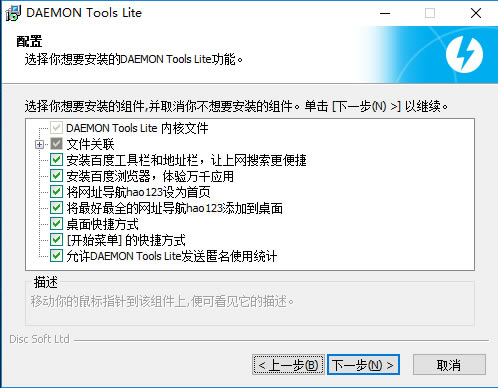
5、選擇Daemon Tools lite(虛擬光驅(qū))安裝組件,取消您不想要的安裝組件,將安裝組件前的√去掉就可了。選擇完成后點(diǎn)擊【下一步】。
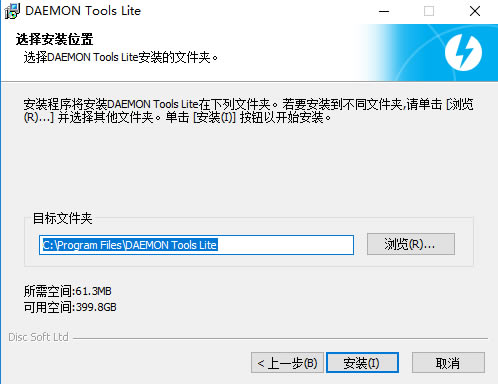
6、選擇Daemon Tools lite(虛擬光驅(qū))軟件的安裝位置,您可以點(diǎn)擊【安裝】,軟件會(huì)自動(dòng)安裝,或者您可以點(diǎn)擊【瀏覽】在打開(kāi)的安裝位置界面中您可以自行選擇軟件的安裝位置,選擇完成后點(diǎn)擊【安裝】。
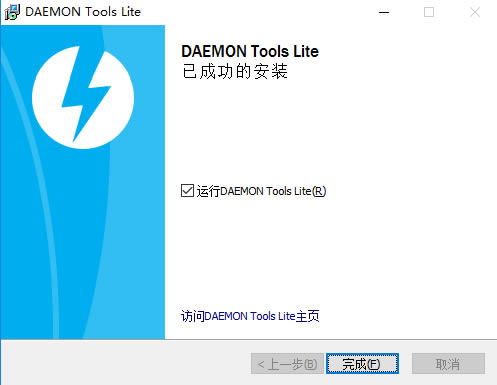
7、Daemon Tools lite(虛擬光驅(qū))安裝完成,您可以勾選軟件中間位置的運(yùn)行Daemon Tools lite,然后點(diǎn)擊【完成】就可以打開(kāi)軟件了。
|

1深度技術(shù)win10正式版ghost(32位)旗艦......
2番茄花園win10 X86 ghost 標(biāo)準(zhǔn)通......
3番茄花園Win10_Ghost Win10 64......
4雨林木風(fēng) GHOST WIN10 X64 快速裝......
5深度技術(shù)GHOST WIN10 X64 尊貴專業(yè)......
6筆記本W(wǎng)in10系統(tǒng) 64位官方正式版2024年......
7筆記本win10正式版ghost(32位)旗艦免......
8雨林木風(fēng)win10(32位)ghost 修正專業(yè)......