【winhex特別中文版下載】winhex漢化版 v20.3 最新版
- 軟件大小:查看
- 軟件語言:簡體中文
- 授權方式:免費軟件
- 更新時間:2024-09-13
- 軟件類型:國產軟件
- 推薦星級:
- 運行環境:XP,Win7,Win8,Win10,Win11
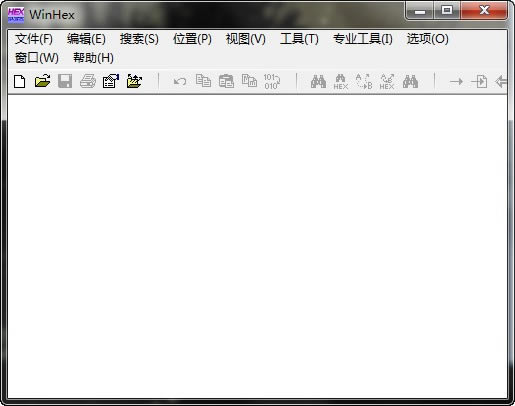
軟件介紹winhex特別中文版是一款專業的16進制文件編輯的數據處理高級軟件,軟件的體積小、速度快、功能非常的強大。軟件可以幫助用戶檢查和修復各種的文件、恢復被刪除的文件和數據,還可以找回因為硬盤損失而丟失的數據,把隱藏起來的數據和文件顯示在用戶的面前。
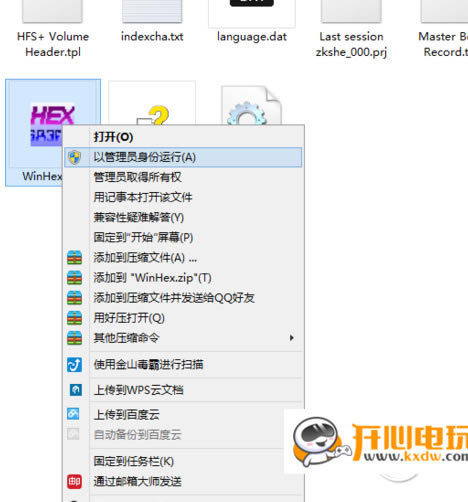
winhex特別中文版軟件特色1.支持對磁盤陣列RAID系統和動態磁盤的重組、分析以及數據恢復。 2.可以幫助用戶分析RAW格式的原始數據鏡像文件中完整的目錄結構。 3.擁有獨特的數據擦除功能,可以徹底清除存儲介質中殘留的數據。 4.支持廣大用戶利用連接以及分割字節的方式進行合并與分解文件。 winhex特別中文版軟件功能WinHex一直以來廣受贊譽,是軟件特別、BIOS修改等方面的必備工具,其對十六進制數據的處理能力即使是常用的UltraEdit也無法望其項背的。 硬盤, 軟盤, CD-ROM 和 DVD, ZIP, Smart Media, Compact Flash, 等磁盤編輯器... 支持 FAT, NTFS, Ext2/3, ReiserFS, Reiser4, UFS, CDFS, UDF 文件系統 支持對磁盤陣列 RAID 系統和動態磁盤的重組、分析和數據恢復 多種數據恢復技術 可分析 RAW 格式原始數據鏡像文件中的完整目錄結構,支持分段保存的鏡像文件 數據解釋器, 已知 20 種數據類型 使用模板編輯數據結構 (例如: 修復分區表/引導扇區) 連接和分割、以奇數偶數字節或字的方式合并、分解文件 分析和比較文件 搜索和替換功能尤其靈活 磁盤克隆 (可在 DOS 環境下使用 X-Ways Replica) 驅動器鏡像和備份 (可選壓縮或分割成 650 MB 的檔案) 程序接口 (API) 和腳本 256 位 AES 加密, 校驗和, CRC32, 哈希算法 (MD5, SHA-1, ...) 數據擦除功能,可徹底清除存儲介質中殘留數據 可導入剪貼板所有格式數據, 包括 ASCII、16 進制數據 可進行 2 進制、16 進制 ASCII, Intel 16 進制, 和 Motorola S 轉換 字符集: ANSI ASCII, IBM ASCII, EBCDIC, (Unic ode) 立即窗口切換、打印、生成隨機數字 支持打開大于 4 GB 的文件,非常快速,容易使用。 廣泛的聯機幫助 WinHex 總體來說是一款非常不錯的 16 進制編輯器,中文語言在Help菜單的Setup里面設置。 winhex特別中文版使用方法利用winhex進行數據恢復 1、我們打開一個文檔編輯 2、發現不需要它了,于是我們用久地刪除了它。 3、發現刪除錯了 4、右鍵點擊WinHex圖標,選擇以管理員身份打開
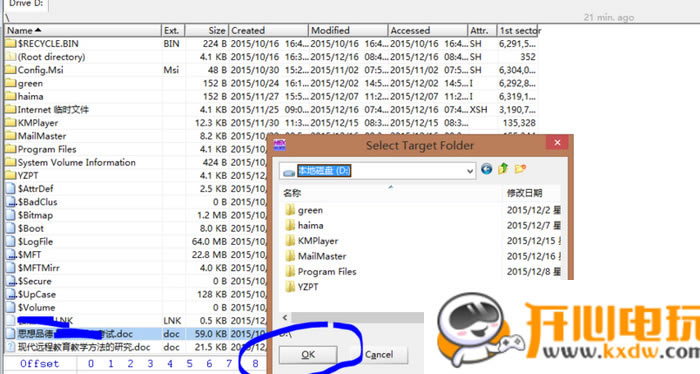
5、點擊磁盤圖標,選擇你剛剛錯誤操作的分區,點ok。 6、找到你剛剛誤刪的文件,右鍵點擊它,選擇recover/copy。 7、在彈出的菜單中選擇恢復的路徑,可以選擇原路徑,也可以選擇其他路徑,推薦其他路徑,然后點ok。
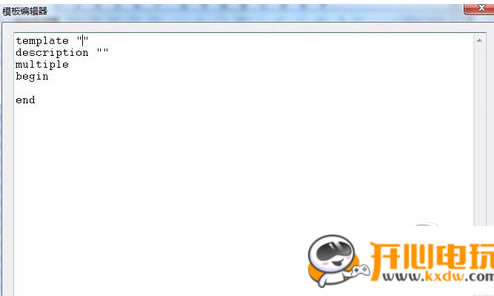
8、此時,彈出提示框,一個文件恢復成功。 winhex模板的制作方法 1、winhex模板的制作方法 2、點擊新建按鈕,出現下圖
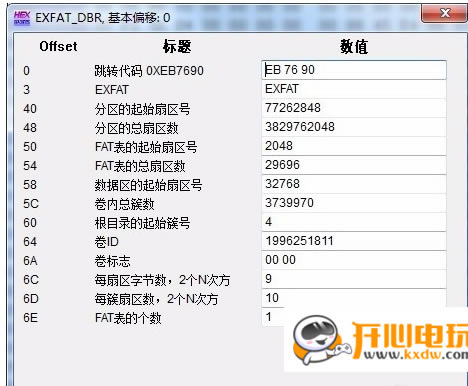
3、下面是一個winhex模板的示例,大家可以參照這個模板制作出自己的模板:EXFAT文件系統的winhex模板 template “EXFAT_DBR”description “EXFAT_DBR|海天數據恢復”sector-alignedbeginhex 3 “跳轉代碼 0XEB7690”string 5 “EXFAT”move 56int64 “分區的起始扇區號”int64 “分區的總扇區數”uint32 “FAT表的起始扇區號”uint32 “FAT表的總扇區數”uint32 “數據區的起始扇區號”uint32 “卷內總簇數”uint32 “根目錄的起始簇號”uint32 “卷ID”move 2hex 2 “卷標志”uint8 “每扇區字節數,2個N次方”uint8 “每簇扇區數,2個N次方”uint8 “FAT表的個數”end
winhex特別中文版常見問答分區表丟失如何手工恢復? 1、打開winhex,我們看下起始分區表信息,由于教程原因,我們把分區表里面的數據全部填充為0。恢復原有的3個分區,只要把里面的數據填充正確即可。
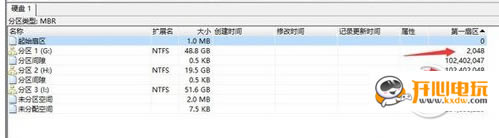
2、我們看下3個分區表都是NTFS格式,我們在winhex中填入NTFS的編碼07,并在分區表結尾輸入結束標志:55AA 3、查看第一個分區表大小 4、拷貝第一分區表大小到原始分區表 5、查看分區的起始扇區位置,并填寫到原始分區
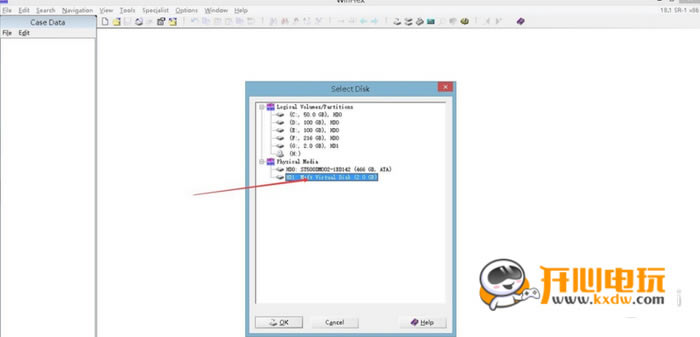
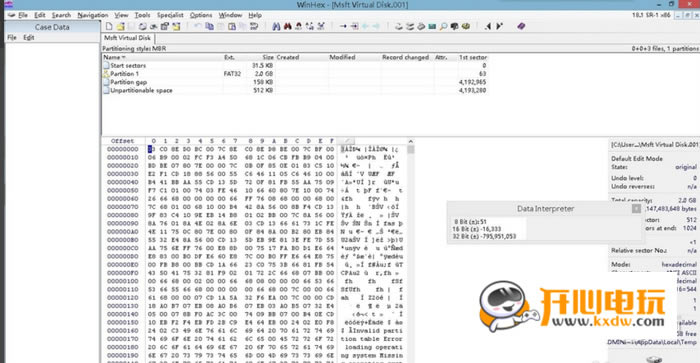
6、在原始分區輸入扇區起始位置 7、我們在到磁盤管理中查看,發現第一分區表已經成功恢復,同理恢復后面的2個分區表 winhex做磁盤鏡像教程 1、XP系統可直接打開winhex,WIN7以上右擊winhex——以管理員身份運行,打開軟件;點擊工具欄上的open disk打開磁盤選擇界面 2、選擇物理磁盤下的需要操作的磁盤,雙擊將其打開,進入十六進制編輯界面
3、點擊工具欄上的Create Disk Image,選項全部都默認,保存路徑可自行更改,小編把它存到桌面,點擊OK即開始創建 4、鏡像創建好之后,可以把U盤拔了,然后點擊工具欄上的OPEN打開鏡像文件 5、點擊Specialist——Interprete Image File As Disk將鏡像文件轉換為磁盤 6、就可以在鏡像文件中操作了
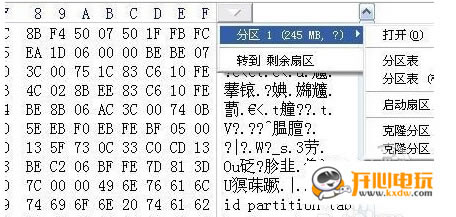
如何利用winhex處理磁盤未格式化 1、用winhex來回復分區中的數據。?1.翻開winhex,然后點擊“東西”----“翻開磁盤”,挑選“物理磁盤”中的毛病盤。翻開以后咱們 就可以可能到分區中的信息了。 2、點擊右上方的黑色小箭頭呈現下拉菜單,可以看到有毛病的 分區和其他正常分區顯現是不一樣的。毛病分區顯現“分區X XXGB ?/"為何會呈現“?”呢 ,就是因為該分區引發動扇區犯錯導致winhex無法正常辨認。
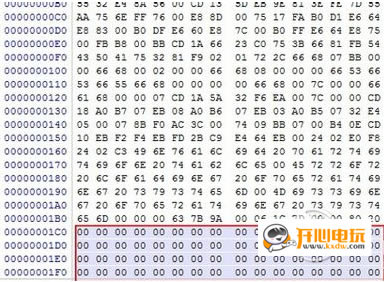
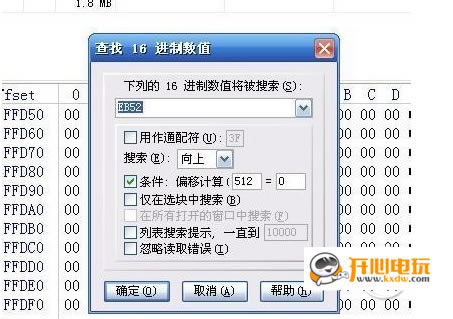
3、每個分區都有自個的備份發動扇區,所以咱們就用備份來康復。將右側滾動條拉到最下邊,跳到該分區的最終一個扇區,咱們看到滿是00,這是每個分區都有的保存扇區。 4、ntfs發動扇區最顯著的標志即是“EB 52”,經過搜索來找到它,點擊搜索圖標,輸入下面的值
5、找到了備份發動扇區,把鼠標指針移到“EB 52"前面點右鍵選“選塊開端”,在移到該扇區右下腳 “55 AA”后邊右鍵挑選“選塊完畢”看到該扇區被悉數選定,再右鍵“修改”-----“仿制選塊”中的“規范” 6、再次點擊右邊黑色箭頭挑選“發動扇區”,將鼠標移到該扇區最左上方點右鍵挑選“剪貼板數據”---“寫入”,這時winhex提示“此操作會損壞該磁盤類容”點擊持續。 7、現在完成了記得點保留哦。 winhex特別中文版更新日志1、WinHex可以用來檢查和修復各種文件、恢復刪除文件、硬盤損壞造成的數據丟失等。 2、現在可以在容器根層遞歸探索證據對象概況,在基于動態填充設置上,可以在一個方便的平面視圖中列出所有子目錄中的所有文件。 3、X-Ways Forensics 現在可以在內部重新匯編硬件 RAID5 系統到級別 0,并且支持奇偶校驗。 |