

推薦系統(tǒng)下載分類: 最新Windows10系統(tǒng)下載 最新Windows7系統(tǒng)下載 xp系統(tǒng)下載 電腦公司W(wǎng)indows7 64位裝機(jī)萬(wàn)能版下載

【msi afterburner中文版下載】msi afterburner漢化 v2021 最新版
- 軟件大小:查看
- 軟件語(yǔ)言:簡(jiǎn)體中文
- 授權(quán)方式:免費(fèi)軟件
- 更新時(shí)間:2024-09-13
- 軟件類型:國(guó)產(chǎn)軟件
- 推薦星級(jí):
- 運(yùn)行環(huán)境:XP,Win7,Win8,Win10,Win11
軟件介紹msi afterburner中文版是一款實(shí)用的系統(tǒng)軟件,在當(dāng)今這個(gè)顯卡比電腦貴的年代,市面上很多顯卡都是一票難求,msi afterburner中文版是一款優(yōu)化顯卡的軟件,它能將用戶的老舊顯卡變廢為寶,通過(guò)更改電腦的一些配置,使得顯卡發(fā)揮出最大的作用。
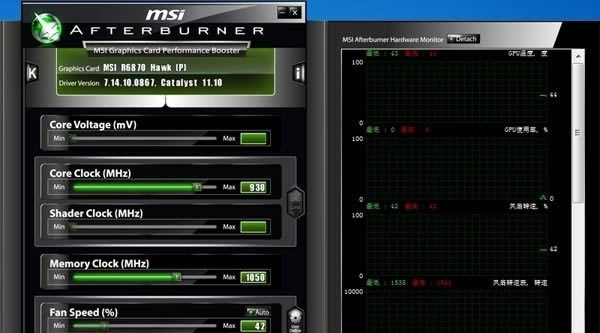
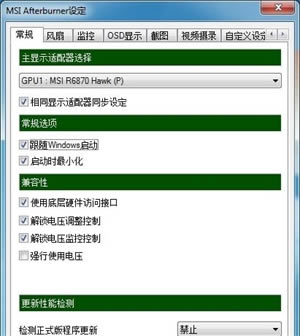
軟件特色1、超頻工具 探索超越顯示卡的極限范圍聽(tīng)起來(lái)很危險(xiǎn),其實(shí)操作起來(lái)比想像中容易許多,MSI Afterburner操頻工具容易使用的介面,讓消費(fèi)者能夠簡(jiǎn)易、精確的設(shè)定顯示卡各項(xiàng)參數(shù)。當(dāng)使用者想要提高GPU時(shí)脈和電壓時(shí)又怕高溫會(huì)傷害硬件設(shè)備,只要透過(guò)Afterburner設(shè)定風(fēng)扇轉(zhuǎn)速就能輕易在效能表現(xiàn)與溫度中取得最佳平衡。 2、硬件監(jiān)控 唯有清楚掌握您硬件設(shè)備的各項(xiàng)數(shù)據(jù),才能透過(guò)精確的硬件調(diào)校喚醒沉睡的潛能,為您帶來(lái)超頻或玩游戲時(shí)的極致體驗(yàn),而這一切都要從明確的數(shù)據(jù)監(jiān)察開(kāi)始。硬件監(jiān)控系統(tǒng)讓使用者能夠獲取硬件即時(shí)資訊,如溫度、usage、時(shí)脈速度和電壓。在游戲過(guò)程中,使用者可以定制化想看關(guān)注的硬件資訊展示在螢?zāi)簧希屇耆莆漳挠布O(shè)備。 3、三重超電壓功能 微星小飛機(jī)為滿足超頻者不停歇挑戰(zhàn)極限的渴望,微星科技開(kāi)發(fā)三重超電壓功能,支持玩家調(diào)整顯示核心、記憶體、PLL電壓,細(xì)膩掌握每一個(gè)最小細(xì)節(jié)最大化極致效能表現(xiàn)。 msi afterburner中文版軟件功能幫助用戶獲得最好的圖形圖像效果 作為全球最受歡迎的顯卡超頻計(jì)劃,MSI Afterburner是一款值得信賴且廣泛使用的設(shè)施。 在監(jiān)控電壓和冷卻設(shè)置的同時(shí),使用戶能夠?qū)⑾到y(tǒng)的圖形性能超出其通常的限制,從而有可能大大改善游戲體驗(yàn)。 它是免費(fèi)的,豐富的有用的工具和功能。 將您的游戲推向新的高度 圖形功能取決于系統(tǒng)的圖形卡及其有限的速度。借助MSI Afterburner等超頻設(shè)備,您可以將圖形提升到一個(gè)新的水平。提高GPU的電壓和時(shí)鐘速度以及控制冷卻風(fēng)扇的速度是一件簡(jiǎn)單的事情。可以實(shí)時(shí)監(jiān)控和維護(hù)所有關(guān)鍵硬件統(tǒng)計(jì)數(shù)據(jù),以確保整體系統(tǒng)穩(wěn)定性。當(dāng)您通過(guò)屏幕顯示玩游戲時(shí),甚至可以監(jiān)控這些統(tǒng)計(jì)數(shù)據(jù)。風(fēng)扇可以設(shè)置為預(yù)定的速度曲線,提供對(duì)硬件溫度的完全控制。另一個(gè)功能是能夠通過(guò)一系列自定義皮膚根據(jù)您的喜好個(gè)性化該軟件。 實(shí)現(xiàn)超越期望的表現(xiàn) MSI Afterburner提供超出您通常期望的圖形功能。通過(guò)其令人印象深刻的性能工具和監(jiān)控功能,您可以在保持控制的同時(shí)將系統(tǒng)推向極限。它完全免費(fèi)且使用起來(lái)相當(dāng)簡(jiǎn)單。 增加了NVIDIA圖靈GPU架構(gòu)支持: 為參考設(shè)計(jì)NVIDIA GeForce RTX 20x0系列顯卡增加了電壓控制 適用于NVIDIA GeForce RTX 20x0系列顯卡的高級(jí)GPU Boost控制。 GeForce RTX 20x0系列顯卡上的擴(kuò)展電壓/頻率曲線編輯器允許您調(diào)整額外的分段功率/頻率下限和溫度/頻率下限曲線。這些新曲線上的控制點(diǎn)使您可以比傳統(tǒng)的功率限制和熱限制滑塊更精確地控制GPU Boost功率和熱量節(jié)流算法 由于在參考設(shè)計(jì)NVIDIA GeForce RTX 20x0系列顯卡上引入了雙風(fēng)扇設(shè)計(jì),并且由于在NVAPI中引入了原生雙風(fēng)扇控制,因此硬件抽象層已經(jīng)過(guò)改進(jìn),可為每個(gè)GPU的多個(gè)獨(dú)立風(fēng)扇提供支持。 NVIDIA GeForce RTX 20x0的兩個(gè)風(fēng)扇現(xiàn)在都可以在硬件監(jiān)控模塊中獨(dú)立監(jiān)控,并且可以在手動(dòng)模式下同步控制 增加了NVIDIA Scanner技術(shù)支持 增加了單片電源系統(tǒng)MP2884A和MP2888A電壓控制器支持 增加了內(nèi)核,內(nèi)存,輔助PEXVDD和輔助1V8電壓控制,用于定制設(shè)計(jì)MSI RTX 2080Ti Lightning系列顯卡,帶MP2888A + MP2884A + uP1816電壓大師調(diào)節(jié)器 為定制設(shè)計(jì)MSI RTX 2080Ti Lightning系列顯卡增加了VRM和VRM2溫度監(jiān)控功能 使用方法其實(shí)大家把鼠標(biāo)停留在按鈕上方,都會(huì)出現(xiàn)AB軟件的介紹,不用我介紹太詳細(xì)了,主界面上,左邊的窗體,最上方是msi AB的logo,然后就是你顯卡的型號(hào)、驅(qū)動(dòng)版本號(hào)。 【Core Voltage(mV)】核心電壓調(diào)節(jié) 此項(xiàng)設(shè)置需要進(jìn)“Settings”——常規(guī)——安全選項(xiàng),勾選“解鎖電壓調(diào)整控制”、“解鎖電壓監(jiān)控控制”、“強(qiáng)行使用電壓”,確認(rèn)后重啟AB軟件才能使用。電壓調(diào)節(jié)那里無(wú)法改電壓是因?yàn)轱@卡PWM芯片的問(wèn)題,除了微星的HAWK系列某些顯卡和高端的Lightning系列顯卡,只有使用公版顯卡的PWM芯片的其他品牌顯卡,才可以開(kāi)啟三重電壓調(diào)節(jié),下面就玩超頻,三重電壓調(diào)節(jié)也就是核心、顯存和AUX電壓,開(kāi)始玩之前在Afterburner里解鎖電壓調(diào)節(jié)選項(xiàng)哦。
這個(gè)AUX電壓實(shí)際上是PLL電壓,提高這個(gè)電壓可以讓PCIE時(shí)鐘信號(hào)更加穩(wěn)定,減少信號(hào)錯(cuò)誤率, PLL電壓對(duì)超頻幫助還是比較大的,無(wú)論是穩(wěn)定性還是沖擊極限上。看來(lái)這卡超頻到1000核心日常使用問(wèn)題不大。 【Core Clock(MHz)】【Shader Clock(MHz)】核心頻率和著色器頻率調(diào)節(jié) N卡可以保持link關(guān)聯(lián)兩者頻率不用自己去設(shè)置,拉動(dòng)核心頻率,著色器頻率會(huì)隨著相應(yīng)改變,拉動(dòng)滑塊可改變核心頻率,按鍵盤(pán)“←”“→”鍵可作逐MHz的微調(diào)。確認(rèn)后點(diǎn)擊下方的“Apply”確認(rèn)設(shè)置。按“Reset”可還原默認(rèn)頻率。
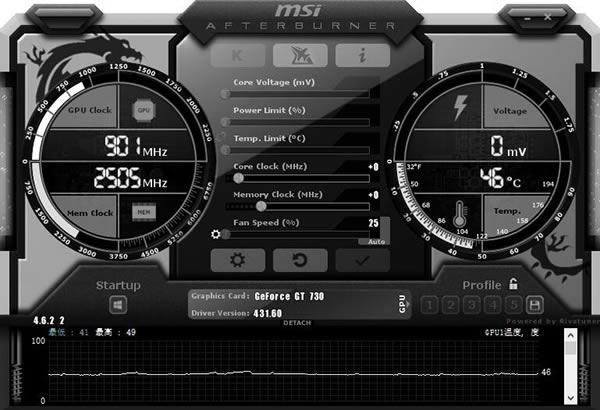
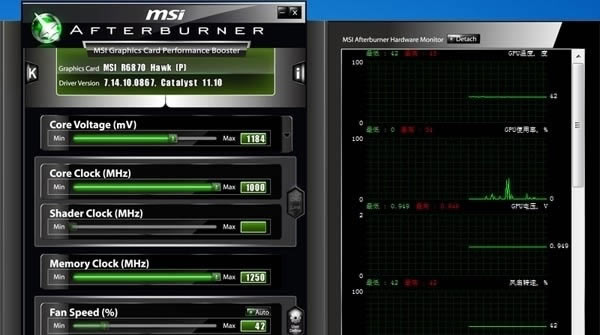
【Fan Speed(%)】風(fēng)扇轉(zhuǎn)速調(diào)節(jié) 要求顯卡風(fēng)扇電源線至少為3針接口的才可以調(diào)速,默認(rèn)下“Auto”是亮著的,用戶無(wú)法設(shè)置轉(zhuǎn)速情況。點(diǎn)“Auto”關(guān)閉自動(dòng),改為手動(dòng)設(shè)置,調(diào)整滑塊調(diào)節(jié)轉(zhuǎn)速。一樣是“Apply”確認(rèn),“Reset”還原。 【Profile】配置文件 超頻后,跑3DMark軟件甚至是Furmark拷機(jī)確認(rèn)穩(wěn)定的顯卡頻率后,可點(diǎn)Profile邊上的數(shù)字,然后點(diǎn)“Save”保存方案。以后只要直接點(diǎn)擊該數(shù)字,或者使用快捷鍵就可以直接啟動(dòng)設(shè)置好的頻率,一鍵超頻。最多可保存5個(gè)配置文件。點(diǎn)擊小鎖按鈕,可固定當(dāng)前頻率不變,且不能再使用save按鈕。 【Apply overclocking at system startup】——系統(tǒng)啟動(dòng)時(shí)自動(dòng)啟用超頻設(shè)置 右邊的是監(jiān)控窗口,可雙擊該窗口曲線區(qū)域?qū)崿F(xiàn)與主窗口的關(guān)聯(lián)和脫離。從上到下分別有“GPU溫度”、“GPU使用率”、“風(fēng)扇轉(zhuǎn)速”、“核心頻率”、“渲染器頻率”、“顯存頻率”、“顯存使用率”的實(shí)時(shí)情況。綜上所述,AB軟件的易用性還是很不錯(cuò)的,日常的顯卡超頻、設(shè)置用它就好。雖然帶了FRAPS的部分功能,如截圖和錄像,但是由于不能錄制fps幀率,目前AB還不能完全取代FRAPS。
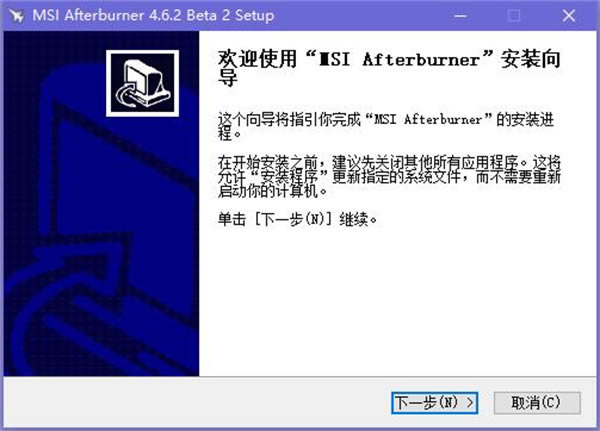
安裝方法1、在本站下載MSI Afterburner軟件,解壓之后雙擊.exe,出現(xiàn)一個(gè)安裝向?qū)Ы缑妫c(diǎn)擊“下一步”繼續(xù)
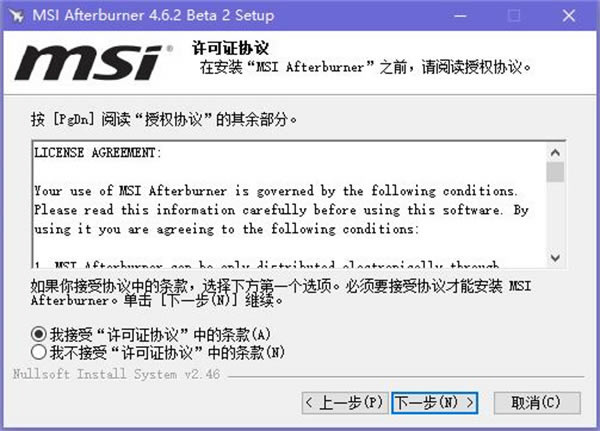
2、閱讀MSI Afterburner許可證協(xié)議,點(diǎn)擊“我接受許可證協(xié)議中的條款”,點(diǎn)擊“下一步”繼續(xù)
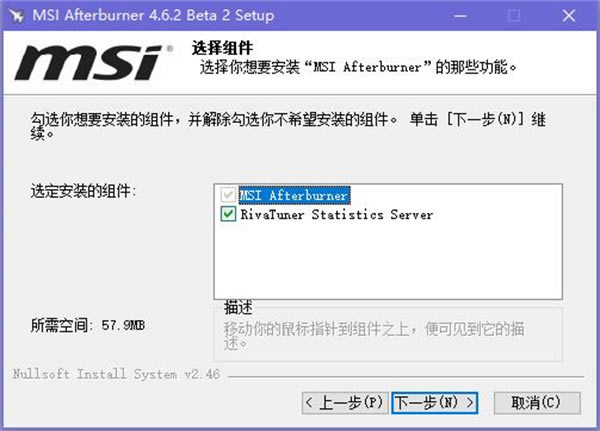
3、勾選你想要安裝的組件,點(diǎn)擊“下一步”繼續(xù)
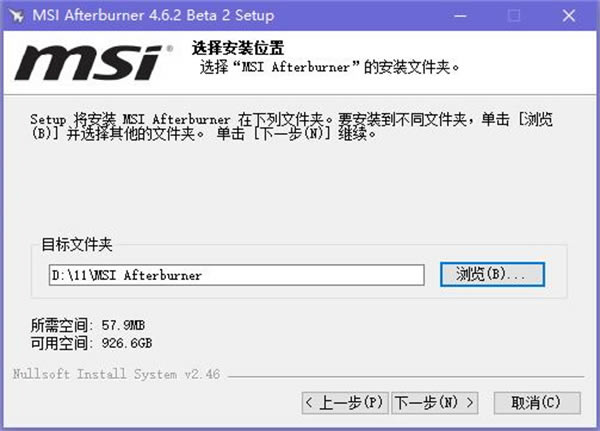
4、這里建議將軟件安裝在D盤(pán),點(diǎn)擊“瀏覽”即可修改安裝位置,點(diǎn)擊“下一步”繼續(xù)
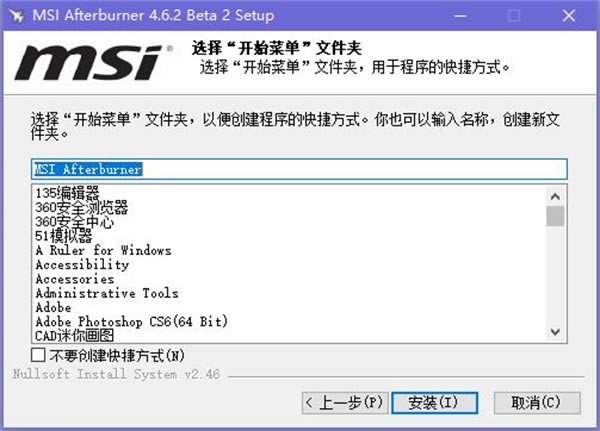
5、創(chuàng)建程序的快捷方式,點(diǎn)擊“安裝”即可
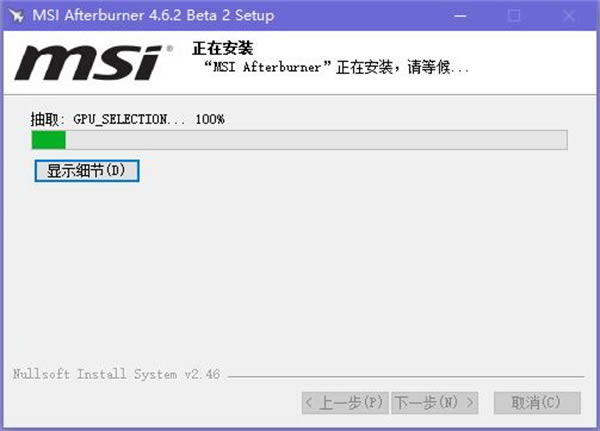
6、MSI Afterburner正在安裝當(dāng)中,過(guò)程很快,請(qǐng)耐心等候
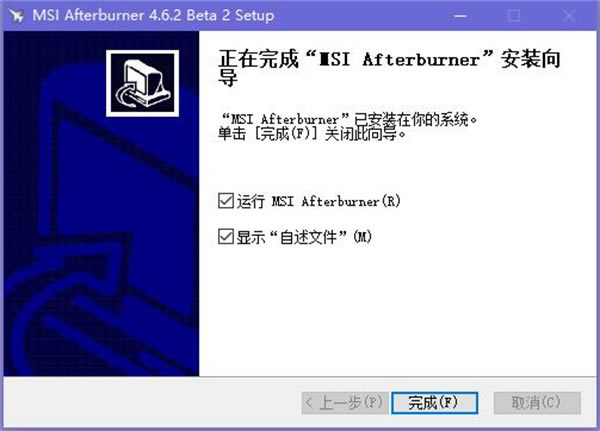
7、MSI Afterburner安裝完成,點(diǎn)擊“完成”即可退出安裝界面
常見(jiàn)問(wèn)題如何解放電壓調(diào)節(jié)和頻率上限? 1、首次啟動(dòng)AfterBurner你就會(huì)發(fā)現(xiàn)一個(gè)問(wèn)題,就是Core Voltage(顯卡核心電壓)沒(méi)有任何顯示而且不能改動(dòng),就如下圖所示:
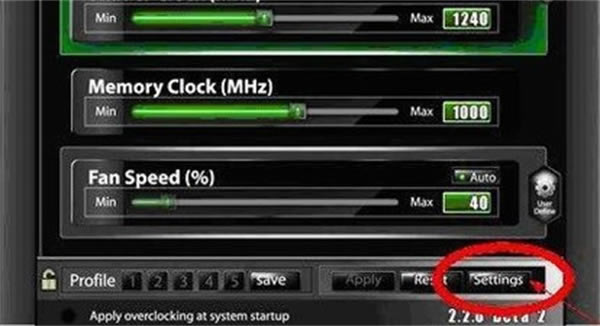
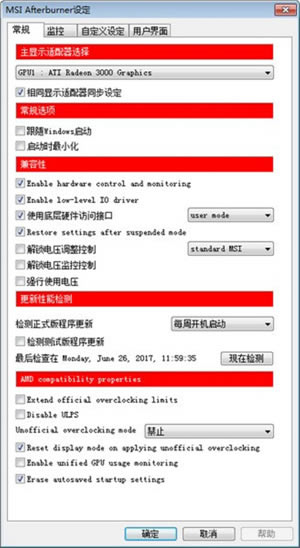
2、這并不是你的顯卡或者微星的軟件有問(wèn)題,而是軟件在默認(rèn)設(shè)置下不能改變電壓,畢竟加壓超頻的風(fēng)險(xiǎn)更大,想要解除限制的話就要點(diǎn)擊下方的Setting按鍵進(jìn)入設(shè)定菜單,解凍電壓調(diào)節(jié)。
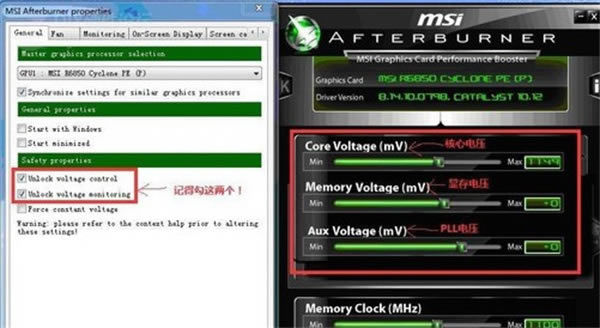
3、把常規(guī)菜單里的“解除電壓調(diào)整控制”勾上然后重啟AfterBurner后就可以調(diào)整電壓了,順便把“解鎖電壓監(jiān)控控制”也勾上,這樣可以在AfterBurner里面看到GPU的核心電壓,至于那個(gè)“強(qiáng)制使用電壓”就不建議勾了,勾上的話顯卡在平時(shí)低載降頻時(shí)就不會(huì)同時(shí)下調(diào)電壓了。
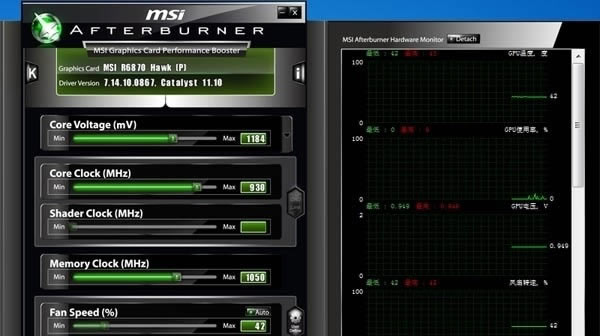
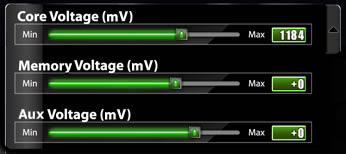
4、重啟軟件后核心電壓可以調(diào)整了,如果是微星的顯卡的話還可以啟用三重加壓功能,點(diǎn)擊Core Voltage右邊的那個(gè)小箭頭就會(huì)出現(xiàn)下面的畫(huà)面。
5、除了核心電壓外,顯存和Aux電壓都可以進(jìn)行調(diào)節(jié),不過(guò)顯示出來(lái)的不是核心電壓那樣的絕對(duì)電壓值,而且一個(gè)相對(duì)數(shù)值,顯存電壓可在-100~+50之間調(diào)節(jié),而Aux電壓則可在-100~+30之間調(diào)節(jié)。
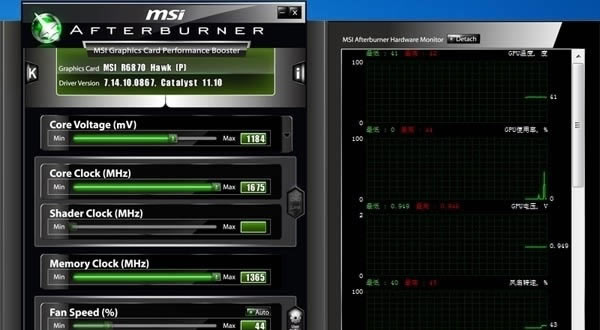
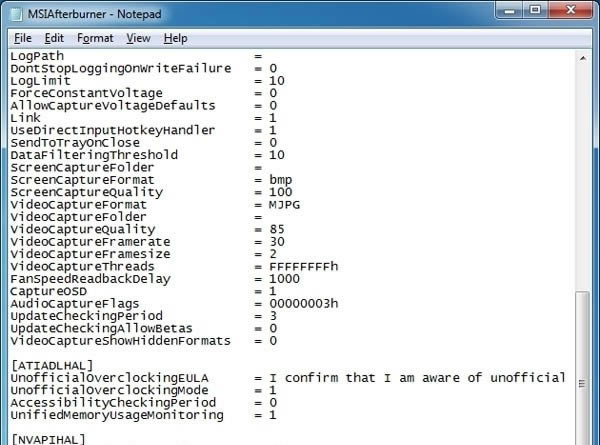
6、除了電壓調(diào)節(jié)需要解封外,頻率上限也有可能需要解封,尤其是AMD的顯卡特別容易碰上這個(gè)問(wèn)題,比如微星R6870 HAWK的核心/顯存頻率就僅能提升到1000/1250MHz,很明顯被限制了,雖然這頻率已經(jīng)不錯(cuò)了但是應(yīng)該還有上升到空間。 7、喜歡沖擊極限的朋友們碰到這種頻率上限肯定很不爽吧,接下來(lái)講告訴大家一個(gè)方法來(lái)解開(kāi)這種束縛,首先在AfterBurner的安裝目錄下,找到MSIAfterBurner。cfg配置文件,用文本編輯軟件打開(kāi),定位到[ATIADLHAL]一項(xiàng),下面的“unofficialoverclockingEULA=”原本是空白,在這里我們輸入:I confirm that I am aware of unofficial overclocking limitations and fully understand that MSI will not provide me any support on it。
8、輸完秘籍之后還要改一下“unofficialoverclockingmode=”后面的參數(shù),默認(rèn)的0是表示臨時(shí)禁用非官方超頻,1表示激活PowerPlay(AMD顯卡的功耗管理技術(shù))功能,2則表示禁用PowerPlay功能,這里我們改成1就可以了。 9、其實(shí)這個(gè)修改就是打開(kāi)AfterBurner的unofficialoverclok非官方超頻模式,默認(rèn)狀態(tài)下它是禁用的,啟用之后就可以消除頻率限制。修改完之后重啟電腦,下面就是見(jiàn)證奇跡的時(shí)刻。
10、重啟之后再次啟動(dòng)AfterBurner,核心/顯存上限提高到1675/1365MHz,現(xiàn)在束縛都解除掉了,接下來(lái)我們開(kāi)始超頻。 msi afterburner如何顯示幀數(shù)? 在控制臺(tái)輸入net_graph 3在屏幕下方顯示FPS值,你可以用net_graphpos 0/1/2)來(lái)調(diào)節(jié)他在屏幕下方的位置(0/1/2分別是左,中,右)而且你也可以用cl_showfps 1/0來(lái)打開(kāi)/關(guān)閉FPS在屏幕左上角的顯示。 更新日志重點(diǎn)加入了OSD硬件監(jiān)控圖表功能,玩游戲的時(shí)候也可以隨時(shí)看清顯卡運(yùn)行狀態(tài),包括核心/顯存頻率、核心占用率、核心溫度、風(fēng)扇轉(zhuǎn)速,以及游戲幀率等等,并且會(huì)以數(shù)字、曲線圖兩種方式同時(shí)展示。 這樣在玩游戲的時(shí)候,你就能隨時(shí)知道系統(tǒng)狀態(tài)了,尤其是萬(wàn)一出現(xiàn)幀率驟降、溫度暴漲的狀況,更方便查清問(wèn)題根源。 該功能可以支持最新的DX12、Vulkan游戲,但由于部分游戲廠商的反作弊機(jī)制,不一定保證都能用,尤其是EA、育碧,相關(guān)方面正在溝通解決。 |
1深度技術(shù)win10正式版ghost(32位)旗艦......
2番茄花園win10 X86 ghost 標(biāo)準(zhǔn)通......
3番茄花園Win10_Ghost Win10 64......
4雨林木風(fēng) GHOST WIN10 X64 快速裝......
5深度技術(shù)GHOST WIN10 X64 尊貴專業(yè)......
6筆記本W(wǎng)in10系統(tǒng) 64位官方正式版2024年......
7筆記本win10正式版ghost(32位)旗艦免......
8雨林木風(fēng)win10(32位)ghost 修正專業(yè)......